



 该文详细介绍了如何使用VMwarePro创建一个基于UEFI的Debian虚拟机,包括下载镜像、配置USB和UEFI设置、安装过程、自定义分区,以及解决EFI启动问题和添加sudo权限的方法。
fedora 可以装了后直接启动
使用 vmware pro
下载完整的 debian 系统镜像,建议在清华源官网、中科大源官网等下载
vmware pro创建新虚拟机,在虚拟机设置/硬件/USB 控制器 里打开usb3.1,虚拟机设置/选项/高级 里选择 UEFI,不然装的系统不是UEFI模式。再启动虚拟机
启动虚拟机
启动虚拟机之后把u盘连接到虚拟机上,在虚拟机启动 debian 镜像之后的初始页面选择“Start installer”,之后选择“简体中文”并一路安装。设置 root 的密码,设置新用户名和其密码
对磁盘进行分区时,选择“向导 - 使用整个磁盘”,然后选择u盘。分区方案选择“将所有文件都放在同一个分区中”,会展示默认的分区方案
后面照常安装就行,安装到最后提示安装完成让你重启,这时就可以强制关闭虚拟机了。
修改引导
此时linuxtogo做好了一半,有的电脑可识别有的不行,这就需要进一步处理。问题在于debian放在ESP分区里的文件没有EFI/boot/bootx64.efi,有的电脑只识别这个固定的路径和文件。EFI文件夹名称可能是小写或大写,一般不区分
使用diskgenius打开此u盘的ESP分区,在桌面创建boot文件夹,把EFI/debian里的grub.cfg和grubx64.efi复制到boot文件夹里,然后重命名grubx64.efi为bootx64.efi,修改grub.cfg的第1行的hd1为hd0,也就是第一个挂载的硬盘sda,然后将boot文件夹复制到ESP分区的EFI目录下。gpt2就是代表gpt记录的2号分区,也就是根目录分区。
uuid每次都不一样,所以每次制作都要注意这个
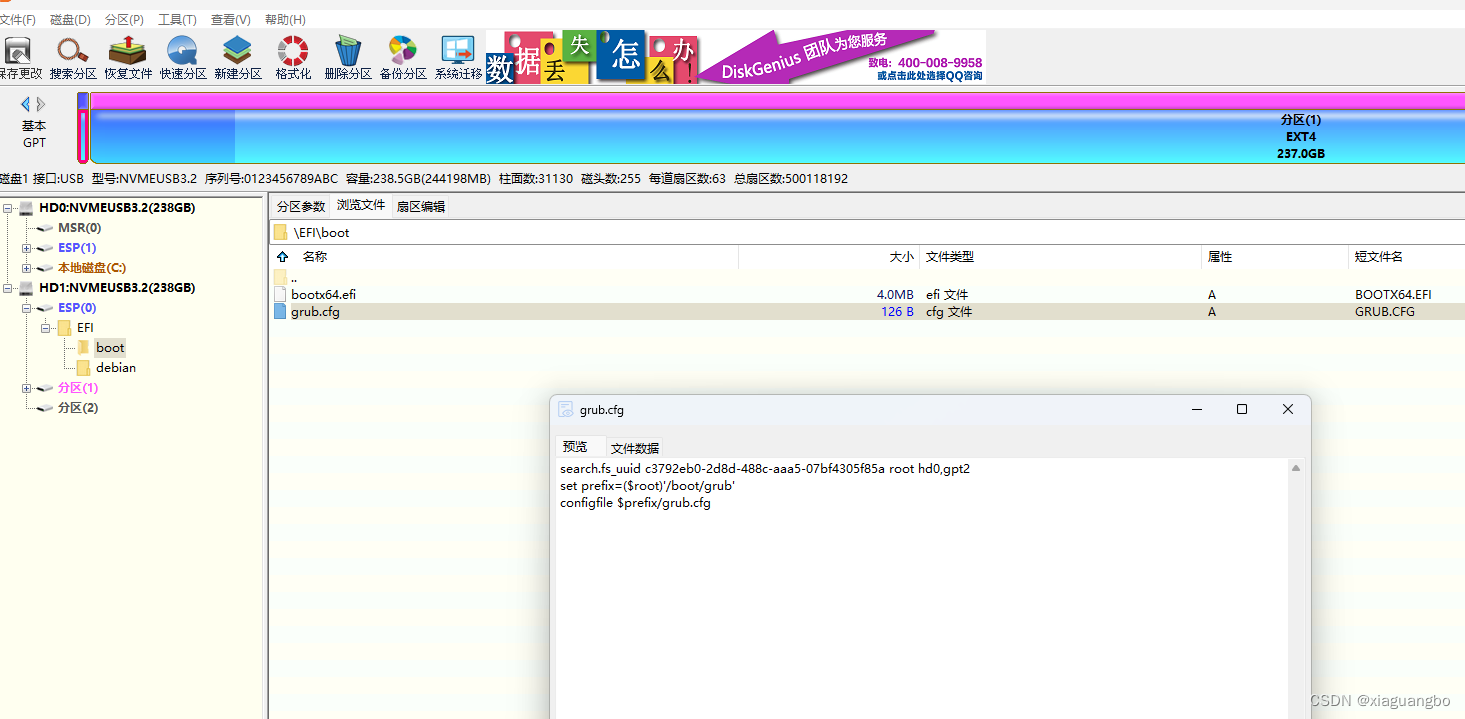
这时就真做好了
启动后给用户添加sudo权限:
```
su - root
usermod -aG sudo hhh
su hhh
```
软件源:搜 tuna,进 使用帮助,找到对应系统的源,编辑文件:sudo nano /etc/apt/sources.list
驱动包:firmware-linux
中文输入法:安装ibus-libpinyin,重启,在 设置/键盘 输入源里找到 汉语,点击他,在二次选项里选择 中文(智能拼音)
wifi蓝牙:高通:firmware-atheros





 扫一扫
扫一扫


 1530
1530

 被折叠的 条评论
为什么被折叠?
被折叠的 条评论
为什么被折叠?
 到【灌水乐园】发言





