


 本文详细介绍了如何在Eclipse中设置代码联想功能,包括进入Preferences,找到Content Assist,修改Auto Activation triggers,以及解决设置后不生效的问题。通过设置,用户可以提升Java编程的效率。
eclipse联想设置及设置失败处理方法
在大家用eclipse编译Java时有了联想功能会大大提升你的编码效率,接下来为大家介绍如何设置。
一、打开已经在电脑上下载好的eclipse

(不同版本的eclipse启动界面不太一样,大家不用担心,正常启动以后,设置方式各个版本都大致相同)
二、在“windows”中选择“Preferences”
三、选择“Java”,展开(左键Java左侧的小三角可展开),“Editor”,展开,找到“Content Assist”。
四、左键双击“Content Assist”找到下图
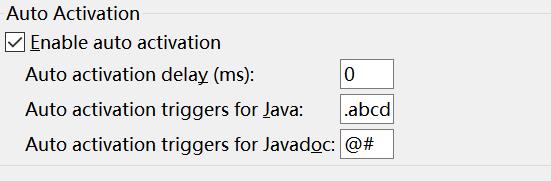
五、“Auto-Activation”下面的“Auto Activation triggers for java”这个选项。其实指触发代码提示的就是“.”符号。(“Auto activation delay”是延时设置,与本次博文无关可以根据自己的需要进行设置。大家可以看到我设置的是0,我觉得设置了就要立马响应,所以就延时设置为0)
六、新下载的eclipse中 “Auto Activation triggers for java”这个选项只有一个“.”,将此处更改为“.abcdefghijklmnopqrstuvwxyzABCDEFGHIJKLMNOPQRSTUVWXYZ0123456789”(注意:更改以后最前面有“.”不要丢失)
七、点击右下角的“Apply and Close”(应用并关闭)即可。
此时可以随便新建一个“Project”,随便输入一段代码,比如想要常见的“public”,输入“pu”即可看见下面有提示,上下键选中合适项目回车即可。(如下图所示)
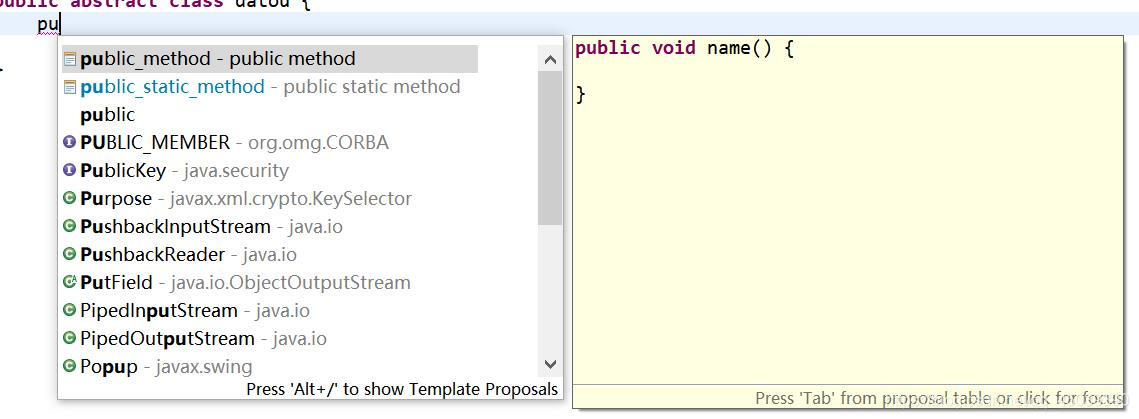
若此时并没有出现该页面,那么就进行接下来的设置(我查了好多资料才得到的,我曾经也遇到过这种情况。)
一、在“windows”中选择“Preferences”。
二、选择“Java”,展开(左键Java左侧的小三角可展开),“Editor”,展开,“Content Assist”,展开,找到“Advanced”,双击。
三、此时右边出现“Advanced”把项目“Java Proposals”和“Java Proposals(Task-Focused)”全都打对号(如下图所示)
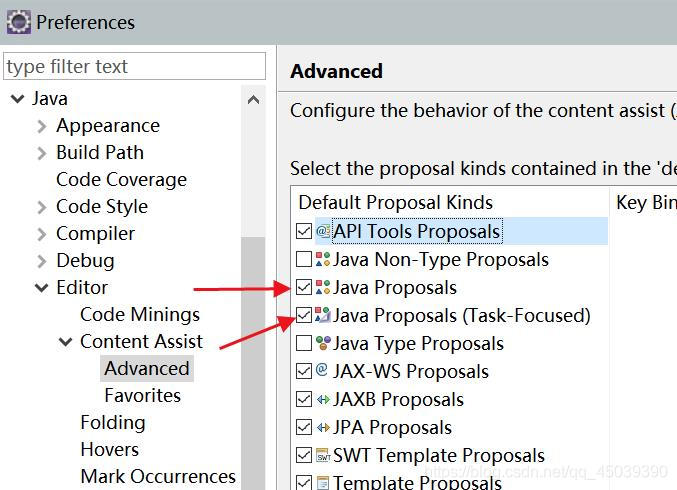
四、此时点击右下角“Apply and Close”即可。此时的eclipse联想功能设置完成。






 扫一扫
扫一扫


 1075
1075

 被折叠的 条评论
为什么被折叠?
被折叠的 条评论
为什么被折叠?
 到【灌水乐园】发言





