
MySQL8 绿色版安装

✅作者简介:大家好,我是Leo,热爱Java后端开发者,一个想要与大家共同进步的男人😉😉
🍎个人主页:Leo的博客
💞当前专栏: 运维工具配
✨特色专栏: MySQL学习
🥭本文内容:MySQL8 绿色版安装
📚个人知识库: Leo知识库,欢迎大家访问

1.前言

大家好,我是Leo哥🫣🫣🫣,这不是这两天因为公司项目需求,我的原来的笔记本以及跟不上了,于是上周抽空组了一个台式,前几天一直没水博客(不是),一直在安装各种环境。正好安装到MySQL环境的时候,想着把他简单记录一下,发一下博客,带给大家。好了,话不多说让我们开始吧😎😎😎。

注意:这里简单粗暴,我是考虑到后面可能搭建集群,不想太麻烦,这里就考虑的是MySQL绿色版。

2.下载MySQL

  1. 进入官网找到自己所需的安装包:MySQL :: Developer Zone

  2. 软件路径:DOWNLOAD–>MYSQL Community Downloads–>MYSQL on Windows
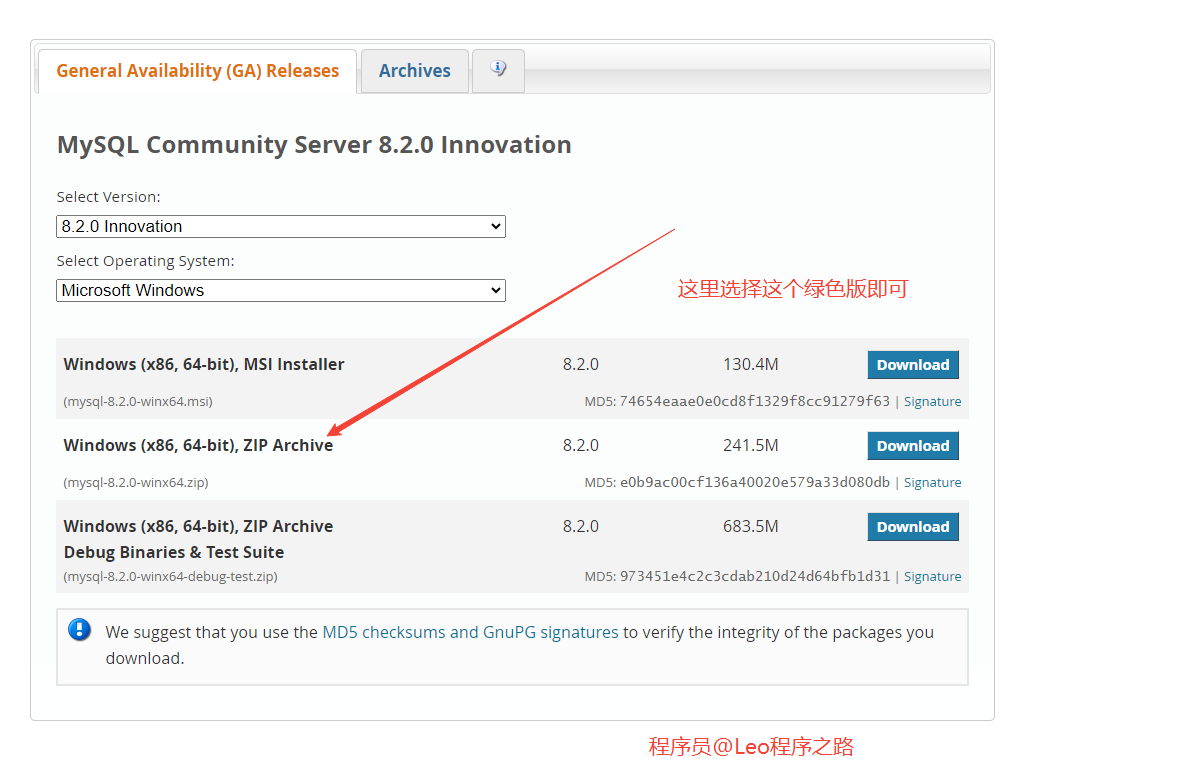
    image-20231114210613753

3.进行解压

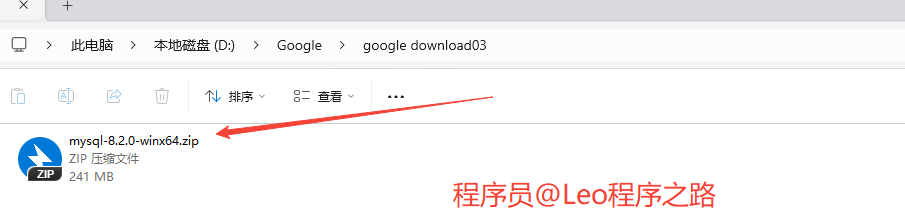
可以看到这个就是我们刚下载的MySQL8.2压缩包

image-20231114210820335

解压zip压缩包至想要安装的目录,比如解压到 D:\mysql-8.2.0-winx64
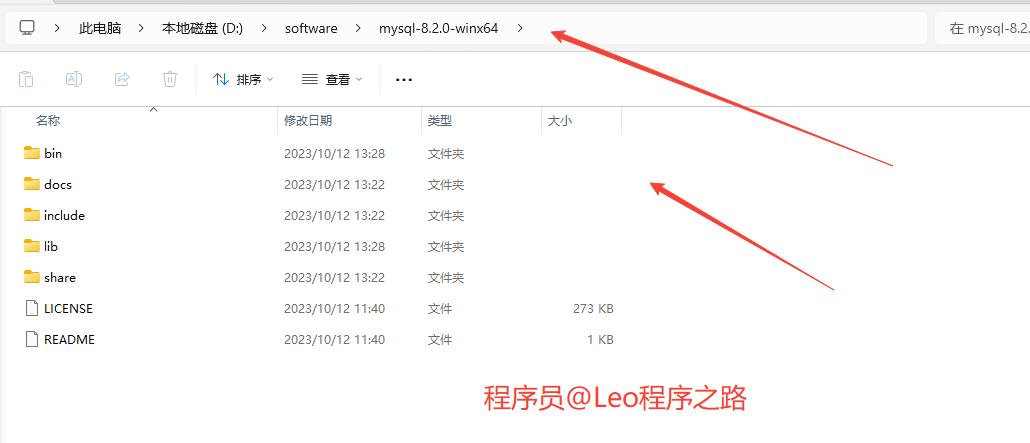
image-20231114210908548

4.配置my.ini文件

在解压目录mysql-8.2.0-winx64中创建MySQL配置文件my.ini
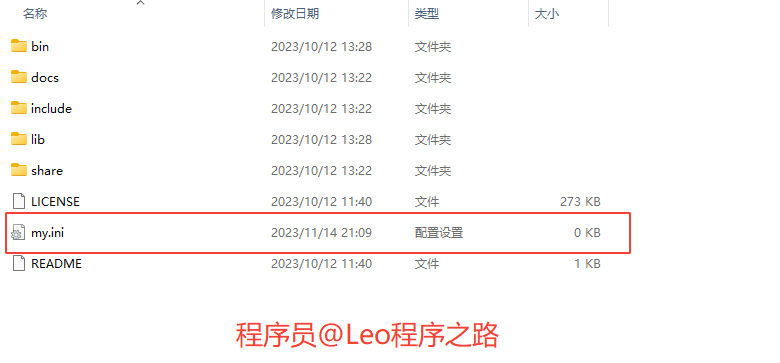
image-20231114211021710

配置文件my.ini内容如下

[mysqld]
# 设置3307端口
port=3307
# 设置mysql的安装目录
basedir=D:\\software\mysql-8.2.0-winx64
# 设置mysql数据库的数据的存放目录
datadir=D:\\software\MySQLData\mysql81\Data
# 允许最大连接数
max_connections=200
# 允许连接失败的次数。这是为了防止有人从该主机试图攻击数据库系统
max_connect_errors=10
# 服务端使用的字符集默认为UTF8
character-set-server=utf8
# 创建新表时将使用的默认存储引擎
default-storage-engine=INNODB
# 默认使用“mysql_native_password”插件认证
default_authentication_plugin=mysql_native_password
[mysql]
# 设置mysql客户端默认字符集
default-character-set=utf8mb4
[client]
# 设置mysql客户端连接服务端时默认使用的端口
port=3306
default-character-set=utf8
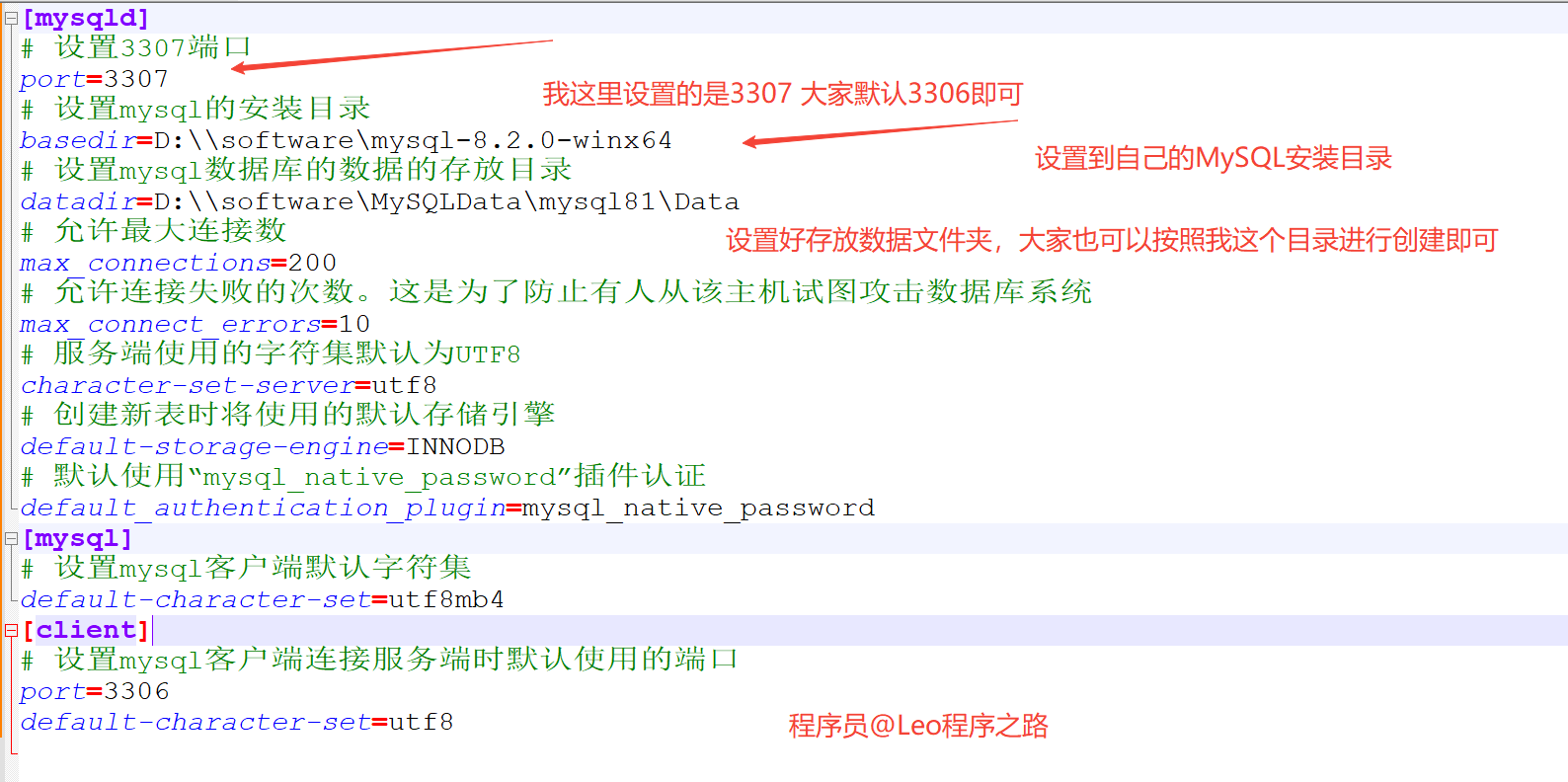
image-20231114211304330

5.安装前准备

以管理员身份打开命令行,切换到安装MySQL的目录下,再切换到bin目录下
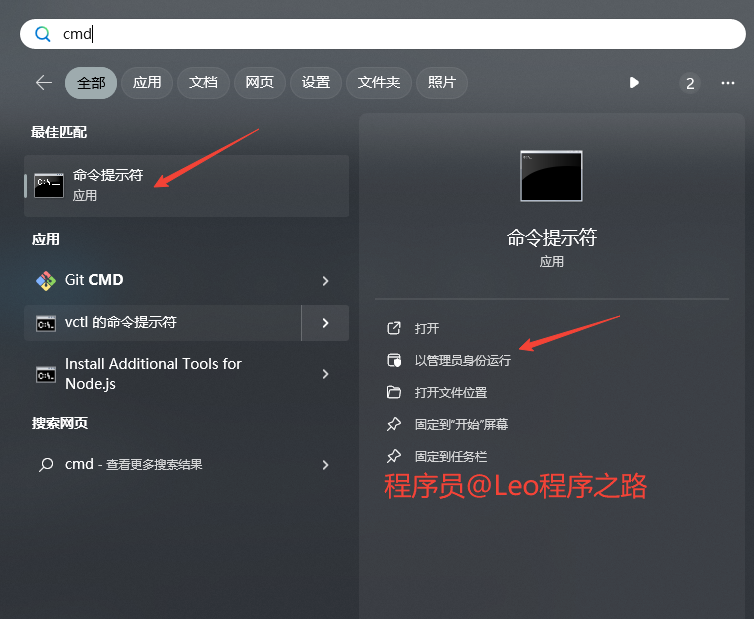
image-20231114211353712

然后切换到mysql的bin目录下

6.开始安装

执行MySQL初始化命令,如下:

mysqld --initialize --console
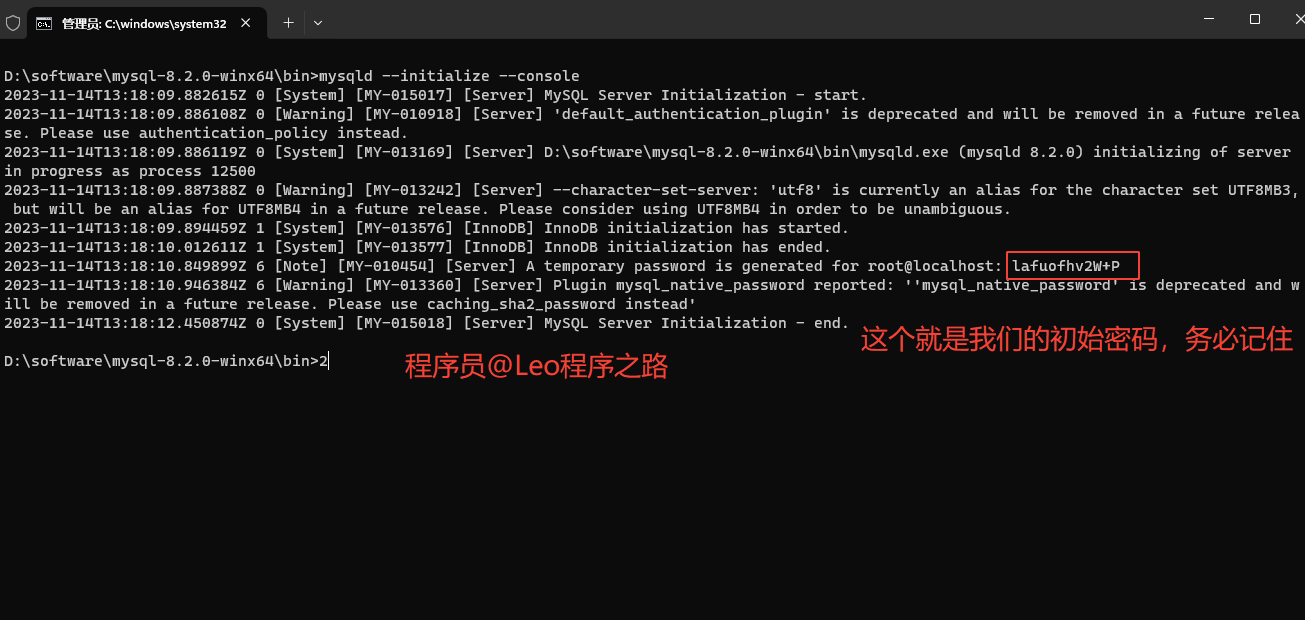
image-20231114211921649

初始化完成后生成的用户名和密码(红框所示位置即为密码),即root用户和生成的密码,后续我们可以更改。

安装MySQL的服务mysqld,同样在bin目录下,执行MySQL服务安装命令 mysqld --install 服务名(不写的话默认服务名是mysql)

mysqld --install 你的服务名 (笔者这里设置为mysql81)

image-20231114212101301

看到以下 successfully就表示已经成功了。

image-20231114212134811

启动MySQL服务,命令为:net start mysql81。其中(停止服务:net stop mysql81 ,卸载服务:sc delete 服务名)

image-20231114212230841

7.登录MySQL

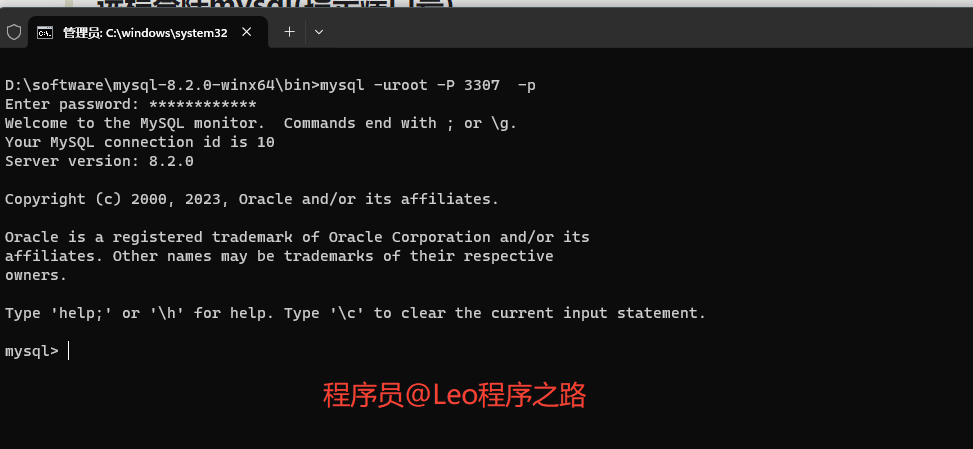
输入命令:mysql -u root -p ,(其中-u root表示用户名为root,-p表示登录密码)登录,然后提示输入密码,密位为先前初始化红框所示。
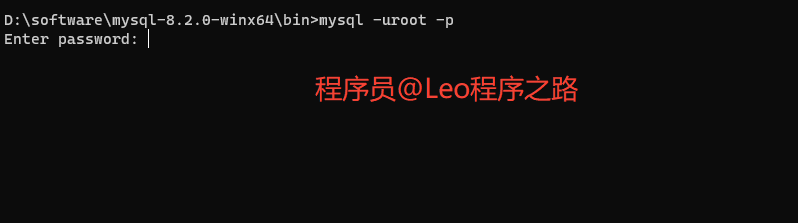
image-20231114212313845

密码填上刚才给我生成的密码。

image-20231114213326123

可以看到,我们成功登录到系统中。

由于自动生成的密码比较复杂,我们可以更改密码,更改密码命令为:

ALTER USER root@localhost IDENTIFIED BY 'root';

其中单引号内为更改后的密码

image-20231114213724064

然后输入exit;命令退出mysql,重新登录mysql检验一下密码是否修改成功,
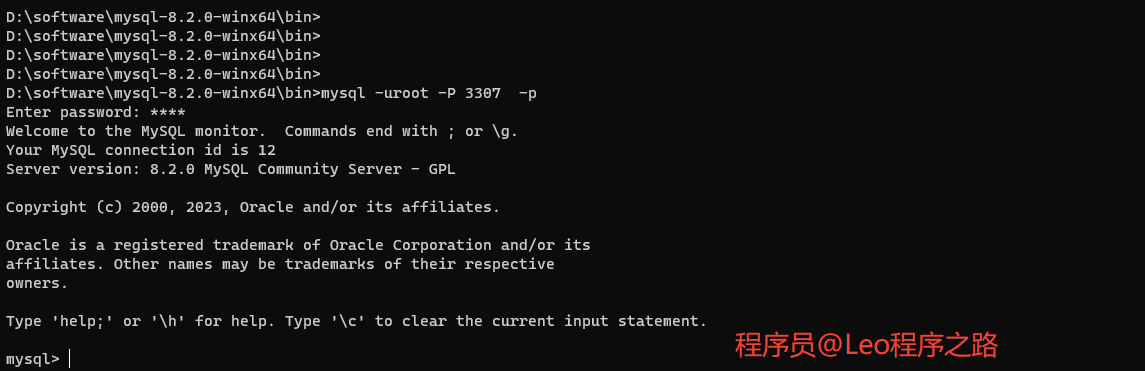
image-20231114213750818

8.远程测试

本地工作基本已经完成了,但是我们日常工作中是不会使用这个黑框框的。我们都会使用远程来数据库管理软件来操作我们的数据库。

笔者这里使用的是Navicat,大家自行选择即可,如果需要Navicat最新版可私信博主获取下载链接。

我们打开Navicat。

这里建立一个MySQL连接,然后填写密码和端口号。
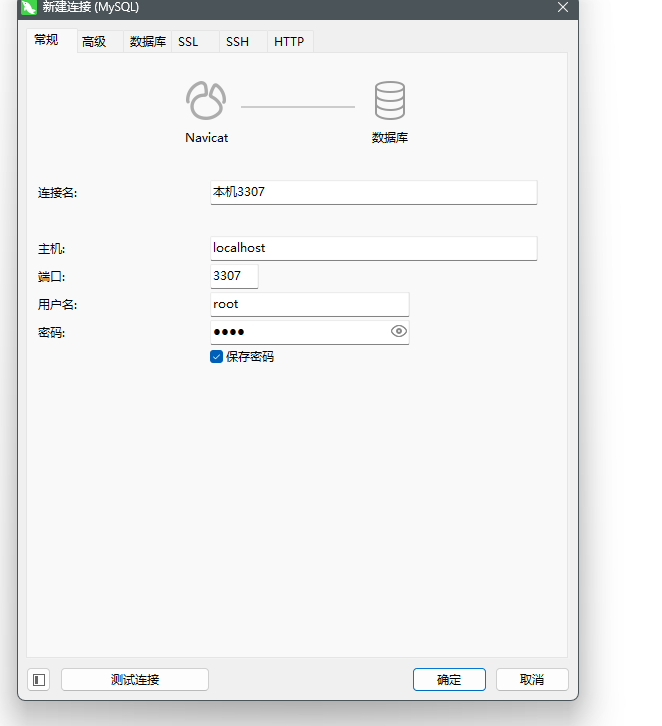
image-20231114214044324

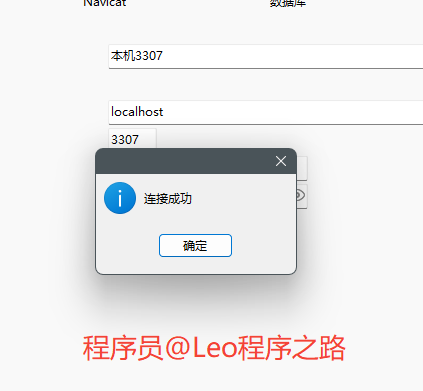
首先点一下测试连接,看看是否正常。

image-20231114214155185

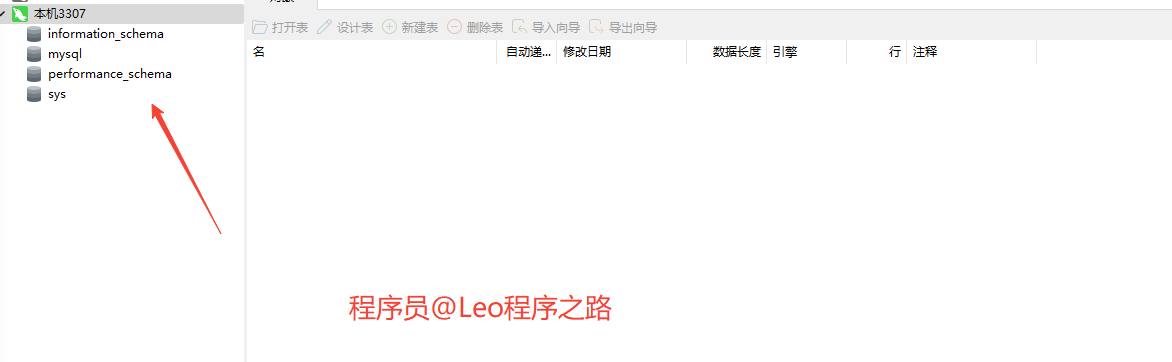
可以看出来完全没有问题。image-20231114214217888

然后就进去了这个界面,发现我们的MySQL8安装已经完工啦!

9.总结

以上便是本文的全部内容,本人才疏学浅,文章有什么错误的地方,欢迎大佬们批评指正!我是Leo,一个在互联网行业的小白,立志成为更好的自己。

如果你想了解更多关于Leo,可以关注公众号-程序员Leo,后面文章会首先同步至公众号。

安装 MySQL 8绿色版(即免安装解压版)主要适用于 Windows 系统,其特点是无需复杂的安装流程,解压后通过手动配置即可运行。以下是详细的安装步骤: ### 解压文件 将下载的 MySQL 8 绿色压缩包解压到一个合适的目录中,例如 `D:\mysql-8.0.33-winx64`。 ### 配置环境变量 1. 打开系统环境变量设置。 2. 在“系统变量”中找到 `Path` 变量,并添加 MySQL 的 `bin` 目录路径(如 `D:\mysql-8.0.33-winx64\bin`),这样可以在命令行中直接使用 MySQL 命令。 ### 创建配置文件 在 MySQL 根目录下新建一个名为 `my.ini` 的文件,内容如下: ```ini [mysqld] # 设置3306端口 port=3306 # 设置mysql安装目录 basedir=D:\\mysql-8.0.33-winx64 # 设置mysql数据库的数据的存放目录 datadir=D:\\mysql-8.0.33-winx64\\data # 允许最大连接数 max_connections=200 # 允许连接失败的次数 max_connect_errors=10 # 服务端使用的字符集默认为utf8mb4 character-set-server=utf8mb4 # 创建新表时将使用的默认存储引擎 default-storage-engine=INNODB # 默认使用“mysql_native_password”插件认证 default_authentication_plugin=mysql_native_password [mysql] # 设置mysql客户端默认字符集 default-character-set=utf8mb4 [client] # 设置mysql客户端连接服务端时默认使用的端口 port=3306 default-character-set=utf8mb4 ``` ### 初始化数据库 打开命令提示符,进入 MySQL 的 `bin` 目录,执行以下命令来初始化数据库: ```bash mysqld --initialize --console ``` 此命令会生成一个临时密码,请务必记录下来,用于首次登录 MySQL。 ### 安装 MySQL 服务 继续在 `bin` 目录下执行命令,将 MySQL 安装为 Windows 服务: ```bash mysqld --install mysql8 ``` 如果希望自定义服务名称,可以替换 `mysql8` 为你想要的服务名。 ### 启动 MySQL 服务 使用以下命令启动 MySQL 服务: ```bash net start mysql8 ``` ### 登录并修改密码 使用初始密码登录 MySQL: ```bash mysql -u root -p ``` 登录成功后,立即修改 root 用户的密码以增强安全性: ```sql ALTER USER 'root'@'localhost' IDENTIFIED BY '你的新密码'; ``` ### 卸载 MySQL 服务 如果需要卸载 MySQL 服务,可以通过以下命令完成: ```bash net stop mysql8 mysqld --remove mysql8 ``` 通过以上步骤,你可以顺利完成 MySQL 8 绿色版安装与基本配置。完成后,就可以开始使用 MySQL 进行开发或部署应用了。
评论 34
成就一亿技术人!
拼手气红包6.0元
还能输入1000个字符
 
红包 添加红包
表情包 插入表情
 条评论被折叠 查看
添加红包

请填写红包祝福语或标题

红包个数最小为10个

红包金额最低5元

当前余额3.43前往充值 >
需支付:10.00
成就一亿技术人!
领取后你会自动成为博主和红包主的粉丝 规则
hope_wisdom
发出的红包

打赏作者

geocodingcoder

你的鼓励将是我创作的最大动力

¥1 ¥2 ¥4 ¥6 ¥10 ¥20
扫码支付:¥1
获取中
扫码支付

您的余额不足,请更换扫码支付或充值

打赏作者

实付
使用余额支付
点击重新获取
扫码支付
钱包余额 0

抵扣说明:

1.余额是钱包充值的虚拟货币,按照1:1的比例进行支付金额的抵扣。
2.余额无法直接购买下载,可以购买VIP、付费专栏及课程。

余额充值