





 本文档介绍了IntelliJ IDEA的下载安装步骤,包括选择Ultimate版本进行安装,并展示了创建新项目、导入项目、打开已有项目以及从版本控制获取项目的操作。此外,还提及了JAVA环境配置的重要性。在IDEA中创建新项目时,选择Project SDK为1.8,并演示了创建Hello_World项目的流程。文章最后简要提到了IDEA的环境配置和插件设置。
目录
下载安装
官网下载最新版本idea
如果下载专业版本,在试用期内使用或购买正版等其他。。。,(下面这个截图是在网页上新截的图)
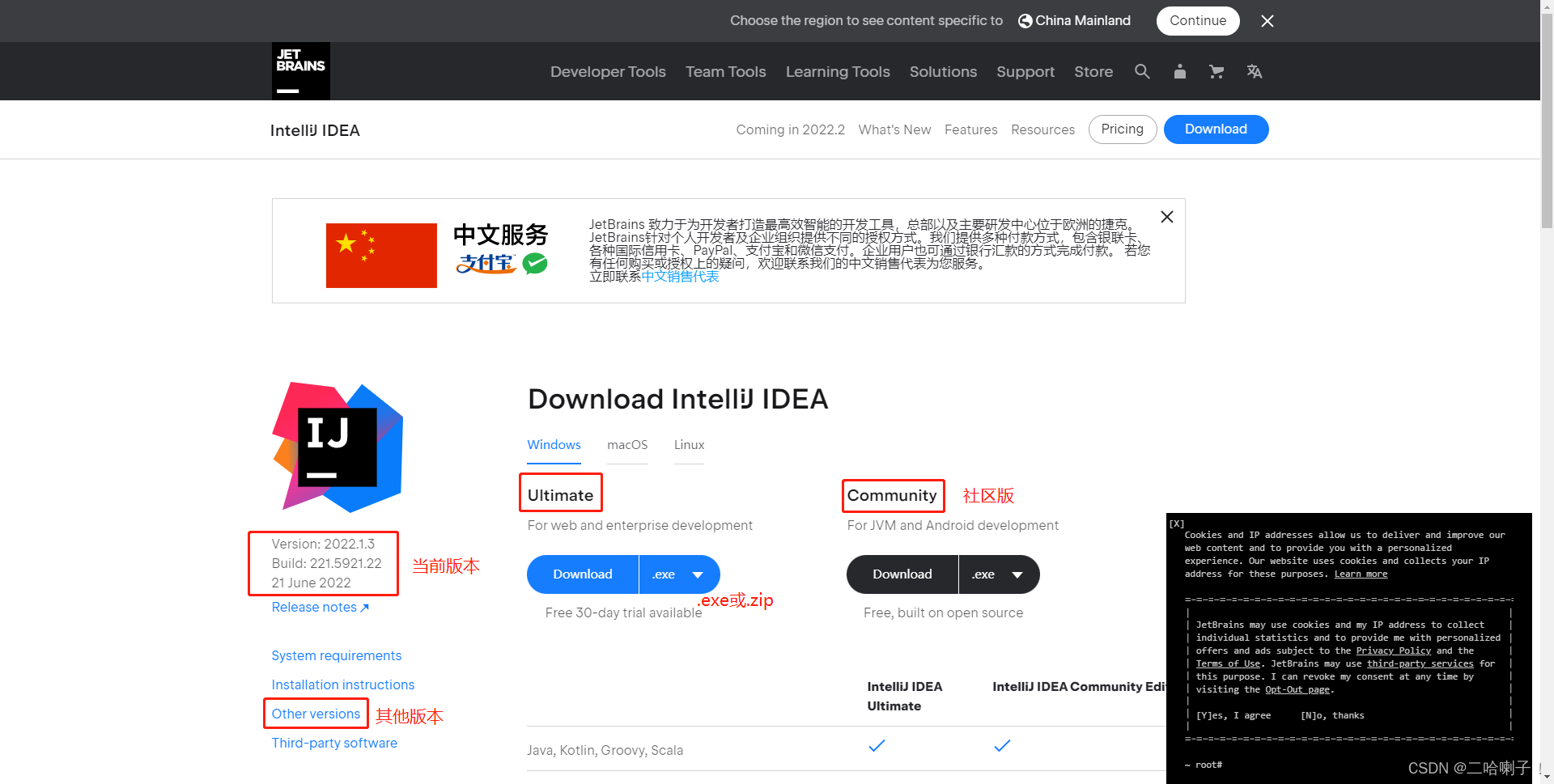
咱们一般选择左边的Ultimate版本进行下载安装,接下来就是一直下一步傻瓜式安装即可
下面这个页面可以全选
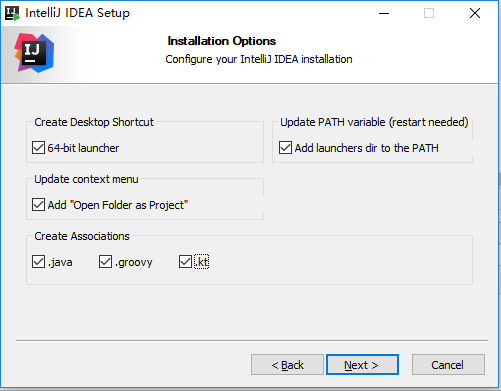
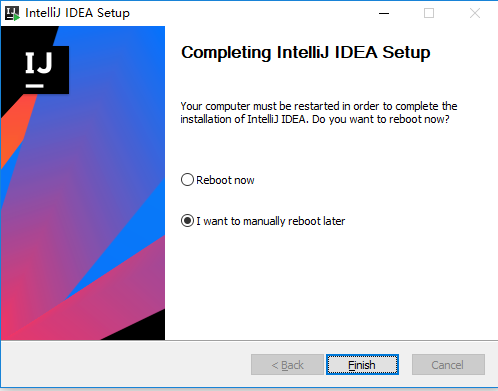
然后继续下一步进行安装,最后选择【finish】安装完成
IDEA使用
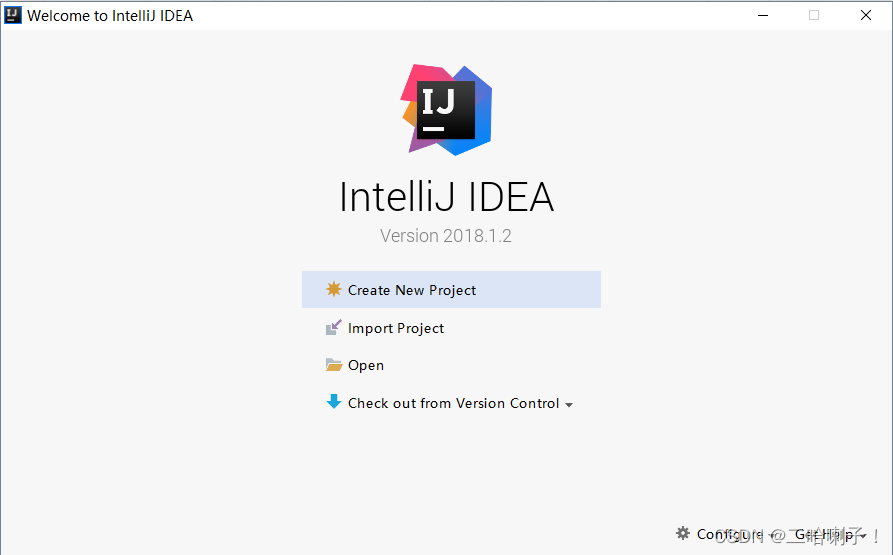
1、Create New Project
这个就是我们创建新项目的地方,一般出在第一次安装或者没有项目时出现这个。
2、Import Project
这个就是引入工程,导入,可以支持eclipse开发的项目,注意修改配置文件以及Maven项目。
3、Open
打开现有项目,别的IDEA开发的,拿过来打开
4、Check out from Version Control
里面下拉框有:CVS , Git,TFS,Mercurial,Subversion五个选项,这是版本控制功能,很强大,可以和对应的相关网站上的项目直接克隆到本地,很是强大。
前提是本机上面JAVA环境变量配置步骤及测试(JDK的下载 & 安装 & 环境配置教程)安装成功,如果在cmd控制台输入java没有效果,说明jdk安装不成功;
如果输入java有效果而 javac没有效果,说明环境变量配置不成功。
IDEA创建项目
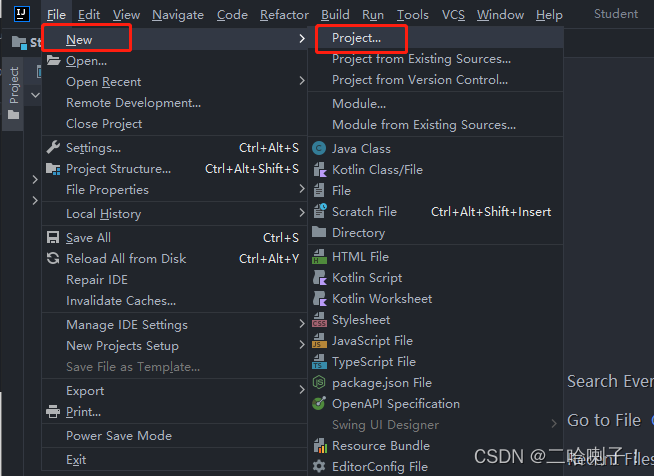
选择 file→new→project新建工程
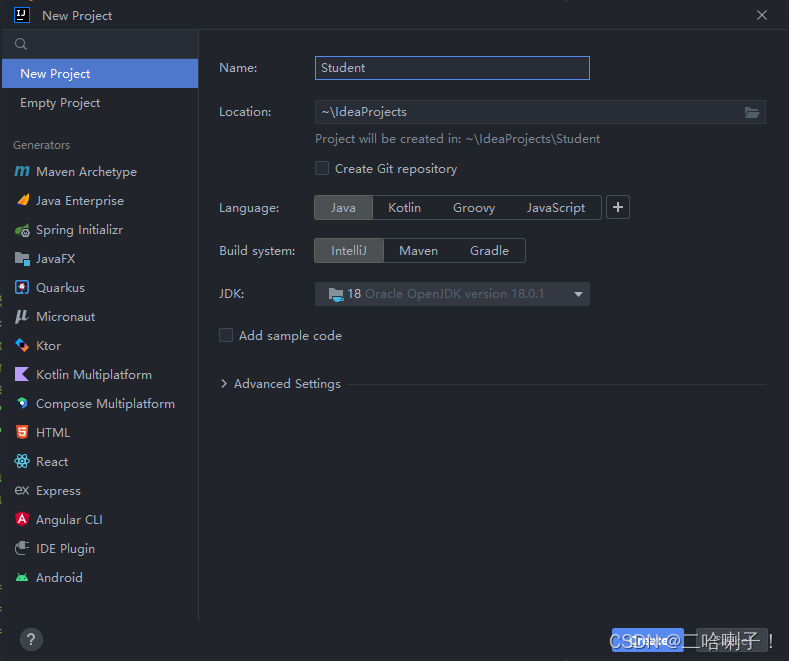
在新弹出界面内,idea帮助我们提供java基本模板。注意Project SDK这里选择1.8
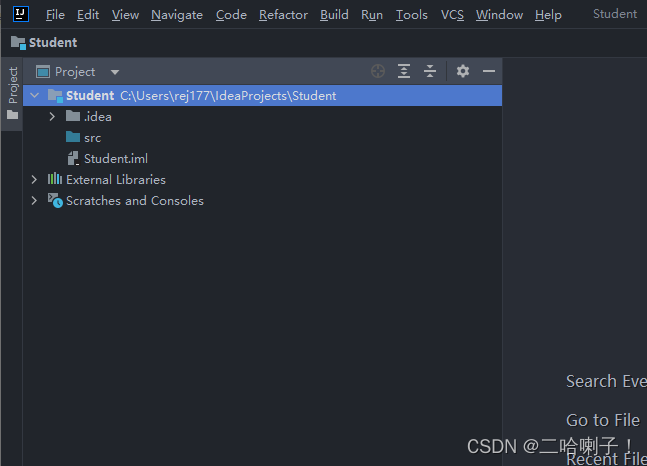
创建的java项目基本架构如下图:
创建简单项目
在 src包里新建名为Hello_Worls.java的包
public class Hello_Worls{

public static void main(String[] args){
    System. out. printf("Hello World");
    }
}
这里有用到两个快捷键,我在前面的博客中也有提过
main函数快捷键:psvm + Tab(单词开头首字母)
打印语句:souf + Tab
最后输出:Hello World





 扫一扫
扫一扫


 48万+
48万+


 到【灌水乐园】发言



