



 本文详细介绍如何使用Flutter的charts_flutter库绘制各种图表,包括折线图、柱状图和饼状图。涵盖图表动画、自定义颜色、虚线、多条线、区域填充等高级特性,以及左右滑动、多组数据展示、文本显示等实用技巧。
文章目录
使用第三方charts_flutter:https://pub.dev/packages/charts_flutter
- Google出品,没有文档(可以在GitHub代码里的issues查找问题)
- 支持动画
- 支持左右滑动
- 支持自定义颜色
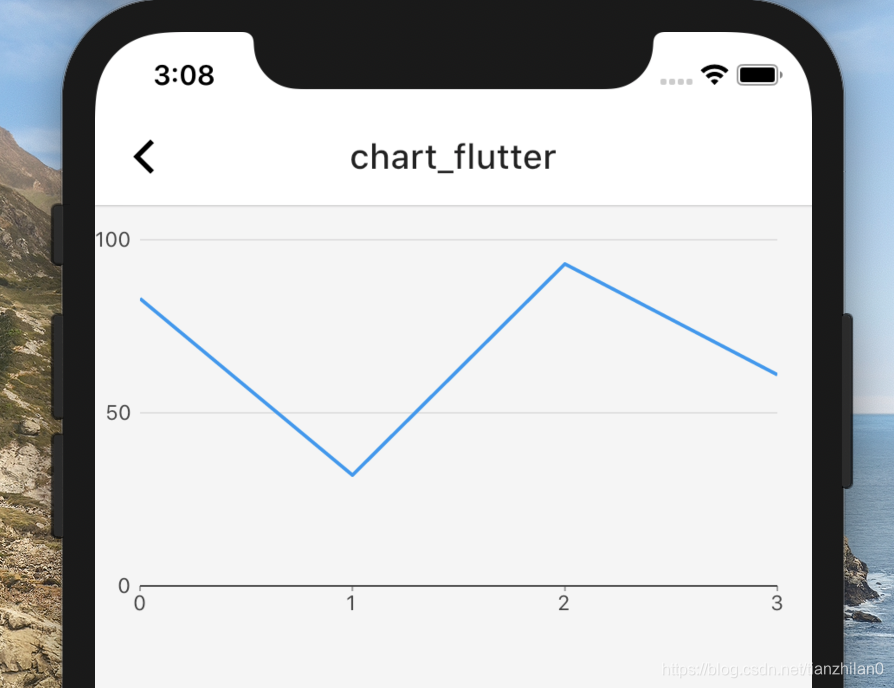
折线图
import 'dart:math';

import 'package:flutter/material.dart';
import 'package:charts_flutter/flutter.dart' as charts;

class ChartTestPage extends StatelessWidget {
  const ChartTestPage({Key key}) : super(key: key);

  @override
  Widget build(BuildContext context) {
    return Scaffold(
      appBar: AppBar(title: Text("chart_flutter")),
      body: Column(children: [Container(height: 240, child: _simpleLine())]),
    );
  }

  Widget _simpleLine() {
    var random = Random();

    var data = [
      LinearSales(0, random.nextInt(100)),
      LinearSales(1, random.nextInt(100)),
      LinearSales(2, random.nextInt(100)),
      LinearSales(3, random.nextInt(100)),
    ];

    var seriesList = [
      charts.Series<LinearSales, int>(
        id: 'Sales',
        colorFn: (_, __) => charts.MaterialPalette.blue.shadeDefault,
        domainFn: (LinearSales sales, _) => sales.year,
        measureFn: (LinearSales sales, _) => sales.sales,
        data: data,
      )
    ];

    return charts.LineChart(seriesList, animate: true);
  }
}

class LinearSales {
  final int year;
  final int sales;

  LinearSales(this.year, this.sales);
}
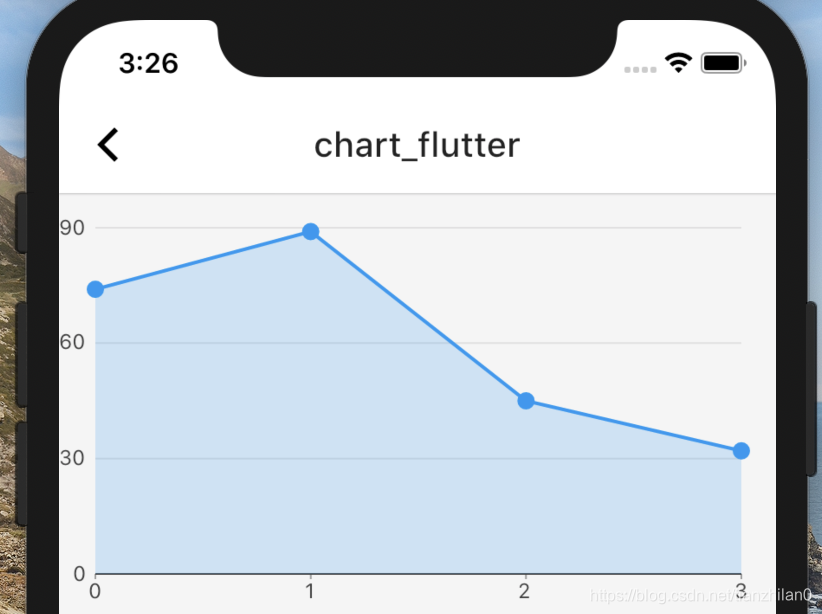
折线图-添加圆点/区域LineRendererConfig
    return charts.LineChart(seriesList,
        animate: true,
        defaultRenderer:
            charts.LineRendererConfig(
            // 圆点大小
            radiusPx: 5.0,
            stacked: false,
            // 线的宽度
            strokeWidthPx: 2.0,
            // 是否显示线
            includeLine: true,
            // 是否显示圆点
            includePoints: true,
            // 是否显示包含区域
            includeArea: true,
            // 区域颜色透明度 0.0-1.0
            areaOpacity: 0.2 ,
            ));
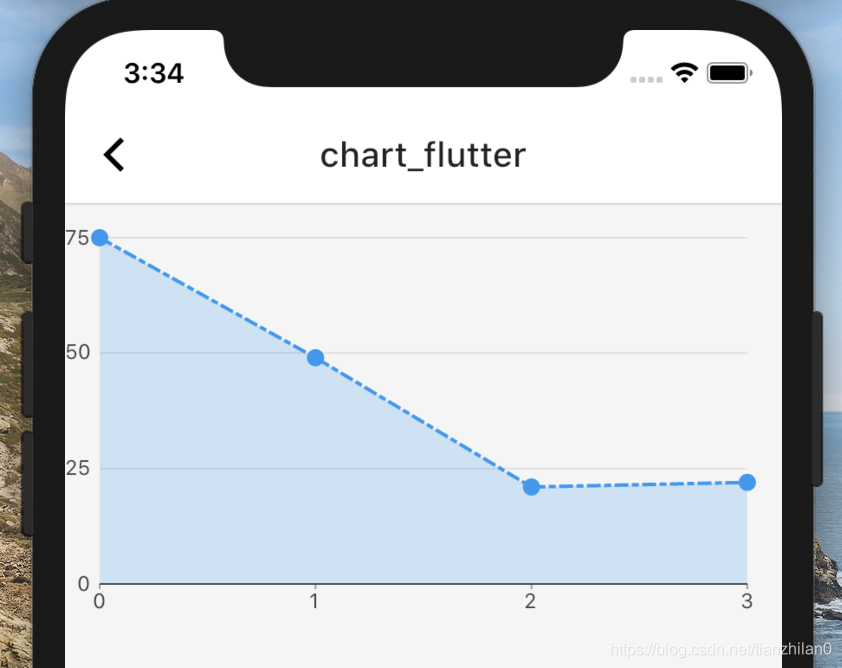
折线图-虚线dashPatternFn
    var seriesList = [
      charts.Series<LinearSales, int>(
        id: 'Sales',
        colorFn: (_, __) => charts.MaterialPalette.blue.shadeDefault,
        domainFn: (LinearSales sales, _) => sales.year,
        measureFn: (LinearSales sales, _) => sales.sales,
        dashPatternFn: (_, __) => [8, 2, 4, 2],
        data: data,
      )
    ];
折线图-自定义颜色charts.ColorUtil.fromDartColor(Color(0xFFE41E31))
    var seriesList = [
      charts.Series<LinearSales, int>(
        id: 'Sales',
        colorFn: (_, __) => charts.ColorUtil.fromDartColor(Color(0xFFE41E31)),
        domainFn: (LinearSales sales, _) => sales.year,
        measureFn: (LinearSales sales, _) => sales.sales,
        dashPatternFn: (_, __) => [8, 2, 4, 2],
        data: data,
      )
    ];
折线图-多条线
    var seriesList = [
      charts.Series<LinearSales, int>(
        id: 'Sales',
        colorFn: (_, __) => charts.ColorUtil.fromDartColor(Color(0xFFE41E31)),
        domainFn: (LinearSales sales, _) => sales.year,
        measureFn: (LinearSales sales, _) => sales.sales,
        dashPatternFn: (_, __) => [8, 2, 4, 2],
        data: data1,
      ),
      charts.Series<LinearSales, int>(
        id: 'User',
        colorFn: (_, __) => charts.ColorUtil.fromDartColor(Color(0xFF13A331)),
        domainFn: (LinearSales sales, _) => sales.year,
        measureFn: (LinearSales sales, _) => sales.sales,
        // dashPatternFn: (_, __) => [8, 2, 4, 2],
        data: data2,
      ),
      charts.Series<LinearSales, int>(
        id: 'Dart',
        colorFn: (_, __) => charts.ColorUtil.fromDartColor(Color(0xFF6300A1)),
        domainFn: (LinearSales sales, _) => sales.year,
        measureFn: (LinearSales sales, _) => sales.sales,
        // dashPatternFn: (_, __) => [8, 2, 4, 2],
        data: data3,
      )
    ];
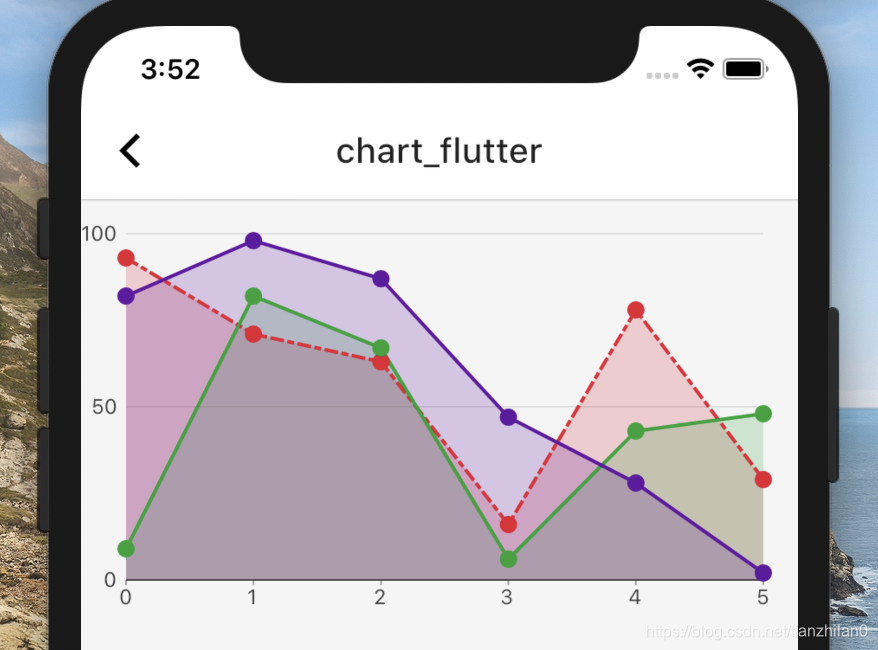
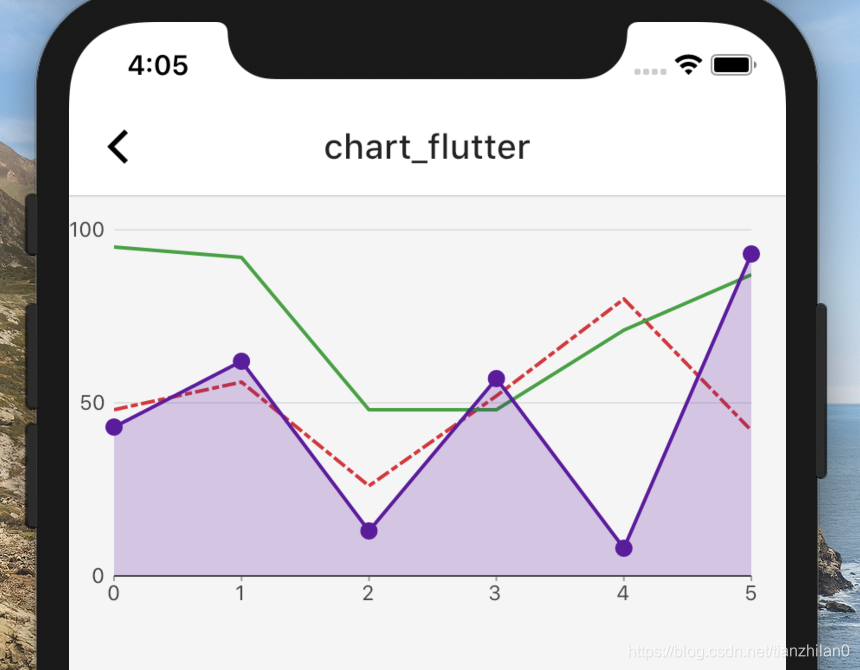
折线图-针对单个线特殊处理customSeriesRenderers
    var seriesList = [
      charts.Series<LinearSales, int>(
        id: 'Sales',
        colorFn: (_, __) => charts.ColorUtil.fromDartColor(Color(0xFFE41E31)),
        domainFn: (LinearSales sales, _) => sales.year,
        measureFn: (LinearSales sales, _) => sales.sales,
        dashPatternFn: (_, __) => [8, 2, 4, 2],
        data: data1,
      ),
      charts.Series<LinearSales, int>(
        id: 'User',
        colorFn: (_, __) => charts.ColorUtil.fromDartColor(Color(0xFF13A331)),
        domainFn: (LinearSales sales, _) => sales.year,
        measureFn: (LinearSales sales, _) => sales.sales,
        // dashPatternFn: (_, __) => [8, 2, 4, 2],
        data: data2,
      ),
      charts.Series<LinearSales, int>(
        id: 'Dart',
        colorFn: (_, __) => charts.ColorUtil.fromDartColor(Color(0xFF6300A1)),
        domainFn: (LinearSales sales, _) => sales.year,
        measureFn: (LinearSales sales, _) => sales.sales,
        // dashPatternFn: (_, __) => [8, 2, 4, 2],
        data: data3,
      )..setAttribute(charts.rendererIdKey, 'customArea'),
    ];

    return charts.LineChart(seriesList, animate: true, customSeriesRenderers: [
      charts.LineRendererConfig(
        // RendererId
        customRendererId: 'customArea',

        // 圆点大小
        radiusPx: 5.0,
        stacked: false,
        // 线的宽度
        strokeWidthPx: 2.0,
        // 是否显示线
        includeLine: true,
        // 是否显示圆点
        includePoints: true,
        // 是否显示包含区域
        includeArea: true,
        // 区域颜色透明度 0.0-1.0
        areaOpacity: 0.2,
      ),
    ]);
柱状图
import 'package:flutter/material.dart';
import 'package:charts_flutter/flutter.dart' as charts;

class ChartTestPage extends StatelessWidget {
  const ChartTestPage({Key key}) : super(key: key);

  @override
  Widget build(BuildContext context) {
    return Scaffold(
      appBar: AppBar(title: Text("chart_flutter")),
      body: Column(children: [Container(height: 240, child: _simpleBar())]),
    );
  }

  Widget _simpleBar() {
    var random = Random();

    var data = [
      OrdinalSales('2014', random.nextInt(100)),
      OrdinalSales('2015', random.nextInt(100)),
      OrdinalSales('2016', random.nextInt(100)),
      OrdinalSales('2017', random.nextInt(100)),
    ];

    var seriesList = [
      charts.Series<OrdinalSales, String>(
        id: 'Sales',
        colorFn: (_, __) => charts.MaterialPalette.blue.shadeDefault,
        domainFn: (OrdinalSales sales, _) => sales.year,
        measureFn: (OrdinalSales sales, _) => sales.sales,
        data: data,
      )
    ];

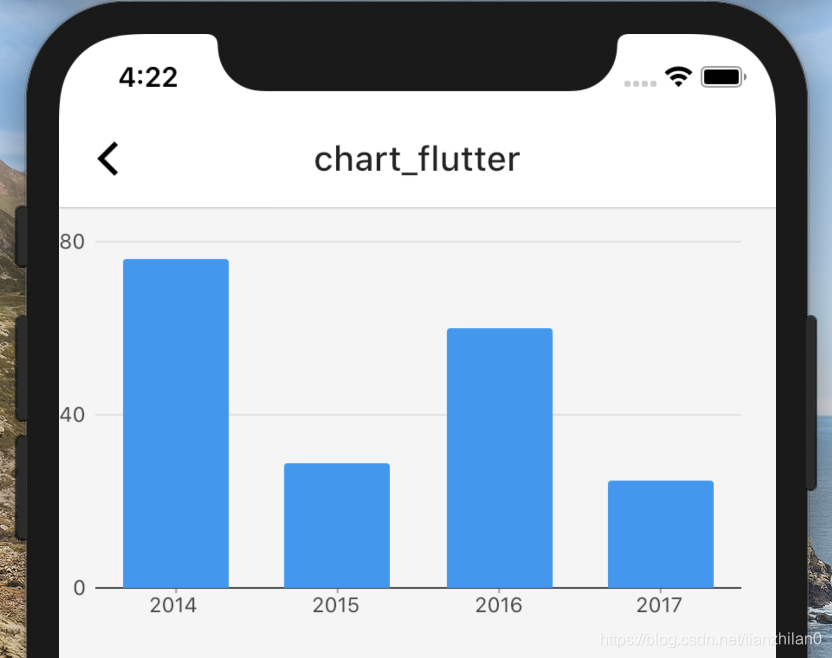
    return charts.BarChart(
      seriesList,
      animate: true,
    );
  }
}

class OrdinalSales {
  final String year;
  final int sales;

  OrdinalSales(this.year, this.sales);
}
柱状图-左右滑动
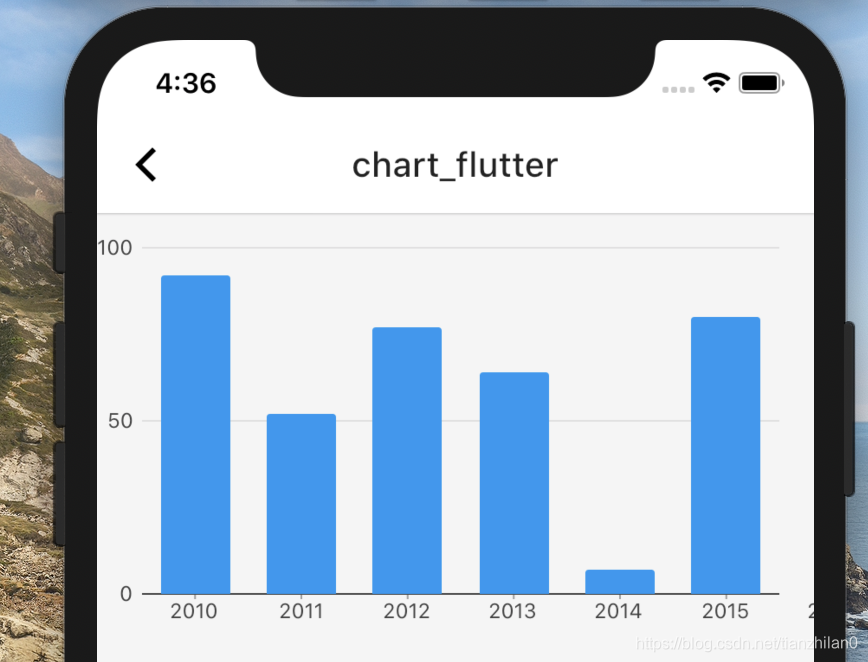
    return charts.BarChart(
      seriesList,
      animate: true,
      behaviors: [
        charts.SlidingViewport(),
        charts.PanAndZoomBehavior(),
      ],
      domainAxis: new charts.OrdinalAxisSpec(
          viewport: new charts.OrdinalViewport('2010', 6)),
    );
柱状图-多组横向展示
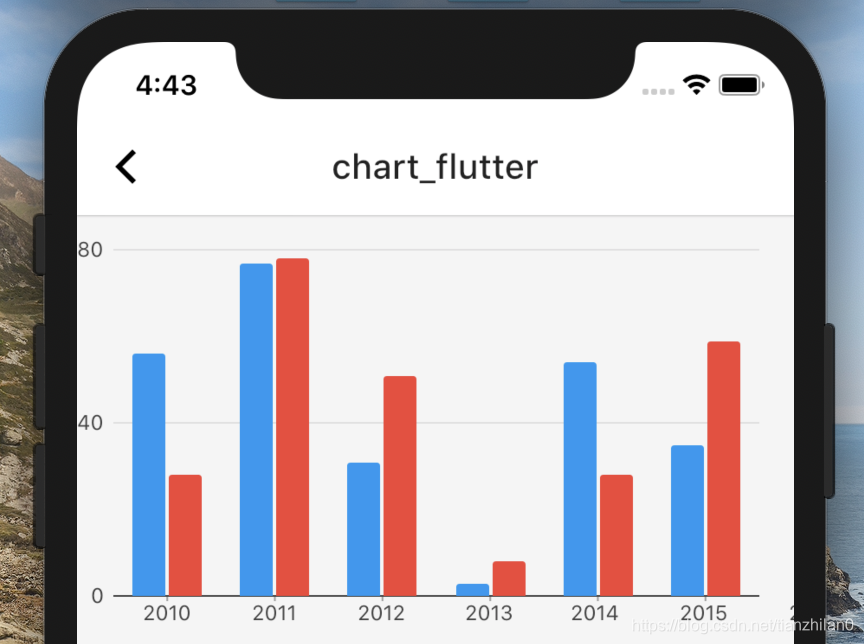
    var seriesList = [
      charts.Series<OrdinalSales, String>(
        id: 'Sales',
        colorFn: (_, __) => charts.MaterialPalette.blue.shadeDefault,
        domainFn: (OrdinalSales sales, _) => sales.year,
        measureFn: (OrdinalSales sales, _) => sales.sales,
        data: data1,
      ),
      charts.Series<OrdinalSales, String>(
        id: 'Sales',
        colorFn: (_, __) => charts.MaterialPalette.red.shadeDefault,
        domainFn: (OrdinalSales sales, _) => sales.year,
        measureFn: (OrdinalSales sales, _) => sales.sales,
        data: data2,
      )
    ];
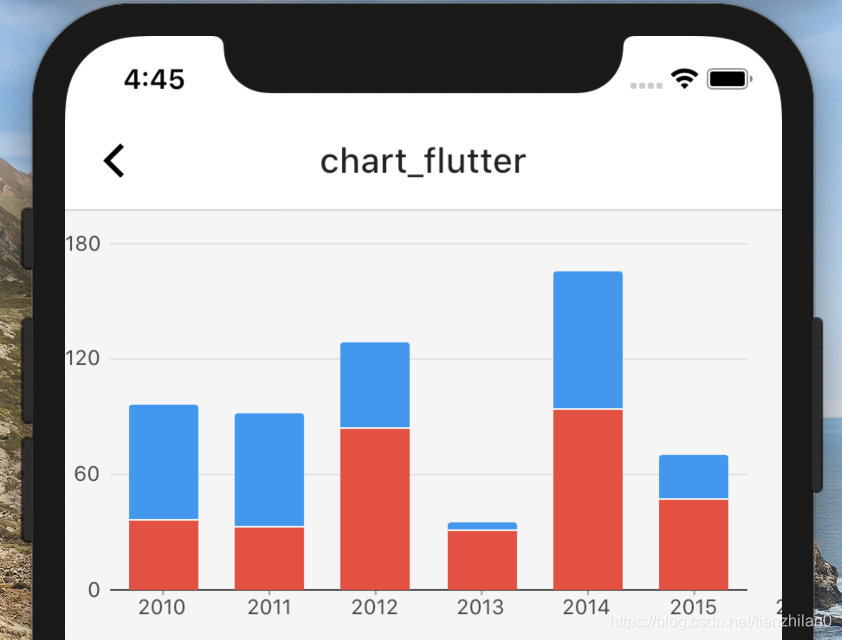
柱状图-多组上下展示barGroupingType
    return charts.BarChart(
      seriesList,
      animate: true,
      barGroupingType: charts.BarGroupingType.stacked,
      behaviors: [
        charts.SlidingViewport(),
        charts.PanAndZoomBehavior(),
      ],
      domainAxis: new charts.OrdinalAxisSpec(
          viewport: new charts.OrdinalViewport('2010', 6)),
    );
柱状图-横向展示vertical
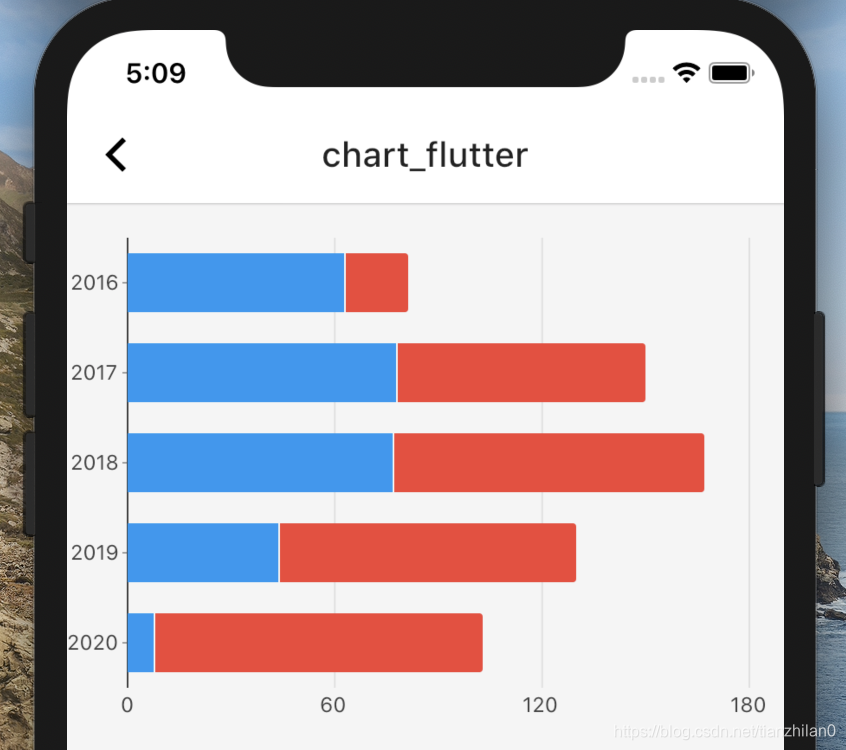
    return charts.BarChart(
      seriesList,
      animate: true,
      barGroupingType: charts.BarGroupingType.stacked,
      vertical: false,
    );
柱状图-柱头文本显示
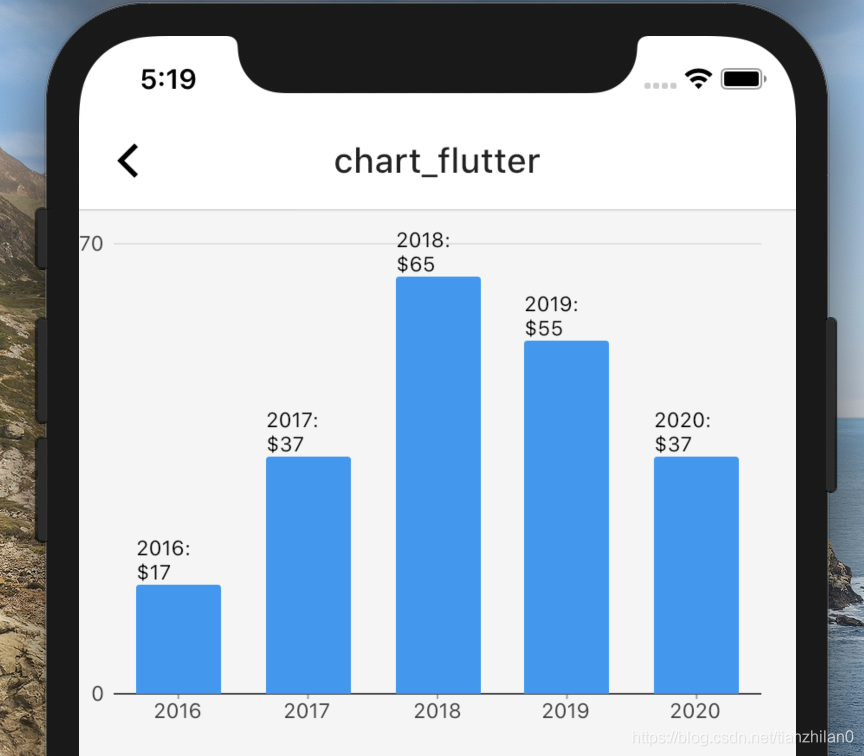
    return charts.BarChart(
      seriesList,
      animate: true,
      barGroupingType: charts.BarGroupingType.stacked,
      barRendererDecorator: charts.BarLabelDecorator<String>(),
    );
饼状图
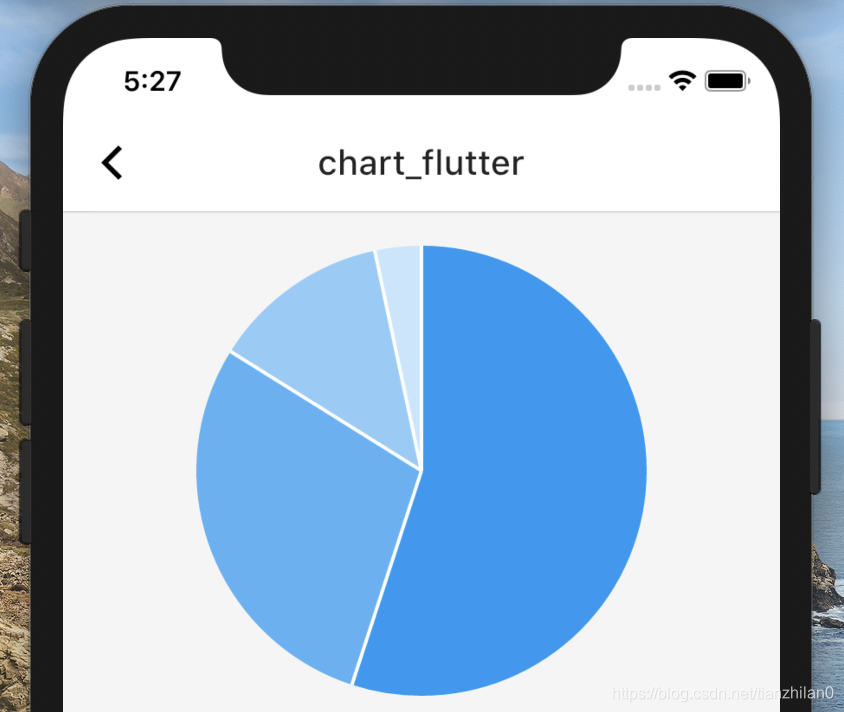
import 'package:flutter/material.dart';
import 'package:charts_flutter/flutter.dart' as charts;

class ChartTestPage extends StatelessWidget {
  const ChartTestPage({Key key}) : super(key: key);

  @override
  Widget build(BuildContext context) {
    return Scaffold(
      appBar: AppBar(title: Text("chart_flutter")),
      body: Column(children: [
        Container(height: 300, child: _simplePie()),
      ]),
    );
  }

  Widget _simplePie() {
    var random = Random();

    var data = [
      PieSales(0, random.nextInt(100)),
      PieSales(1, random.nextInt(100)),
      PieSales(2, random.nextInt(100)),
      PieSales(3, random.nextInt(100)),
    ];

    var seriesList = [
      charts.Series<PieSales, int>(
        id: 'Sales',
        domainFn: (PieSales sales, _) => sales.year,
        measureFn: (PieSales sales, _) => sales.sales,
        data: data,
      )
    ];

    return charts.PieChart(seriesList, animate: true);
  }
}

class PieSales {
  final int year;
  final int sales;

  PieSales(this.year, this.sales);
}
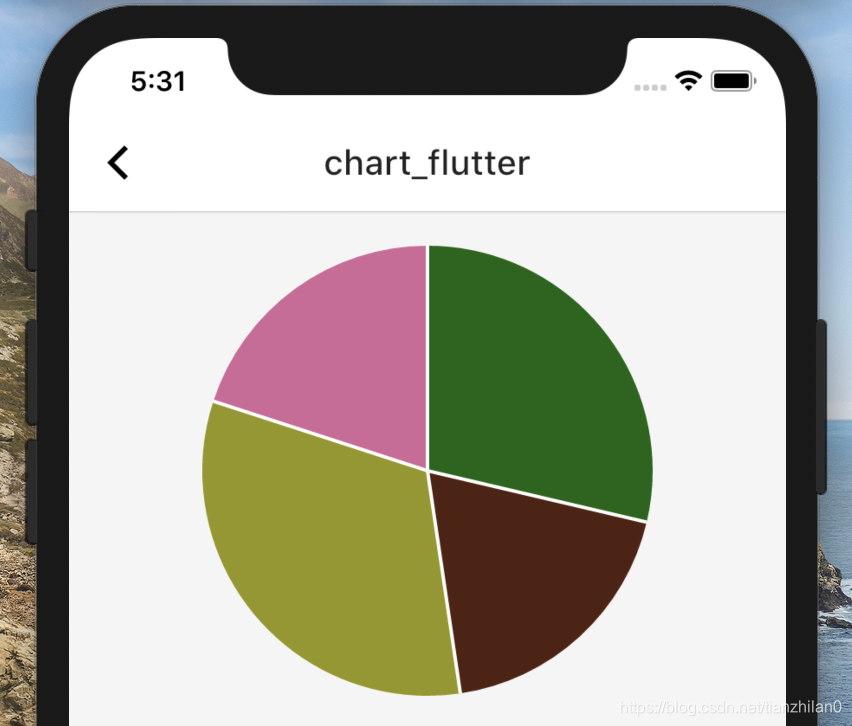
饼状图-自定义颜色
var data = [
      PieSales(0, random.nextInt(100), charts.ColorUtil.fromDartColor(Color(0xFF126610))),
      PieSales(1, random.nextInt(100), charts.ColorUtil.fromDartColor(Color(0xFF522210))),
      PieSales(2, random.nextInt(100), charts.ColorUtil.fromDartColor(Color(0xFF929910))),
      PieSales(3, random.nextInt(100), charts.ColorUtil.fromDartColor(Color(0xFFD26699))),
    ];

class PieSales {
  final int year;
  final int sales;
  final charts.Color color;

  PieSales(this.year, this.sales, this.color);
}
饼状图-文本显示
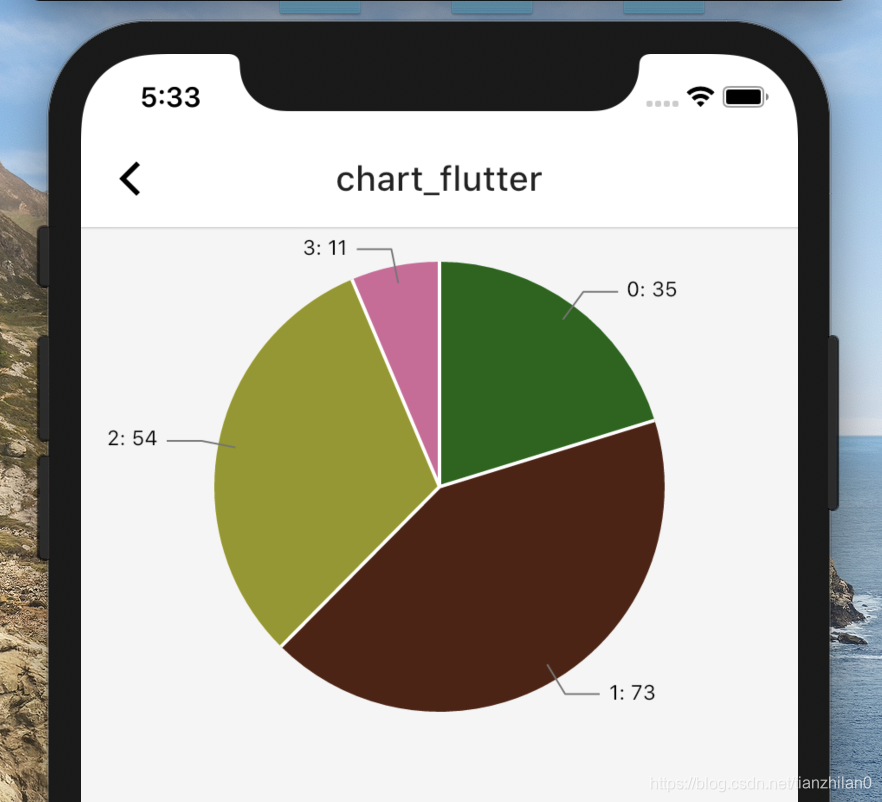
    var seriesList = [
      charts.Series<PieSales, int>(
        id: 'Sales',
        domainFn: (PieSales sales, _) => sales.year,
        measureFn: (PieSales sales, _) => sales.sales,
        colorFn: (PieSales sales, _) => sales.color,
        data: data,
        labelAccessorFn: (PieSales row, _) => '${row.year}: ${row.sales}',
      )
    ];

    return charts.PieChart(seriesList,
        animate: true,
        defaultRenderer: new charts.ArcRendererConfig(arcRendererDecorators: [
          new charts.ArcLabelDecorator(
              labelPosition: charts.ArcLabelPosition.outside)
        ]));
饼状图-空心显示
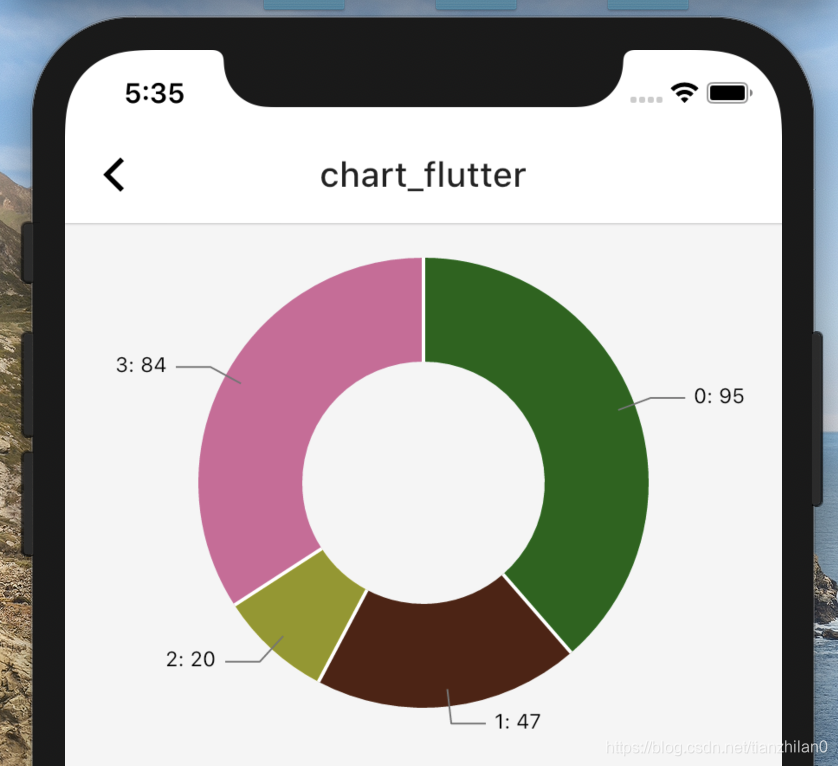
    return charts.PieChart(seriesList,
        animate: true,
        defaultRenderer: new charts.ArcRendererConfig(
          arcWidth: 60,
          arcRendererDecorators: [
          new charts.ArcLabelDecorator(
              labelPosition: charts.ArcLabelPosition.outside)
        ]));






 扫一扫
扫一扫


 1865
1865


 到【灌水乐园】发言



