


文件目录
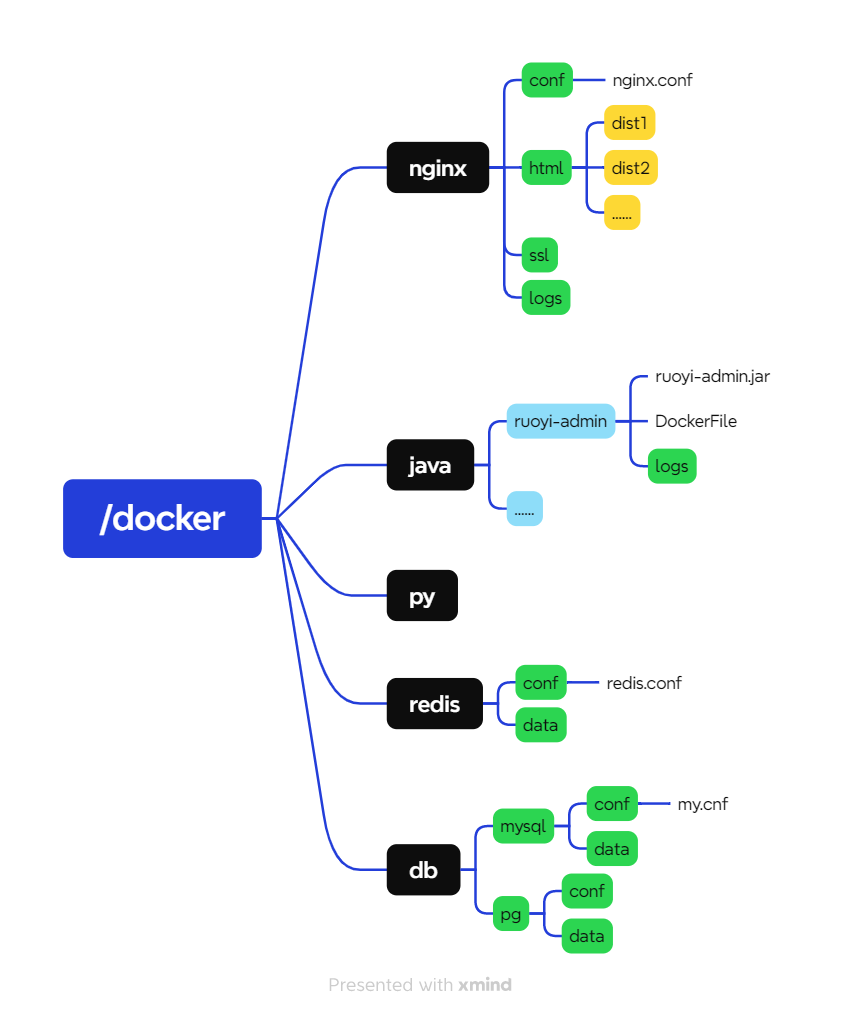
启动Docker:
sudo systemctl start docker

sudo systemctl enable docker

sudo systemctl restart docker

sudo docker ps -a
网络
docker network create fd-net
-- docker network connect [选项] 网络名 容器名或容器id
docker network connect fd-net mysql

docker network connect fd-net redis
docker network inspect fd-net
JDK:
docker pull primetoninc/jdk:1.8
REDIS:
启动Redis:
docker run -d \
  --name redis \
  --restart=always \
  --privileged=true \
  --network fd-net \
  -p 6380:6379 \
  -v /docker/redis/conf/redis.conf:/etc/redis/redis.conf \
  -v /docker/redis/data:/data \
  redis:7.4 \
  redis-server /etc/redis/redis.conf
Mysql
拉取镜像
docker pull mysql:8.0
创建容器
docker run --name mysql --restart=always \
     -v /docker/db/mysql/conf/my.cnf:/etc/mysql/my.cnf \
     -v /docker/db/mysql/data:/var/lib/mysql \
     --network fd-net\
     -p 3317:3306 \
     -e MYSQL_ROOT_PASSWORD="root" \
     -e TZ=Asia/Shanghai \
     -d mysql:8 --lower-case-table-names=1
进入mysql,设置密码等
docker exec -it mysql /bin/bash
mysql -u root -p
ALTER USER 'root'@'localhost' IDENTIFIED WITH mysql_native_password BY 'your_password';

FLUSH PRIVILEGES;
后端
# 镜像
cd /docker/java/ruoyi-admin

sudo docker build -t ruoyi-admin:1.0 .
# 容器
sudo docker run -d --name ruoyi-admin \
  --privileged \
  --network fd-net \
  -p 8282:8080 \
  -p 8443:8443 \
  --restart=always \
  -v /docker/java/ruoyi-admin/logs:/app/logs \
  -v /docker/java/ruoyi-admin/ruoyi-admin.jar:/app/ruoyi-admin.jar \
  ruoyi-admin:1.0
docker logs -f --tail 100 ruoyi-admin
修改:
docker rm -f ruoyi-admin

docker rmi ruoyi-admin:1.0

docker build -t ruoyi-admin:1.0 .
docker run -d --name ruoyi-admin \
  --network fd-net \
  -p 8282:8080 \
  --restart=always \
  -v /docker/java/ruoyi-admin/logs:/app/logs \
  -v /docker/java/ruoyi-admin/ruoyi-admin.jar:/app/ruoyi-admin.jar \
  ruoyi-admin:1.0
docker logs -f --tail 100 ruoyi-admin
Nginx
管理端前端
docker run -d --name nginx\
   -p 8098:80 \
   -p 443:443 \
   --privileged=true \
   --restart=always \
   -v /docker/nginx/conf/nginx.conf:/etc/nginx/nginx.conf \
   -v /docker/nginx/html/dist:/usr/share/nginx/html \
   --network fd-net\
   nginx:1.24.0
#重启:
docker run -d --name nginx\
   -p 8098:80 \
   --restart=always \
   -v /docker/nginx/conf/nginx.conf:/etc/nginx/nginx.conf \
   -v /docker/nginx/html/dist:/usr/share/nginx/html \
   -v /docker/nginx/logs:/var/log \
   --network fd-net\
   nginx:1.24.0
# Nginx日志
docker logs -f --tail 100 nginx
# 进入Nginx容器内部测试后端连接:
docker exec -it nginx curl http://ruoyi-admin:8080
其他Docker问题相关
清理Docker空间
sudo docker system prune -a
------------------------------
Linux 问题相关
防火墙
sudo systemctl status firewalld

sudo systemctl stop firewalld

sudo systemctl start firewalld

sudo systemctl disable firewalld
文件权限
以/opt/ruoyi 文件夹为例:
①查看 /opt/ruoyi 文件夹的当前权限:
ls -ld /opt/ruoyi
②如果权限不足,可以使用 chmod 命令来更改权限:
sudo chmod -R 777 /opt/ruoyi
③更改文件夹所有者
如果权限修改后仍然无法复制文件,可以尝试更改文件夹的所有者:
sudo chown -R $USER:$USER /opt/ruoyi
更改当前目录的权限
ls -ld .

 sudo chmod 777 .
查端口占用
sudo netstat -tuln





 扫一扫
扫一扫


 1万+
1万+

 被折叠的 条评论
为什么被折叠?
被折叠的 条评论
为什么被折叠?
 到【灌水乐园】发言





