


目录
1.引言
近年来,AI辅助编码技术如雨后春笋快速发展,AI辅助编码工具也呈现爆发式增长,它们能够根据自然语言描述生成可运行的代码,大大降低了编码门槛,瞬间成了各行各业的新宠
无论是工作需要,还是个人爱好,那么从未接触过编程的你,真的了解如何借助AI实现编程吗
接下来我们就尝试使用AI帮助我们完成编码需求,为了达到这个目的,我又做了些什么
2.让AI生成VBA代码
至于使用哪种AI工具,因人而异哈!如果只是个人使用,其实在我看来也没有多大区别,即使不想安装APP也有很网页版本的免费工具
2.1 明确需求并用自然语言描述
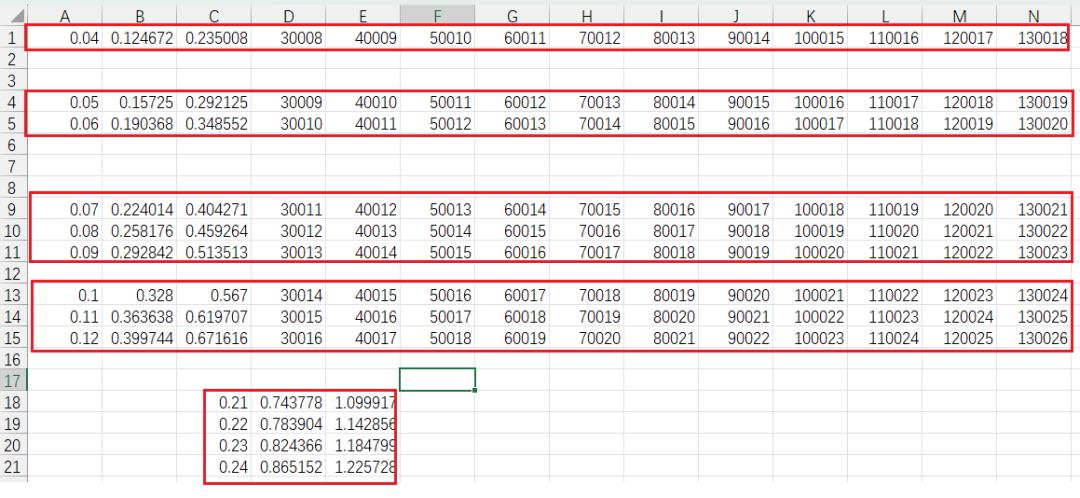
比如我要实现的功能:打开文件名为“数据明细表”的Excel文件,将工作表中很多的数据块拆分到新的Excel文件中,如下图所示,待拆分数据一共有5个,拆分后要创建5个Excel文件单独保存
接下来要向AI下达指令,越具体越好,另外别忘记明确编程语言,示例如下:
用VBA编码实现以下内容
1 打开文件名为“数据明细表”的Excel文件
2 拆分工作表中数据块,数据块之间是通过空行分割的
3 拆分出来的数据块要单独创建Excel文件进行保存
2.2 AI代码生成
输入以上内容敲回车后,就会在右侧窗口生成一堆代码
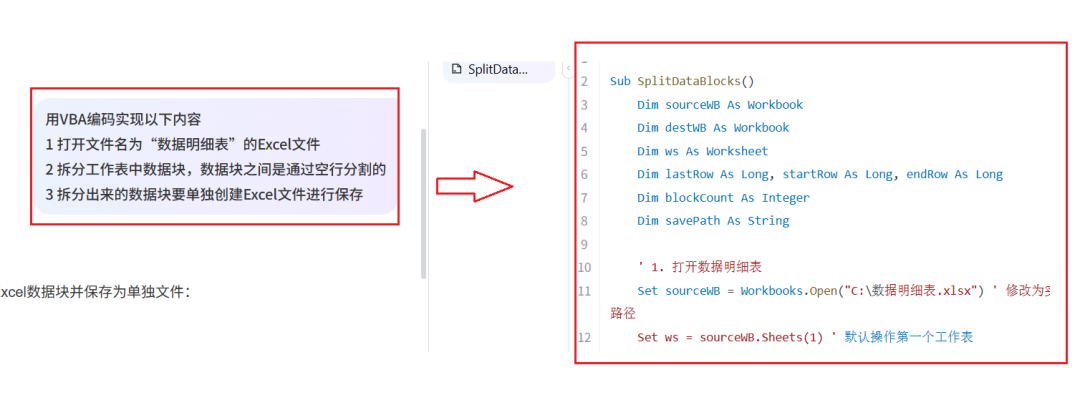
以下是生成的源码,未经任何修改,直接复制粘贴
Sub SplitDataBlocks()
Dim sourceWB As Workbook
Dim destWB As Workbook
Dim ws As Worksheet
Dim lastRow As Long, startRow As Long, endRow As Long
Dim blockCount As Integer, startCol As Integer
Dim savePath As String
' 1. 打开数据明细表
Set sourceWB = Workbooks.Open("C:\数据明细表.xlsx") ' 修改为实际路径
Set ws = sourceWB.Sheets(1) ' 默认操作第一个工作表
' 获取保存路径
savePath = ThisWorkbook.Path & "\拆分结果\"
If Dir(savePath, vbDirectory) = "" Then MkDir savePath
'lastRow = ws.Cells(ws.Rows.Count, 1).End(xlUp).Row
lastRow = ws.Cells.Find("*", SearchOrder:=xlByRows, SearchDirection:=xlPrevious).Row
startRow = 1
blockCount = 0
' 2. 最低0.47元/天 解锁文章






 扫一扫
扫一扫


 1250
1250

 被折叠的 条评论
为什么被折叠?
被折叠的 条评论
为什么被折叠?
 到【灌水乐园】发言





