



 本文介绍了VBA中如何操作Excel单元格和工作表,包括单元格表示方法、工作表的引用与插入、工作簿的打开关闭、数据类型的声明以及常用函数的使用。重点讲解了在指定列后插入列的操作,并提供了详细的代码示例。
一、单元格
单元格的基本表示方法
'三种基本表示方法range("A1")cells(1,2) '第一行第二列,即B1单元格[A1]区间
range("a1:c10")range("a1:c" & i) '可用参数[D1:H8] '不能用参数cells(1,2) '不能用来表示区间单元格循环
range("a" & i) '仅支持行循环cells(i,j) '可同时进行行和列的循环[A1] '不能用代码表示,不能参与循环range方法的用途最广
range("a1").offset(5,3) '表示A1往下5行、往右3列所在的单元格range("a1").resize(3,5) '表示从A1开始往下、往右,总共3行5列的区域range("a10").row '表示A10单元格所在的行的值range("a10").Columns '表示A10单元格所在的列的值Range("a10").End (xlUp、xlDown、xlToLeft、xlToRight) '四个参数,用于选取数据块的最前一个、最后一个、最左一个、最右一个单元格获取一列的最后一个非空单元格
一般不使用xldown,避免数据中间有空格
Sub test()Range("A65536").End(xlUp).SelectEnd Sub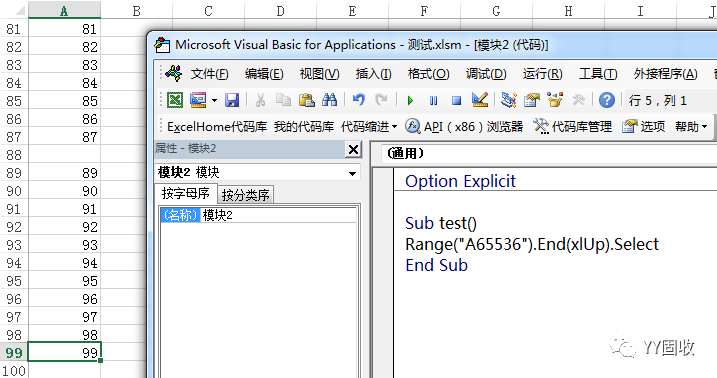
行和列的表示方法
Rows(3)、Rows(“3:3”)、Range(“3:3”) '表示第三行Rows(“3:5”)、Range(“3:5”) '表示第3-5行Range("4:5,7:8") '表示第4-5行、第7-8行Columns(1)、Columns(“1:1”)、Range(“a:a”) '表示第一列Columns(“1:3”)、Range(“a:c”) '表示第1-3列Range("d:e,g:h") '表示第4-5列、第7-8列range("a10").EntireRow '表示A10所在的行range("a10").EntireColumns '表示A10所在的列制作一个聚光灯
Private Sub Worksheet_SelectionChange(ByVal Target As Range)Cells.Interior.ColorIndex = 0With Target .EntireColumn.Interior.ColorIndex = 37 .EntireRow.Interior.ColorIndex = 37 .Interior.ColorIndex = 2End WithEnd Sub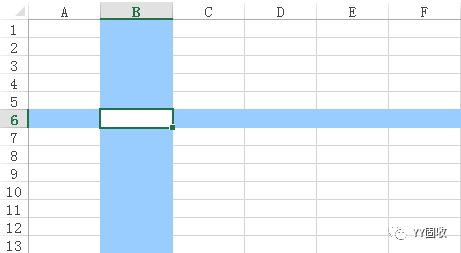
二、工作表
工作表的三个名称
sheets("汇总") '这个是工作表的标签名称,可带参数sheet2 '这个是工作表的代码名称,不可带参数sheets(1) '第一个工作表,可带参数。可以把sheets理解为,包含所有sheet的数组。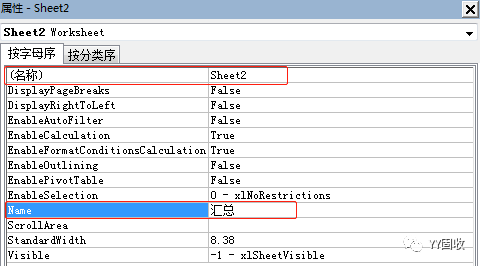
数一数总共有几个工作表
Sub test()Dim i As Integeri = Sheets.CountMsgBox iEnd Sub引用“mybook.xls”里工作表“mysheet”里面的单元格区域“A1:D10”:
Application.Workbooks(“mybook.xls”).Worksheets(“mysheet”).Range(“A1:D10”)如果mybook.xls工作薄是激活的,引用可以简化为:
Worksheets(“mysheet”).Range(“A1:D10”)如果mysheet工作表是激活的,引用可以简化为:
Range(“A1:D10”)插入工作表:
Worksheets.add指定名称:
Worksheets.add name:=" 最低0.47元/天 解锁文章






 扫一扫
扫一扫


 2万+
2万+

 被折叠的 条评论
为什么被折叠?
被折叠的 条评论
为什么被折叠?
 到【灌水乐园】发言





