


IDEA springboot启动报错java.lang.UnsatisfiedLinkError: no tcnative-1 in java.library.path
IDEA springboot启动报错:
java.lang.UnsatisfiedLinkError: no tcnative-1 in java.library.path
at java.lang.ClassLoader.loadLibrary(ClassLoader.java:1867) ~[na:1.8.0_221]
at java.lang.Runtime.loadLibrary0(Runtime.java:870) ~[na:1.8.0_221]
at java.lang.System.loadLibrary(System.java:1122) ~[na:1.8.0_221]
at org.apache.tomcat.jni.Library.(Library.java:69) ~[tomcat-embed-core-9.0.30.jar:9.0.30]
at org.apache.tomcat.jni.Library.initialize(Library.java:206) ~[tomcat-embed-core-9.0.30.jar:9.0.30]
at org.apache.catalina.core.AprLifecycleListener.init(AprLifecycleListener.java:198) [tomcat-embed-core-9.0.30.jar:9.0.30]
at org.apache.catalina.core.AprLifecycleListener.isAprAvailable(AprLifecycleListener.java:107) [tomcat-embed-core-9.0.30.jar:9.0.30]
at
解决办法:
在这里插入图片描述
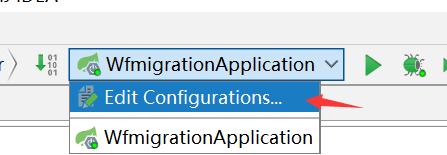
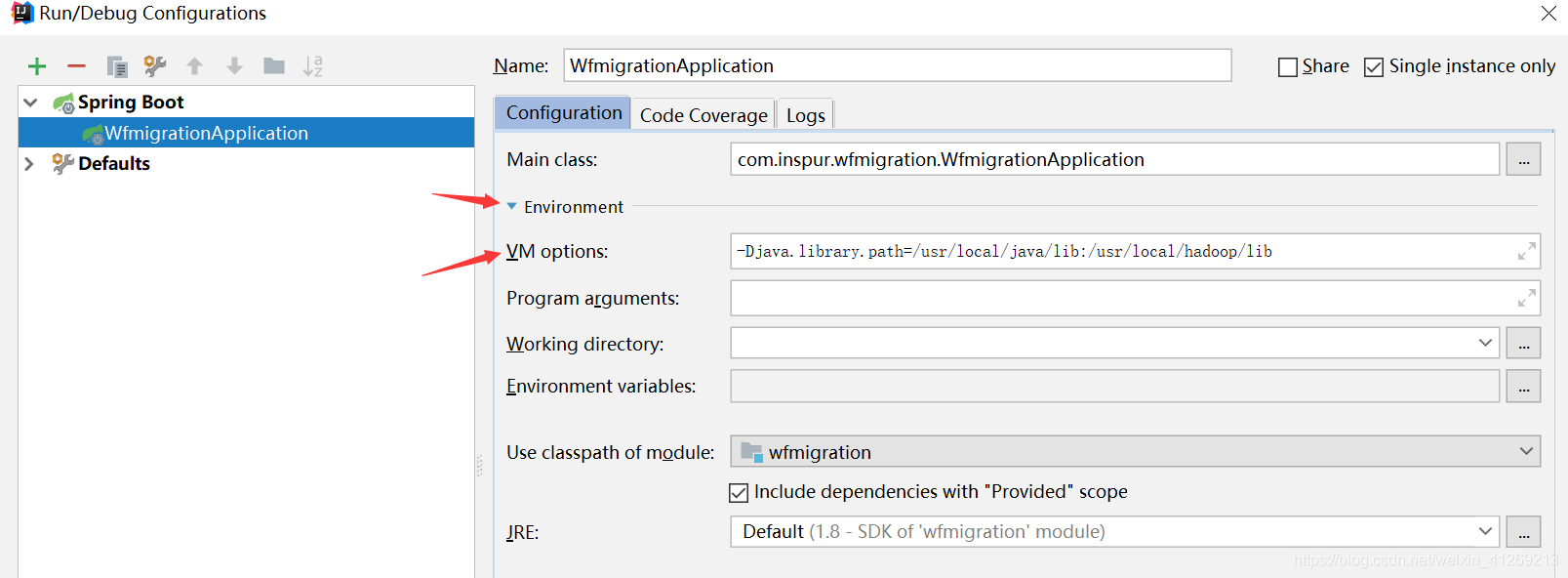
加上-Djava.library.path=/usr/local/java/lib:/usr/local/hadoop/lib就好了
IDEA springboot启动报错java.lang.UnsatisfiedLinkError: no tcnative-1 in java.library.path
最新推荐文章于 2024-12-24 10:04:54 发布
 本文解决了一个常见的IDEA中SpringBoot应用启动时遇到的java.lang.UnsatisfiedLinkError错误,详细描述了错误信息及堆栈跟踪,并提供了解决方案,通过修改java.library.path环境变量来解决Apache Tomcat本地库加载问题。





 扫一扫
扫一扫


 1101
1101

 被折叠的 条评论
为什么被折叠?
被折叠的 条评论
为什么被折叠?
 到【灌水乐园】发言





