 U盘安装Ubuntu16.04教程


 本文提供了一种使用U盘安装Ubuntu16.04的详细步骤,包括利用rufus软件制作启动U盘及通过BIOS设置从U盘启动进行系统安装的过程。
总共分为两步骤:
1.U盘设置
2.安装ubuntu16.04
第一步:首先,准备个U盘,16G以上,需要rufus制作U盘。
rufus下载地址:https://rufus.ie/
下载ubuntu16.04镜像文件:http://mirror.hust.edu.cn/ubuntu-releases/16.04.6/ubuntu-16.04.6-desktop-amd64.iso
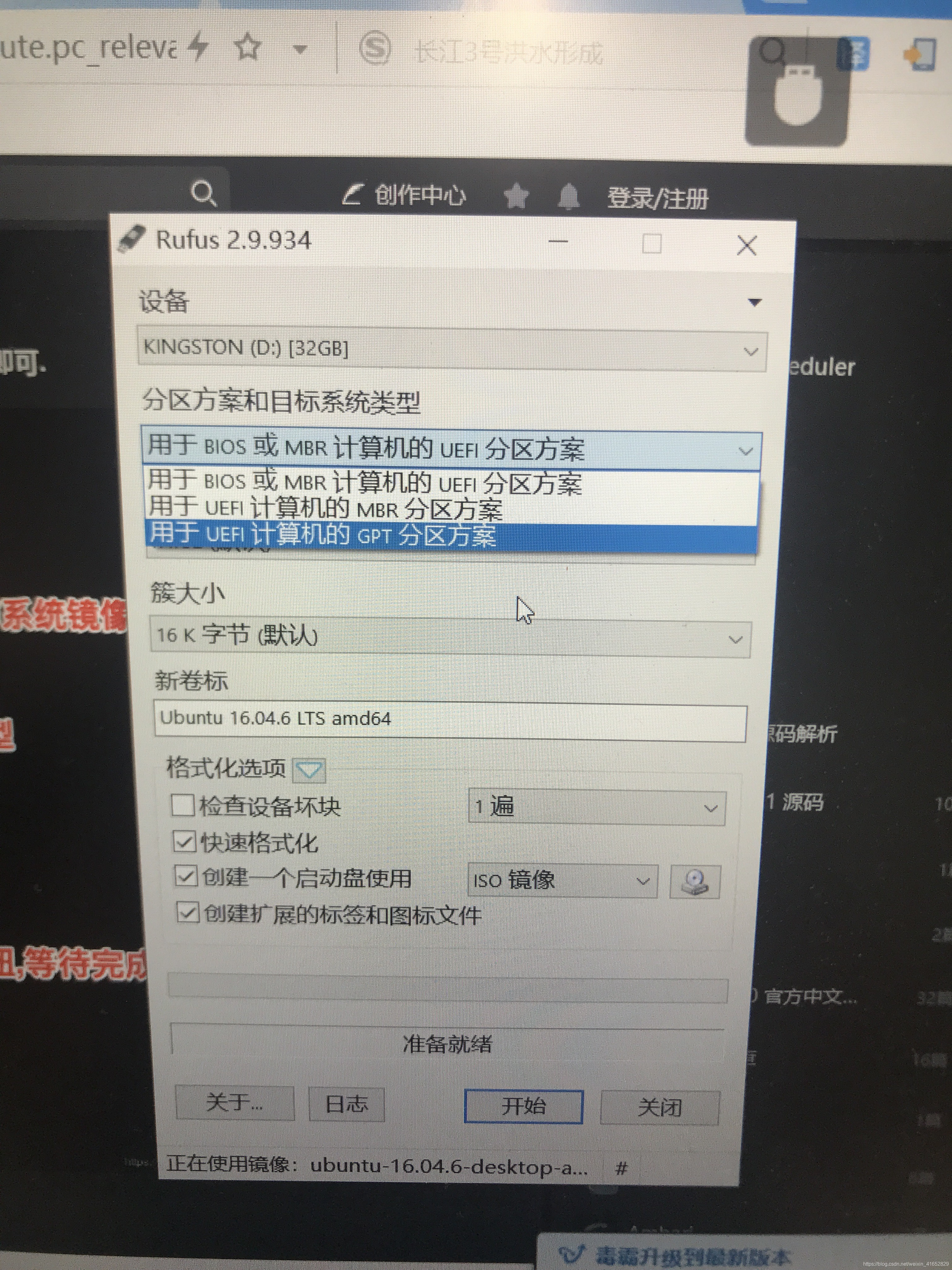
打开rufus,插入U盘,rufus自动查找U盘,加载镜像文件,一顿ok,最后完成U盘的制作。rufus中分区方案和目标系统类型选择第二项(用于UEFI计算机的MBR分区方案)
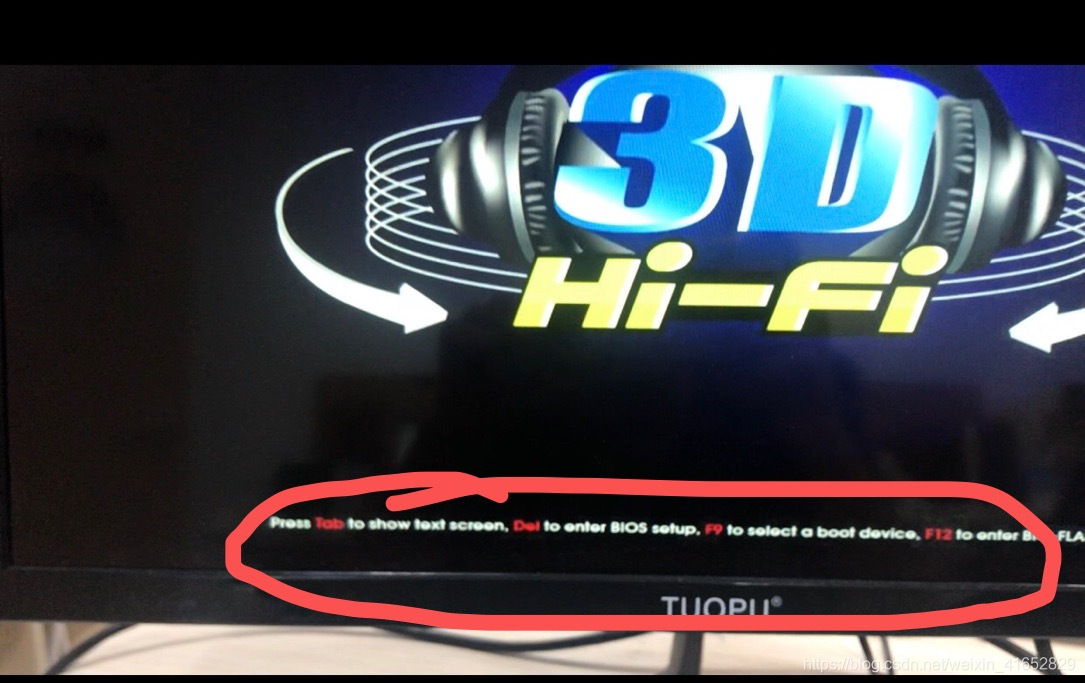
第二步:U盘启动电脑,根据开机页面下方的提示,进入bios页面(我直接按F9)。
 进入BIOS
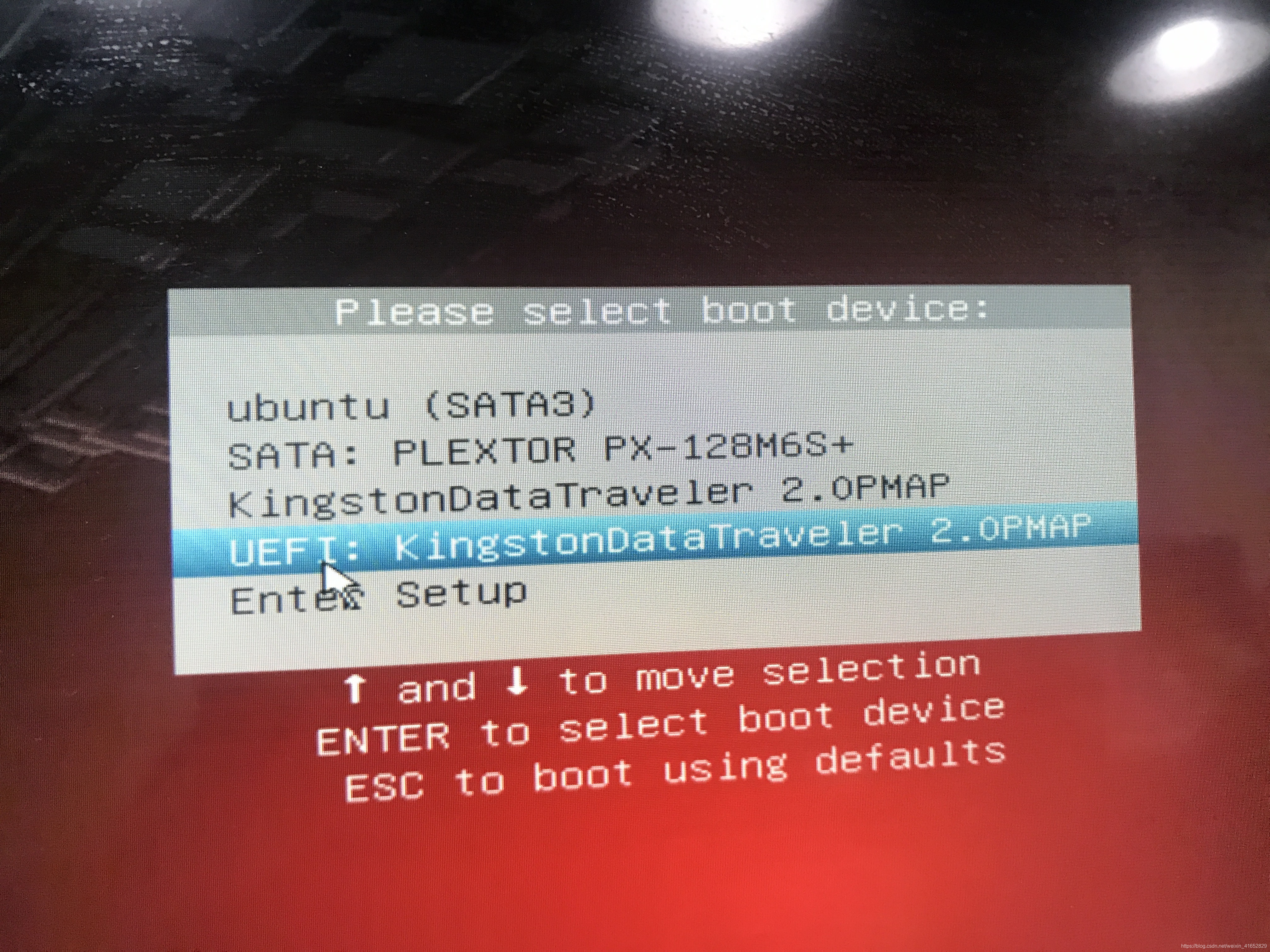
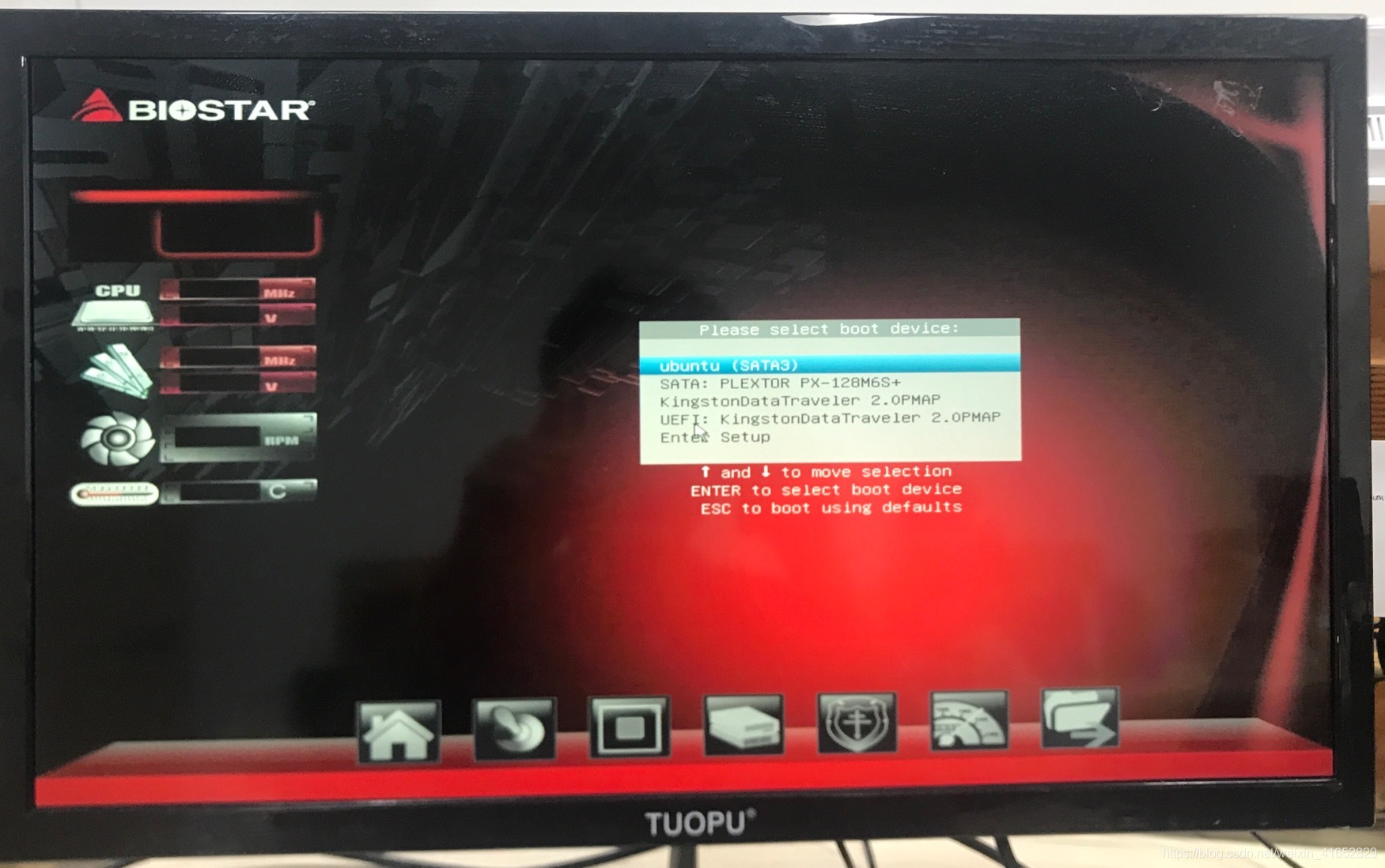 选择含有U盘名称的第三项(KingstonDataTraveler 2.OPMAP)回车。
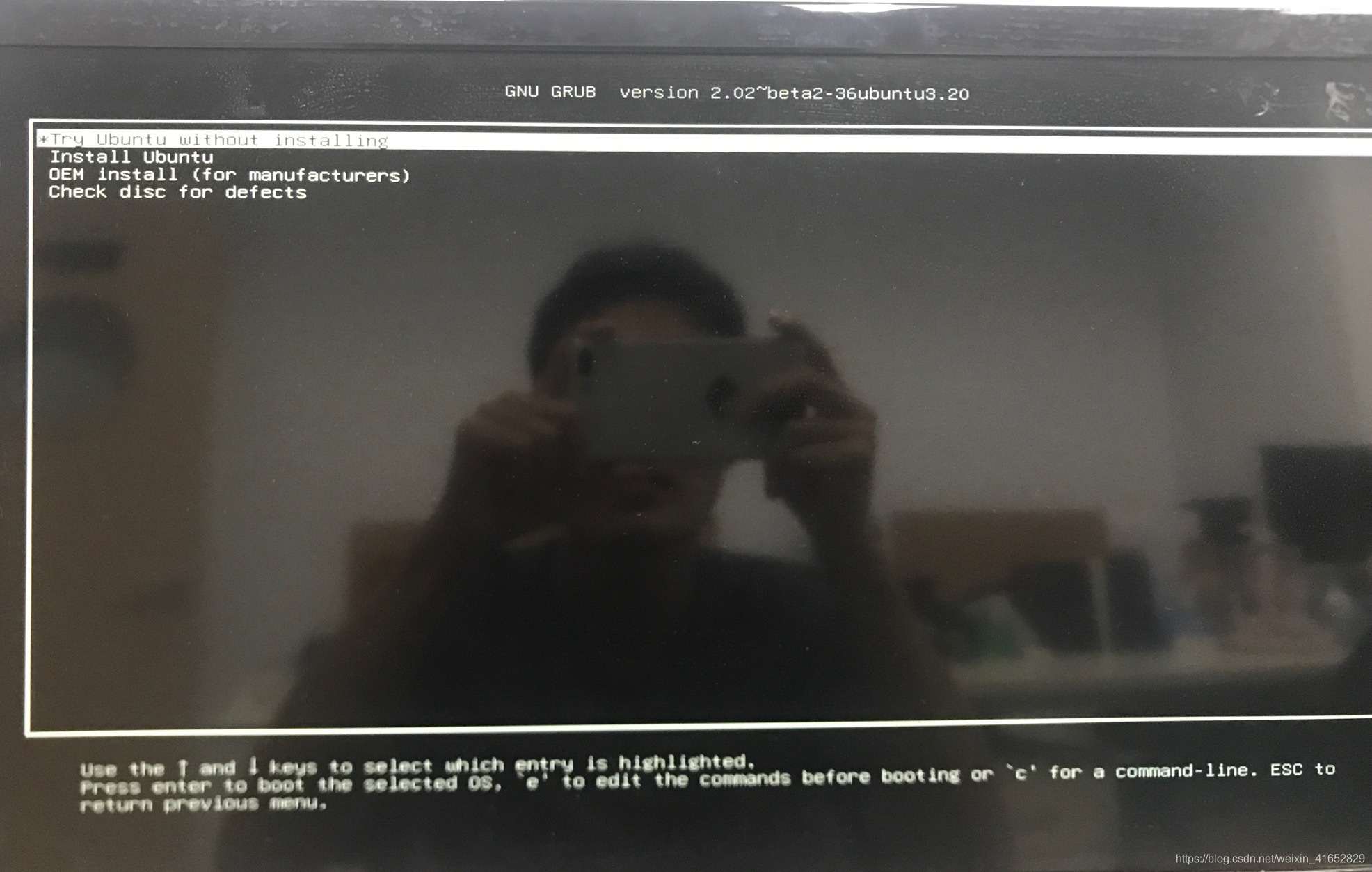 选择第二项(Install Ubuntu),回车。
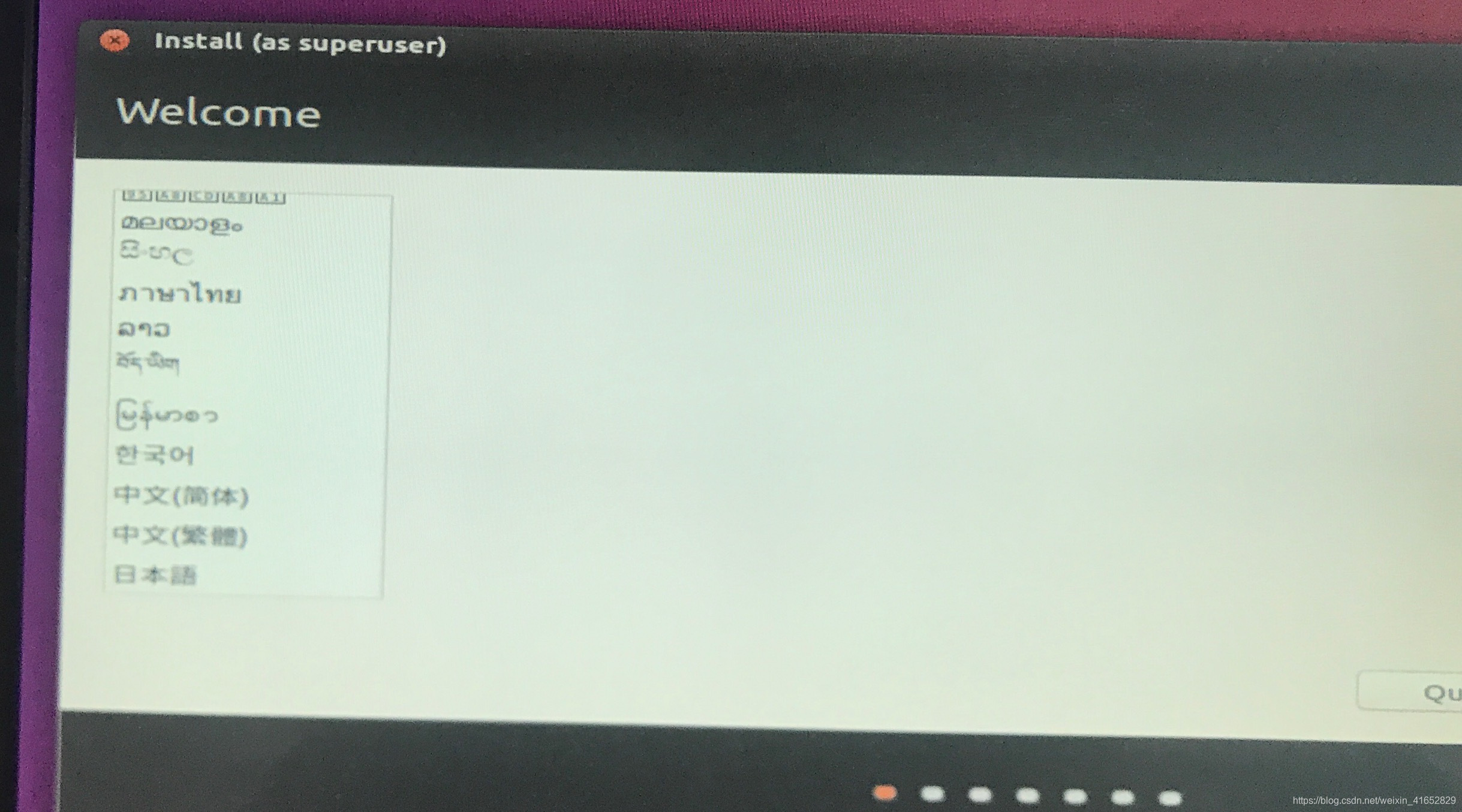 语言选择英文吧,中文也可以。Continue。
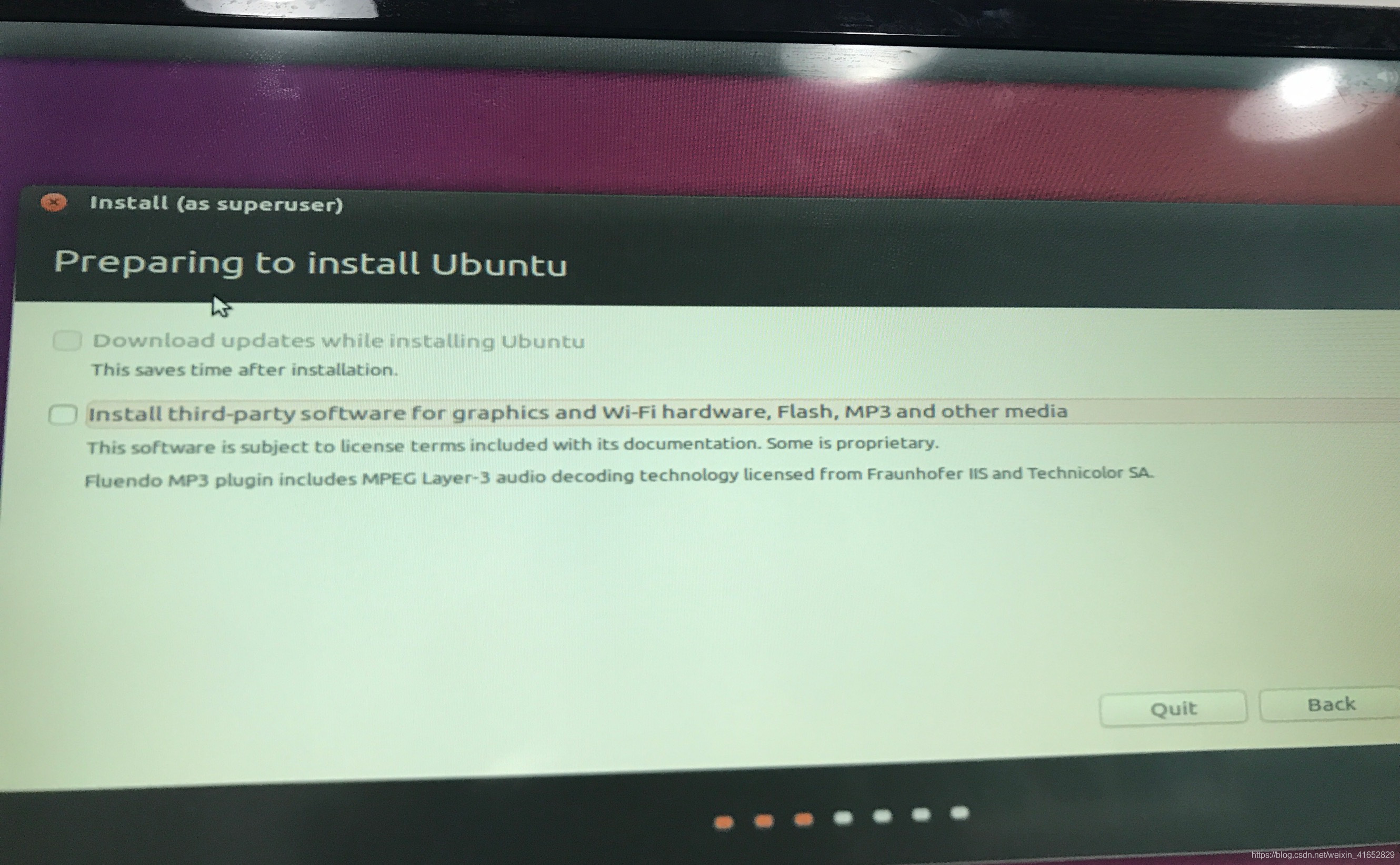 不用勾选,直接continue.
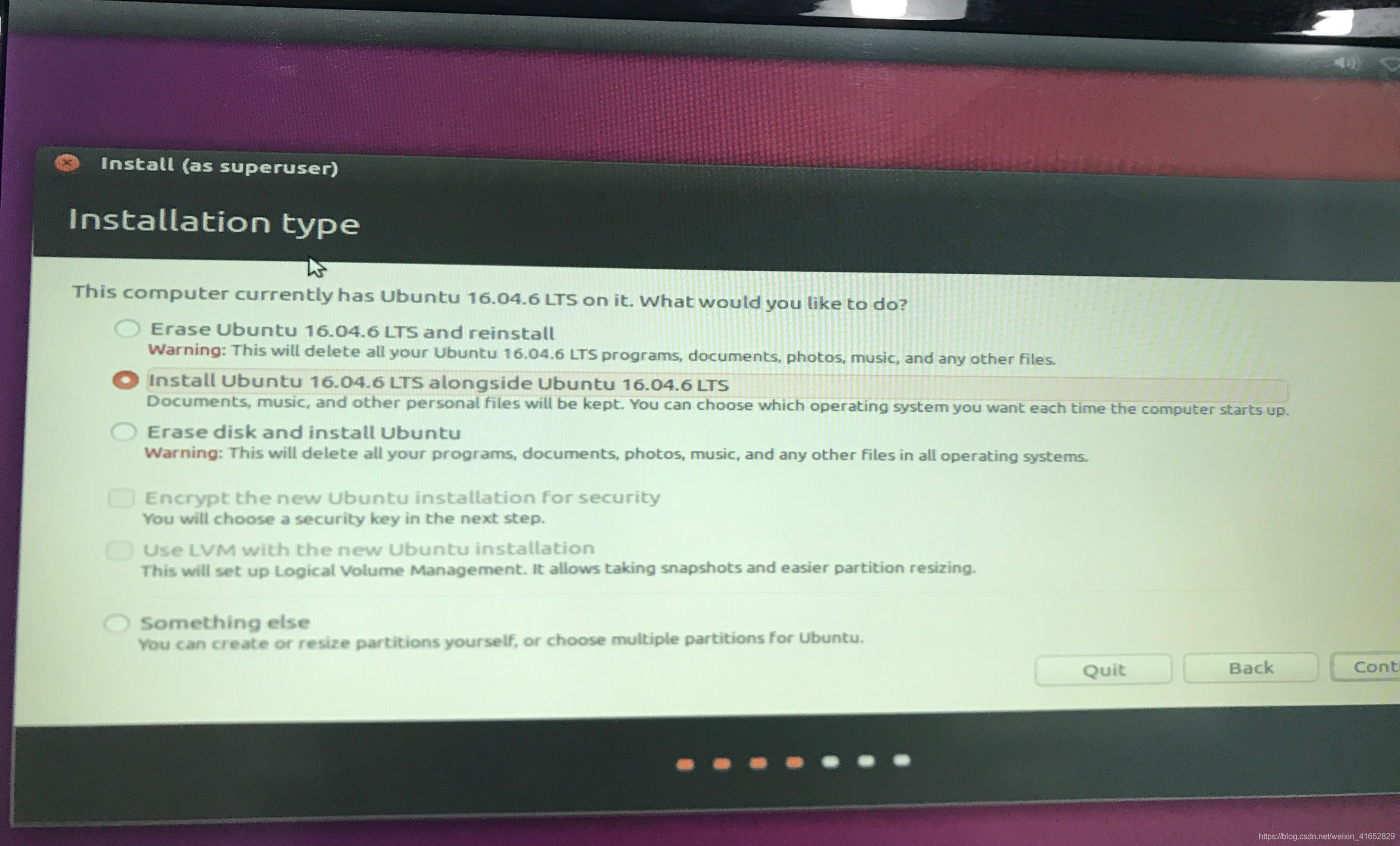 选择第一项(Erase Ubuntu),之后就是一顿continue,最后就是设置账号名和密码。





 扫一扫
扫一扫


 被折叠的 条评论
为什么被折叠?
被折叠的 条评论
为什么被折叠?
 到【灌水乐园】发言





