


 本文详细介绍了如何使用Typora、Picgo和Gitee实现图片自动上传,以便在不同设备和分享时保持图片可见。首先,下载并安装Typora和Picgo,然后配置Typora的图片上传设置,接着在Picgo中安装并配置Gitee插件,包括安装Node.js、生成Gitee的私人令牌,并设置仓库信息。最后,验证配置是否成功,解决可能出现的问题。
Typora+Picgo+gitee实现图片自动上传配置
用Typora做笔记是真滴方便,很多地方都是支持md格式的文件,但是在笔记本上做的笔记,想在ipad或者手机上看就很困难,发送给别人只能转pdf之后再发,不然别人只能看到文字,而图片会失效。
究其原因,因为Typora的图片保存方法问题,它不像word一样把图片写进去,而是另外保存在你电脑的磁盘上,所以md格式文件上的图片发给别人,别人是看不到的。
所以就有了解决方案,把保存在本地的图片传到网络上,就是服务器上,这样就能通过url直接访问。下面讲一下我的配置过程
1. 下载软件
Typora 官网就能下,bing搜一下就可以了。
Picgo github有时候上不去,我是通过软件园下的,找不到的兄弟可以用百度网盘来下
链接:https://pan.baidu.com/s/1fzvtKKvWgi_IZa_thc1RvQ
提取码:eavd
2. 配置Typora
打开Typora,点击 文件 -> 偏好设置
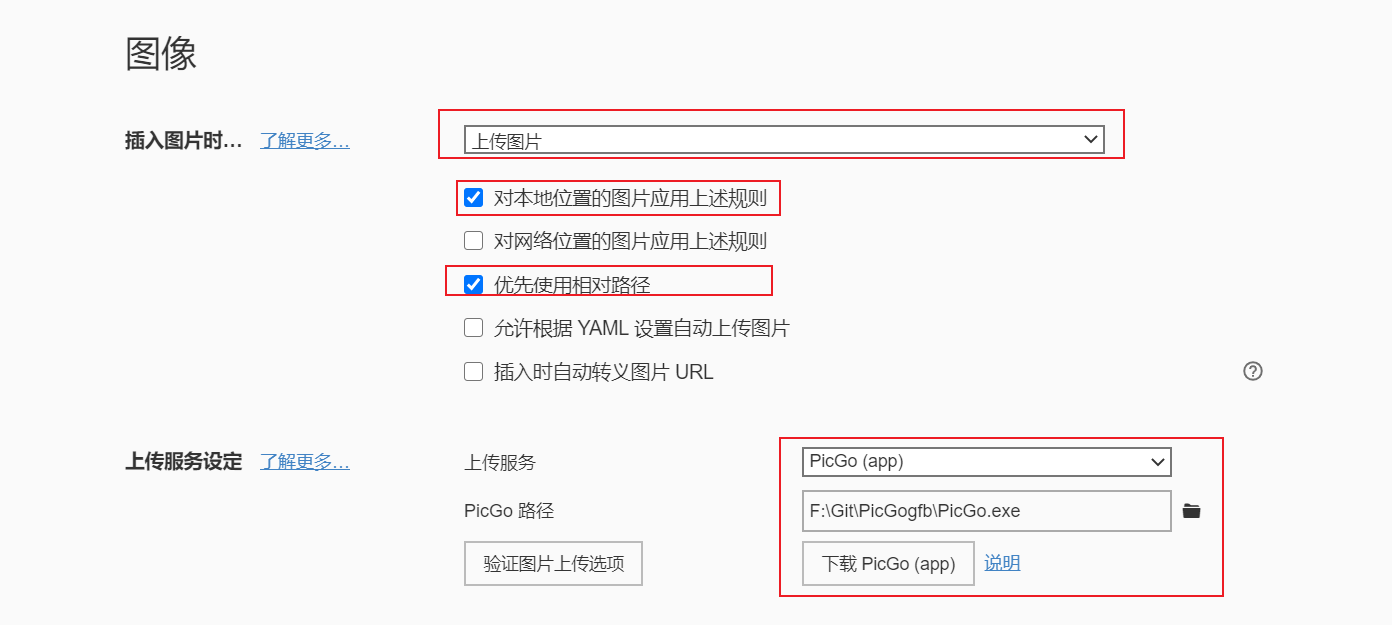
插入图片时的动作设置为“上传图片”,开启“对本地为止的图片应用上述规则”
上传服务设定打开之后,服务我选的是PicGo,这个支持多平台的,大家下载PicGo的时候尽量别选beta版本,待测试的版本总会出点bug,然后选择PicGo的启动路径,也就是exe文件
3. 配置PicGo
首先,安装好PicGo之后,我们需要给PicGo配置插件以支持Gitee图床
 最低0.47元/天 解锁文章






 扫一扫
扫一扫


 489
489


 到【灌水乐园】发言



