


PyCharm 2025.3 正式发布!这是自统一 IDE 战略以来的首个重大版本更新,Community 版本正式完成历史使命,全面融合为统一的 PyCharm 产品线。本次更新不仅带来 UI/UX 的焕新,更在数据科学、远程开发、AI 工具链等方面实现重大突破。下面我们逐项解读亮点功能👇
🔄 Community 用户平滑迁移至统一 PyCharm
自 2025.2 起,Community Edition 已停止独立更新;2025.3 起,所有用户均使用同一款 PyCharm,免费版功能大幅增强:
- ✅ 内置完整 Jupyter Notebook 支持(此前仅 Pro 有)
- ✅ 一键开启 30 天 Pro 试用,体验高级功能(如数据库工具、科学模式、AI 编码助手等)

💡 提示:现有 Community 用户升级后无需付费——仍可永久免费使用基础功能。
📓 Jupyter Notebook 远程开发支持(重大突破!)
过去在远程服务器(如 SSH、Docker、WSL、Codespaces)上使用 .ipynb 文件需手动同步、配置内核,非常繁琐。
PyCharm 2025.3 现支持:
- 🚀 直接在远程机器上打开、编辑、运行 Notebook,无需本地拷贝
- 🧪 自动同步内核环境,变量作用域与脚本完全一致
- 📊 新增 Variables 工具窗口排序功能(按名称 / 类型),方便探索大型数据集
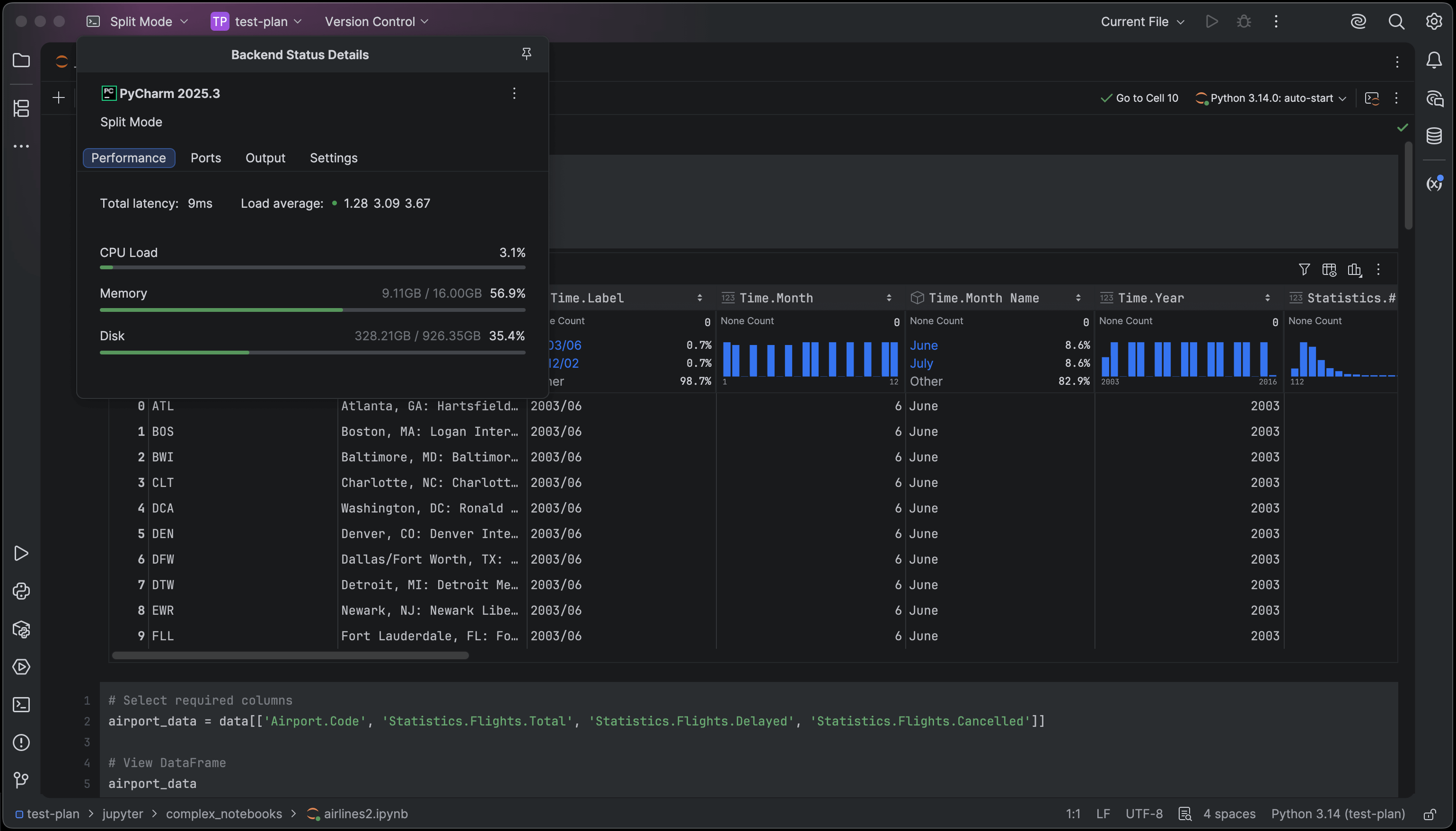
✅ 适用场景:AI训练服务器、云开发环境、企业内网隔离开发机——真正实现「笔记本即代码」的无缝体验。
⚡ uv 成为新项目的默认环境管理器
uv 由 Astral 开发,是 Rust 编写的超高速 Python 包安装器 & 环境管理器(比 pip 快数十倍),现被 PyCharm 官方“钦定”:
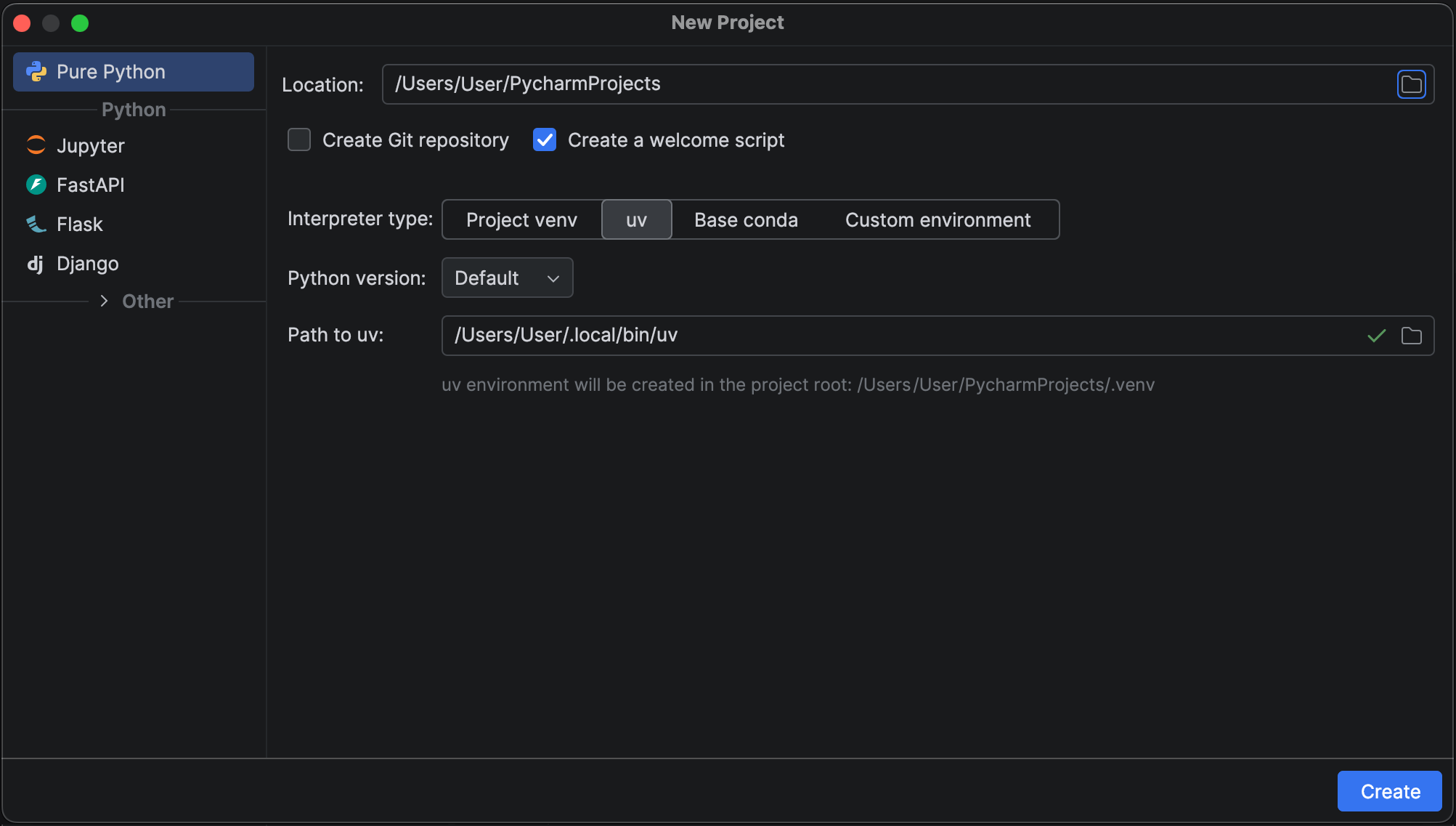
- ✅ 当检测到系统已安装
uv,新建项目默认选用uv创建虚拟环境 - ✅ 项目 Run Configuration 默认使用
uv run执行脚本 - ⏱ 显著提升依赖安装、环境创建速度,尤其适合大型项目/CI 环境
📌 小知识:
uv兼容pip/virtualenv/poetry的 lock 文件,迁移成本极低。
🧹 Proactive Data Exploration(Pro 功能)
面向数据科学家/分析师的智能辅助功能:
- 🔍 后台自动分析
pandas.DataFrame,识别:- 缺失值分布
- 异常值(离群点)
- 重复行/列
- 类型不一致(如数字存为
object)
- ✨ 发现问题后,可点击 Fix with AI,自动生成清洗代码(基于 Junie 或 Claude Agent)
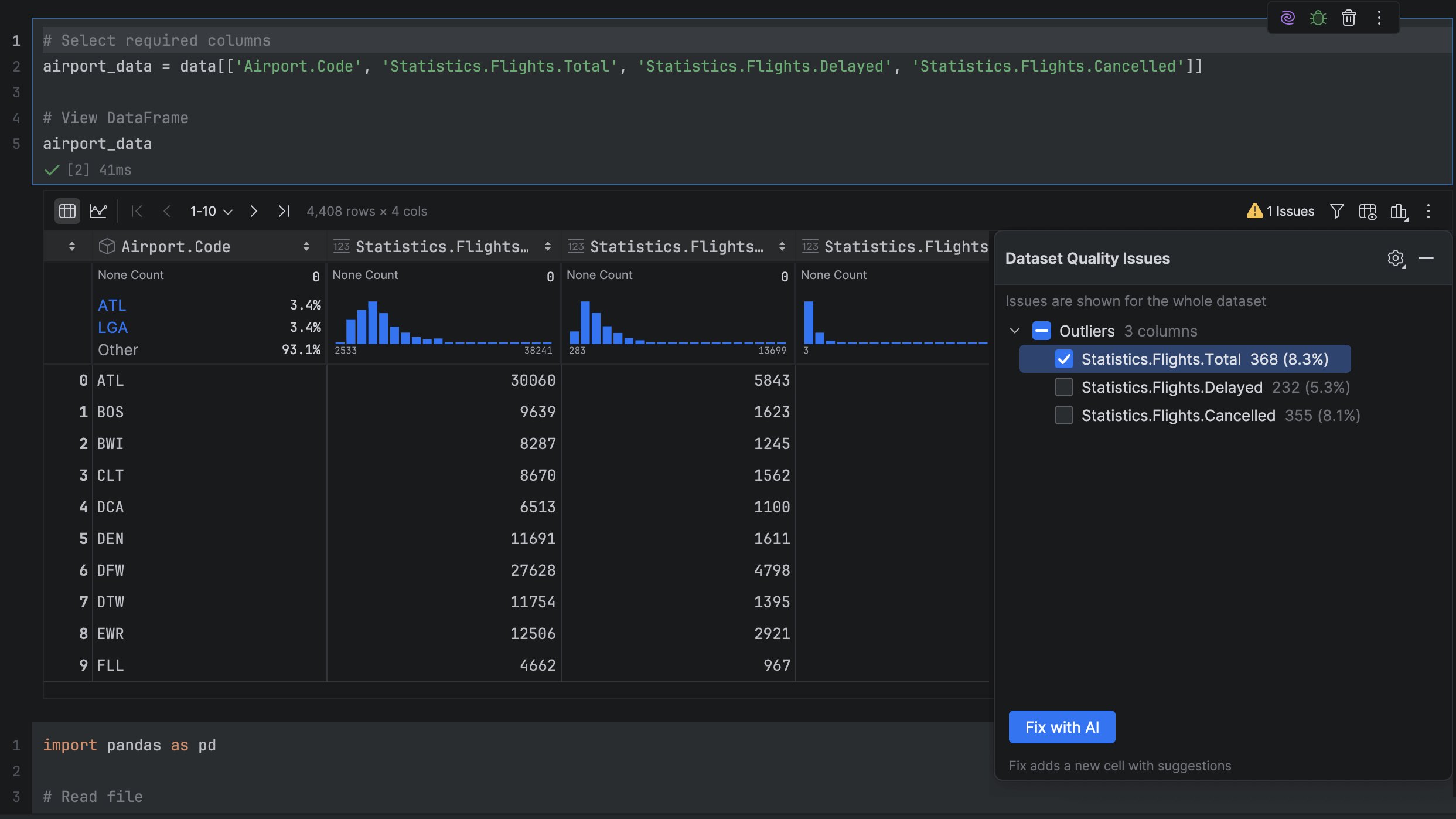
💬 示例:AI 可能生成
df.drop_duplicates().fillna(df.mean())这类可解释、可编辑的修复代码。
🛠 新增 LSP 工具支持:Ruff、ty、Pyright、Pyrefly
PyCharm 进一步拥抱 LSP(Language Server Protocol)生态,现原生集成以下高性能工具:
| 工具 | 功能 |
|---|---|
| Ruff | 超快 lint + format(替代 flake8 + isort + black 子集) |
| ty | 类型推导与注解建议(轻量级 mypy 替代) |
| Pyright | 静态类型检查(微软出品,VS Code 同款引擎) |
| Pyrefly | 实时引用分析 & 跨文件跳转优化 |
→ 所有检查结果直接嵌入编辑器:波浪线、快速修复、Inline 类型提示一应俱全。

🤖 AI 功能升级:多 Agent 协同 + BYOK 即将上线
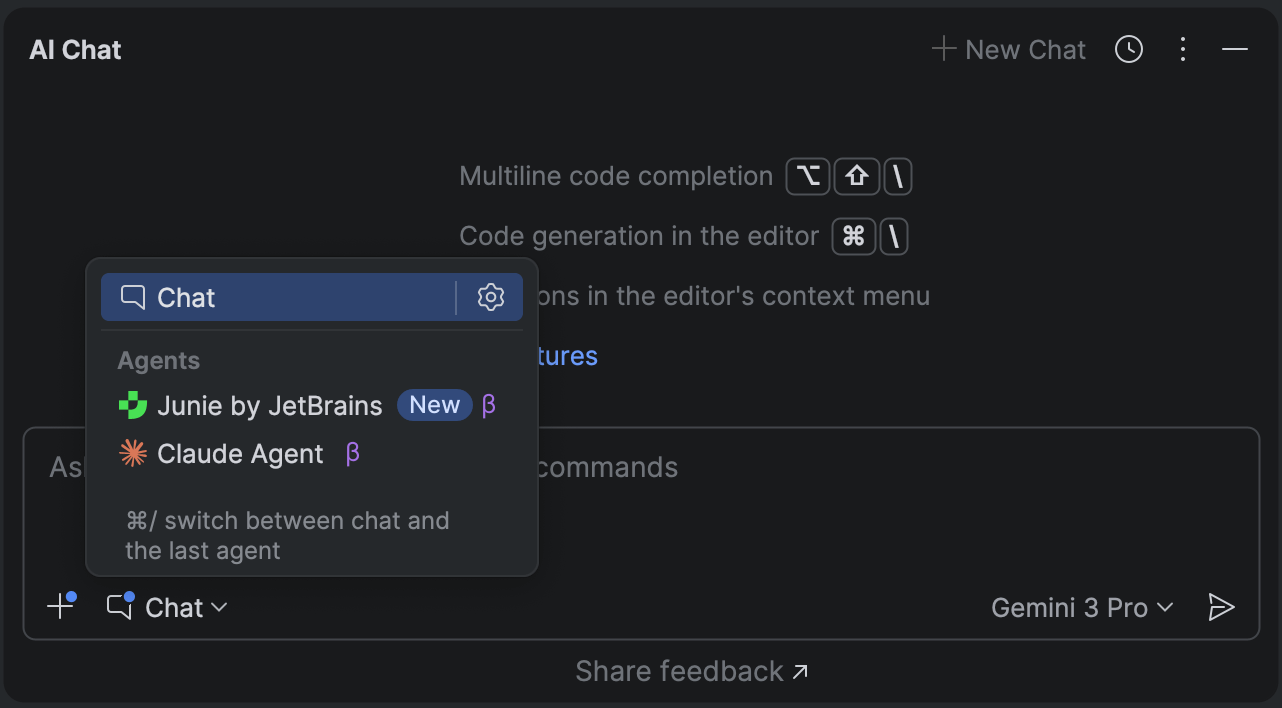
🔀 多 Agent 聊天界面
- 可在同一聊天窗口切换使用:
- Junie(JetBrains 自研,深度 IDE 集成)
- Claude Agent(首个第三方原生集成 Agent,来自 Anthropic)
🔐 Bring Your Own Key(BYOK)即将推出
- 支持自定义接入:
- OpenAI API Key
- Anthropic(Claude)Key
- 任何兼容 OpenAI 协议的本地模型(如 Ollama、vLLM 部署的 Llama 3.1)
- ✅ 数据不出内网|✅ 按需切换模型|✅ 企业级合规保障
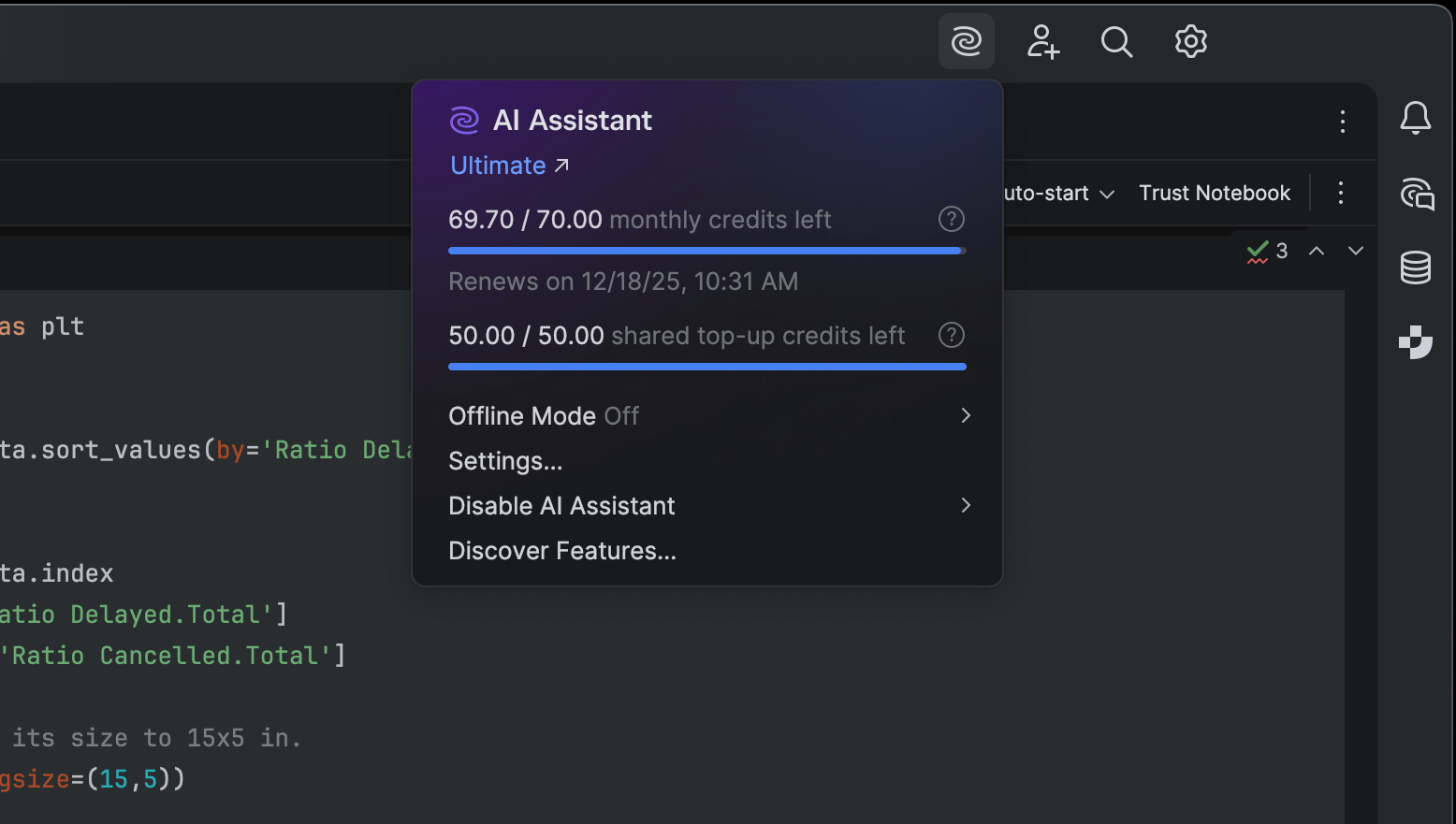
📊 IDE 内 AI 配额可视化
实时查看:
- 剩余 JetBrains AI Credits
- 下次重置时间
- 账户充值余额
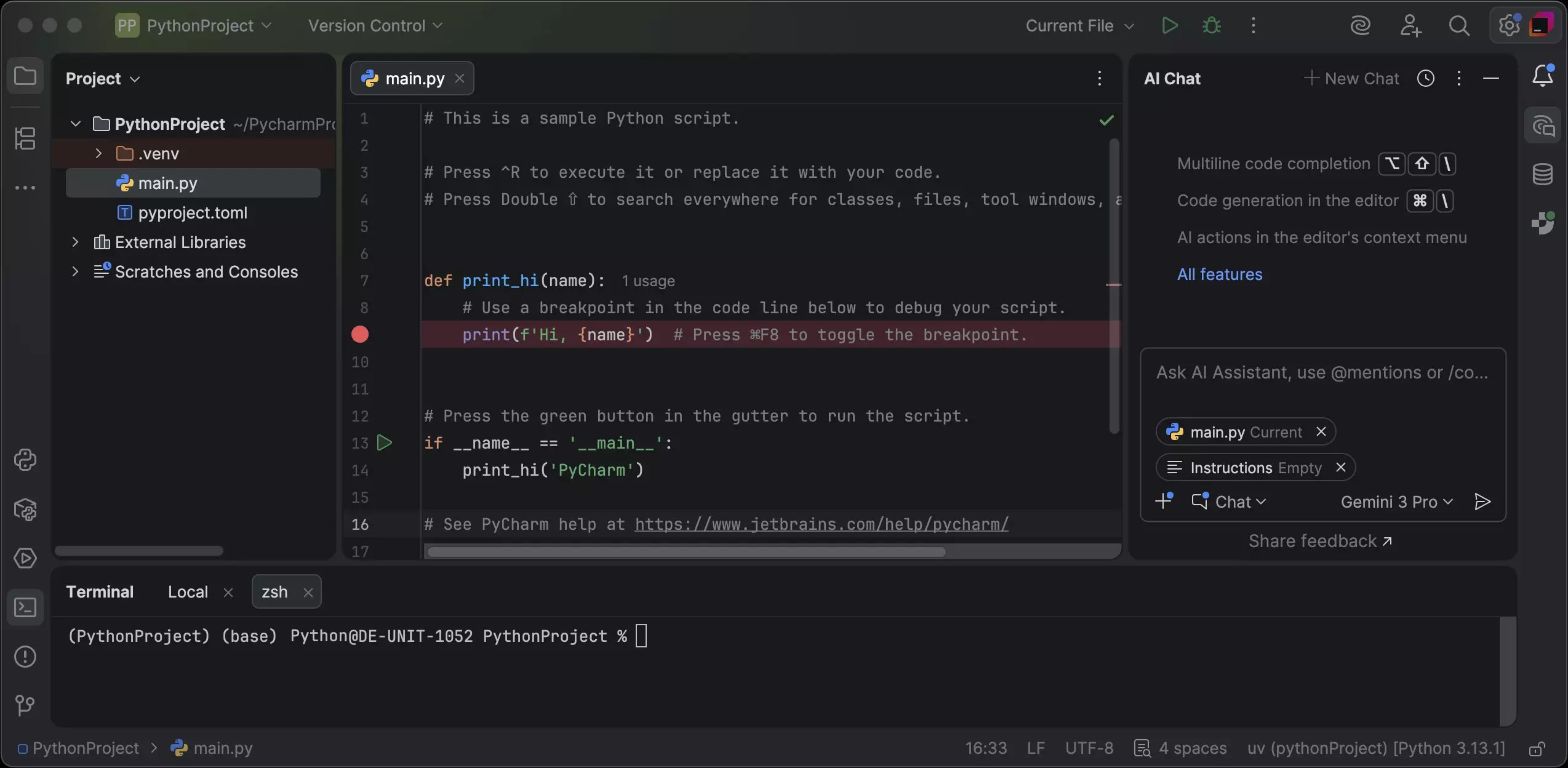
🎨 UI/UX 焕新:Islands 主题 + 全新欢迎页
🏝 默认主题:Islands
- 更高对比度(护眼友好)
- 更平衡的布局间距
- 柔和的圆角 & 阴影
- 深色 / 浅色模式统一设计语言
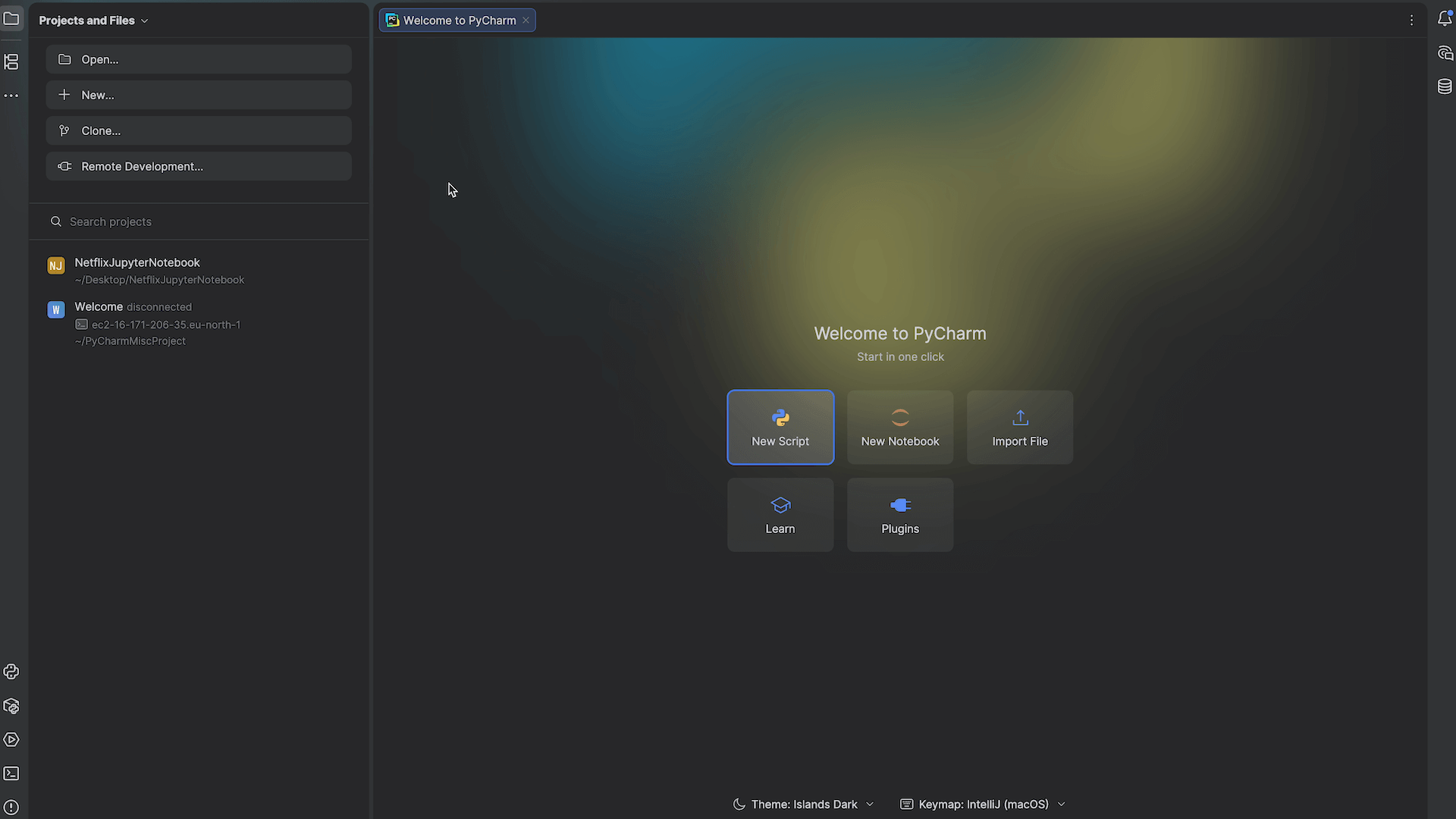
🚪 全新非模态「Welcome Screen」
- 快速访问最近项目、模板、设置
- 支持后台加载,不阻塞 IDE 启动
- 更符合现代工作流节奏






 扫一扫
扫一扫


 152
152

 被折叠的 条评论
为什么被折叠?
被折叠的 条评论
为什么被折叠?
 到【灌水乐园】发言





