



 超级会员免费看
知识改变命运,科技成就未来。在使用Microsoft Office Excel录入数据时,为了提高数据录入效率,可以采用制作下拉菜单选项来提高录入数据的速度。
Microsoft Office Excel制作下拉菜单详细操作流程:
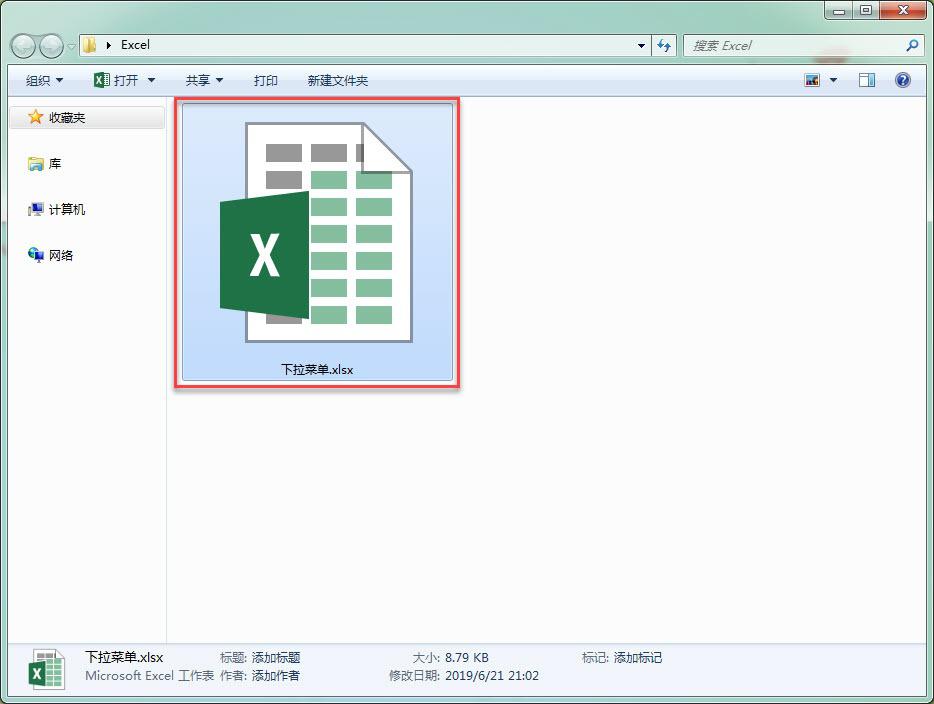
第一步:左键双击打开素材文件【下拉菜单.xlsx】Microsoft Excel工作表。
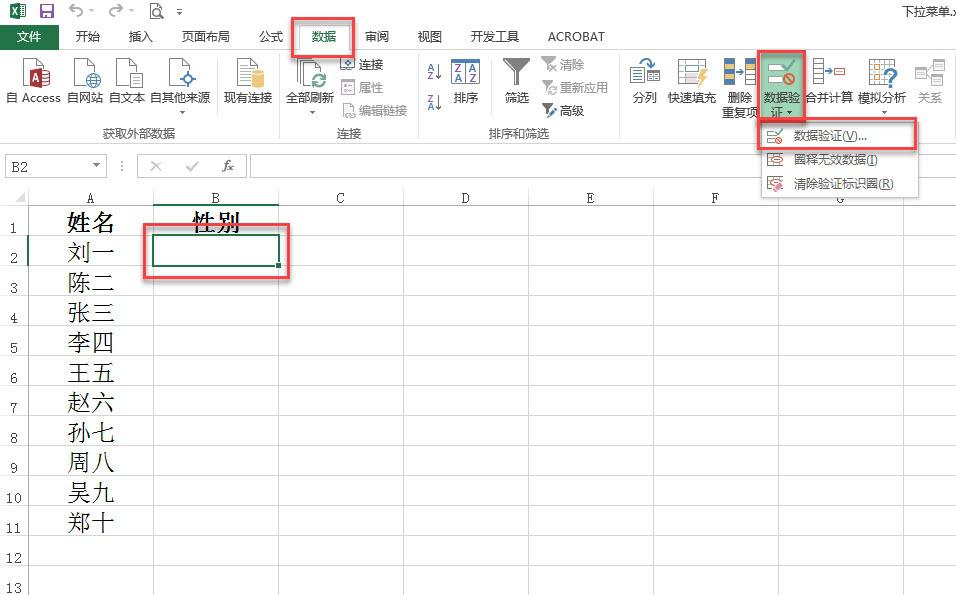
第二步:鼠标左键单击选中【B2】单元格,目的是在【B2】单元格处制作下拉菜单选项。左键单击菜单栏中的【数据】选项卡,左键单击【数据功能】功能区中的【数据验证】,左键单击选中【数据验证】下拉菜单中的【数据验证(V)】。
第三步:左键单击【数据验证】对话框中的【设置】选项卡,左键单击【验证条件】中【允许(A)】下方的小箭头,左键单击下拉菜单中的【序列】选项。

 订阅专栏 解锁全文






 扫一扫
扫一扫


 1097
1097

 被折叠的 条评论
为什么被折叠?
被折叠的 条评论
为什么被折叠?
 到【灌水乐园】发言





