



 本文详细介绍AndroidStudio的安装步骤及项目创建流程,并演示如何在软件中安装部署真机。
目录
Hello,你好呀,我是灰小猿,一个超会写bug的程序猿,
今天在这里和大家分享一下Android Studio软件的详细安装步骤,助大家在安卓的学习道路上一臂之力!
首先献上Android Studio的安装包,
点击下载:链接:https://pan.baidu.com/s/1SmaxcLOKntmCJAzrpe_mfw
提取码:lqps
接下来不周有点长(多图预警),请耐心按步骤安装完,不然会出现很多不可预知的问题!(真心提醒!!!)
一、Android Studio安装教程
1、打开Android studio3.5.2安装包,以管理员身份安装。

2、接着按照一下步骤点击Next进行
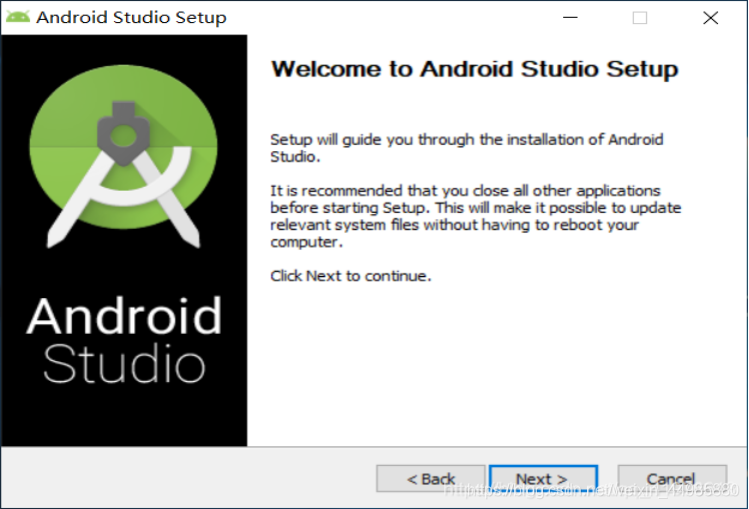
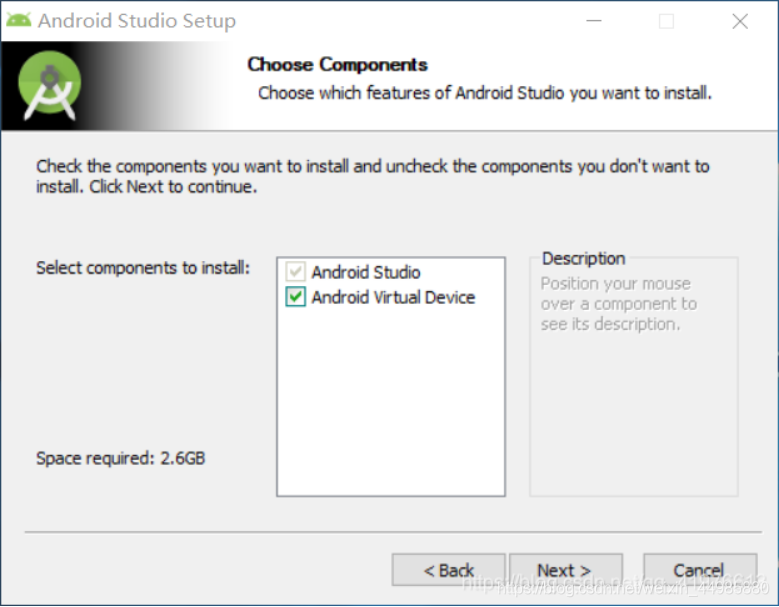
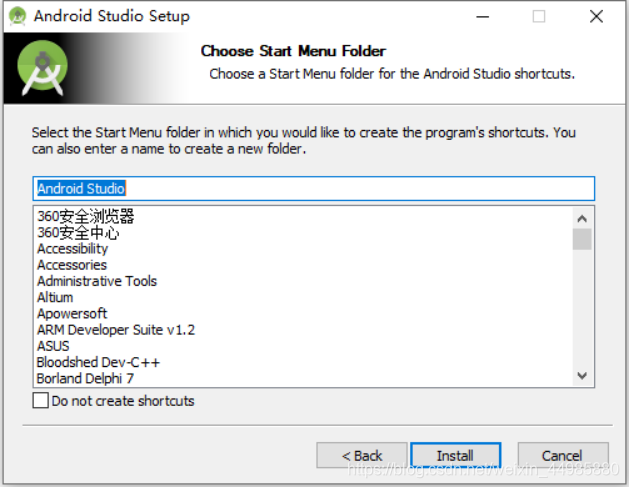
3、在这里是选择Android studio的安装路径,建议不要安装在C盘,

4、点击Install进行下一步操作,加载完成后点击Next下一步。
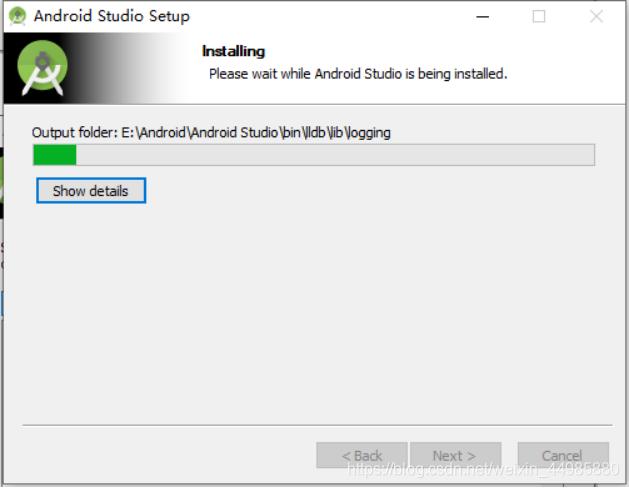
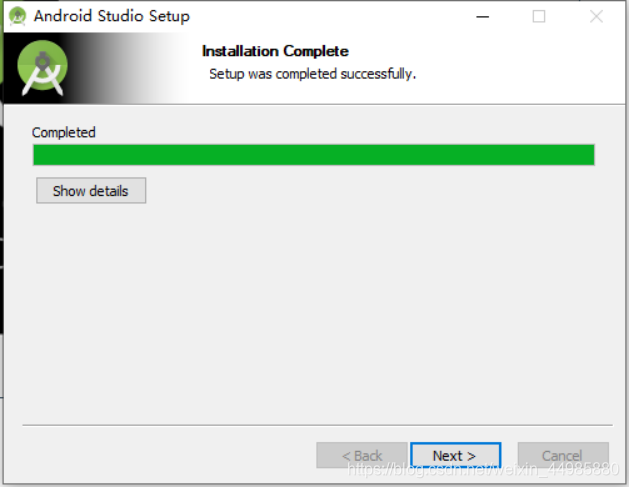
5、到这一步记得要点击方括号中的对勾,之后点击下一步
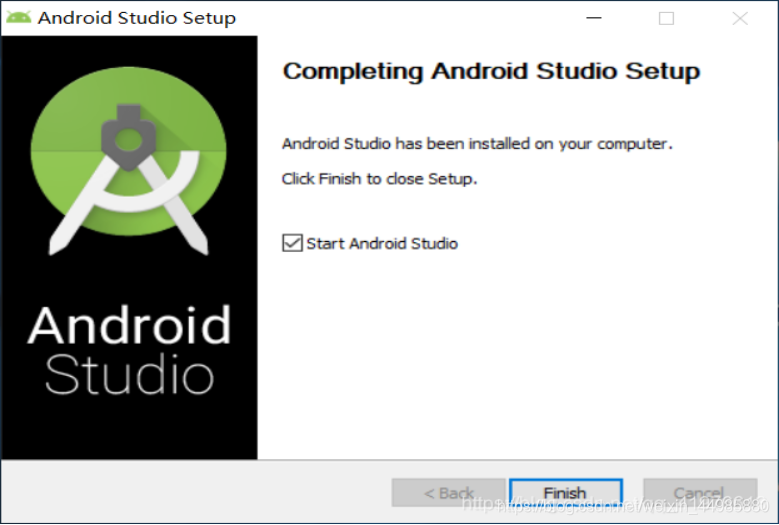
到此基础部分已经完成。
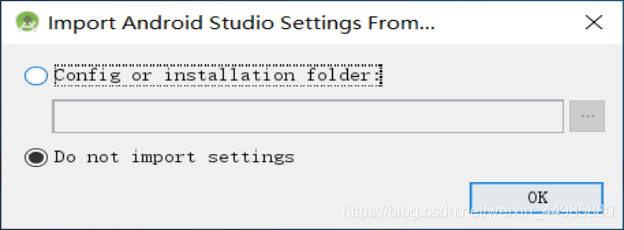
6.下面一定要逐步完成,一步一步仔细操作:
点选第二个

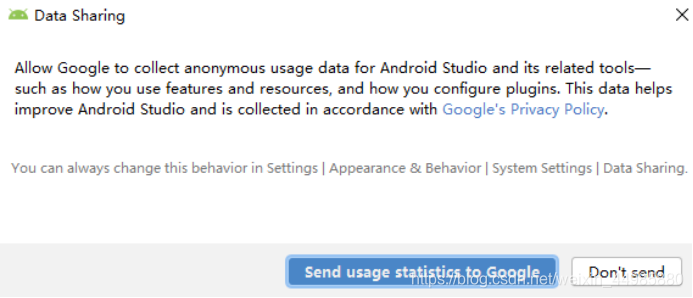
7、选择 Don’t send.
8、选 Cancel
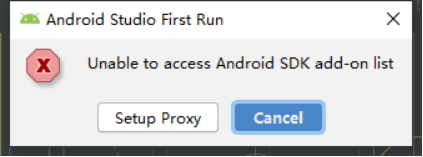
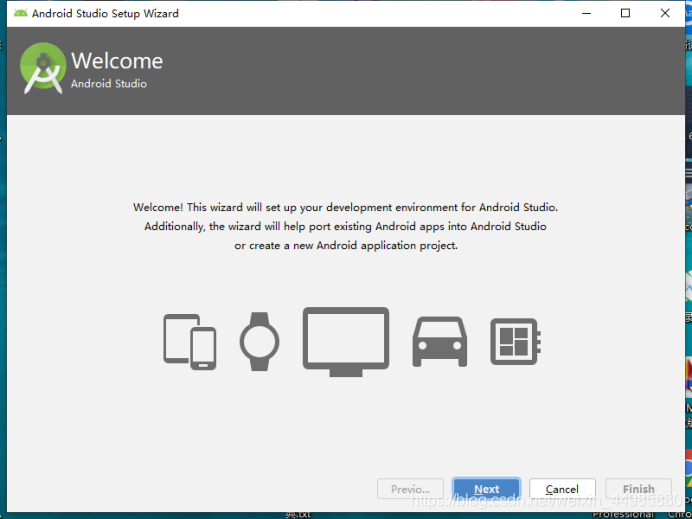
9、选 NEXT进行下一步
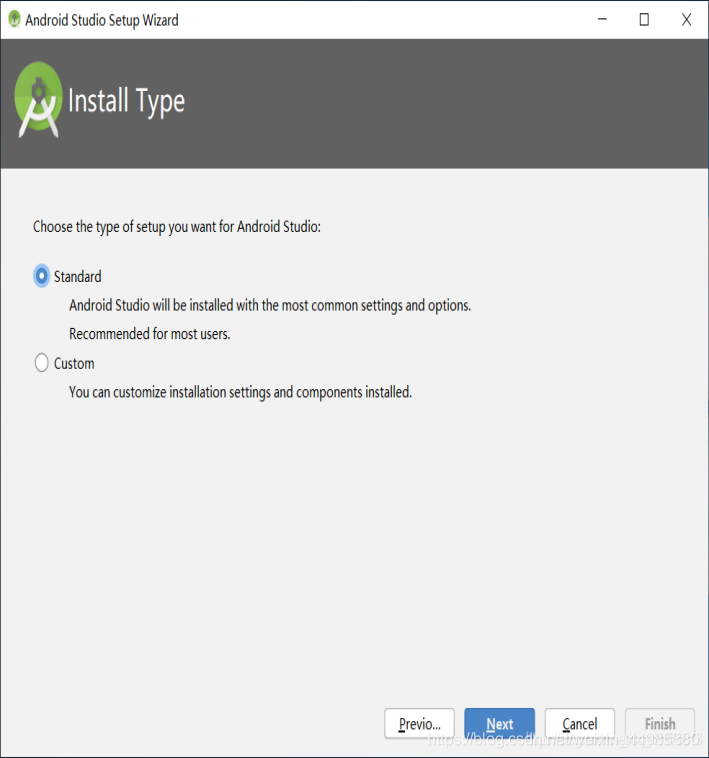
10、点击custom可以更改安装位置,否则,只能装在C盘,但是这里不建议更改位置
选 NEXT进行下一步
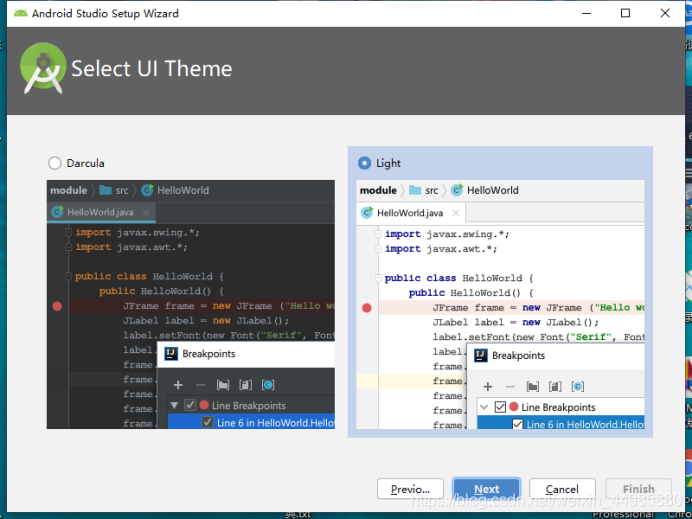
11、根据个人喜好选择界面,点击Next继续
12、点击Finish
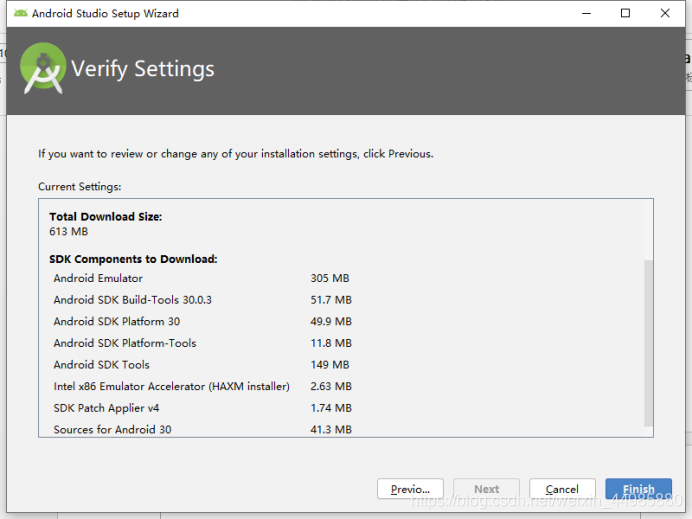
13、自动下载组件中,等几分钟安装。。。。。之后点击Finish继续
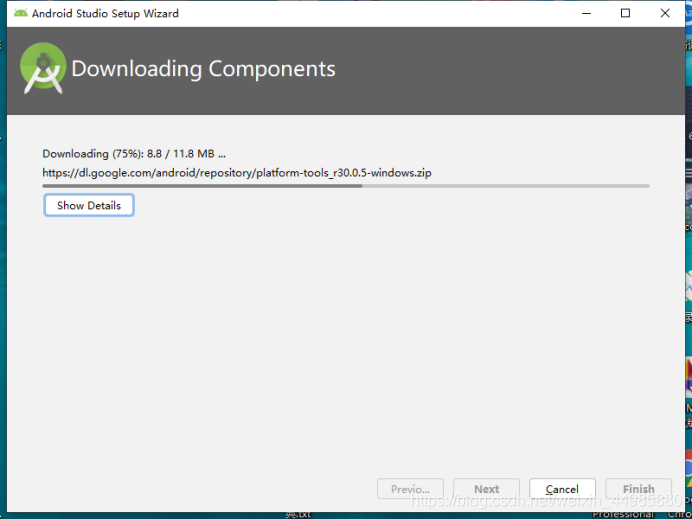
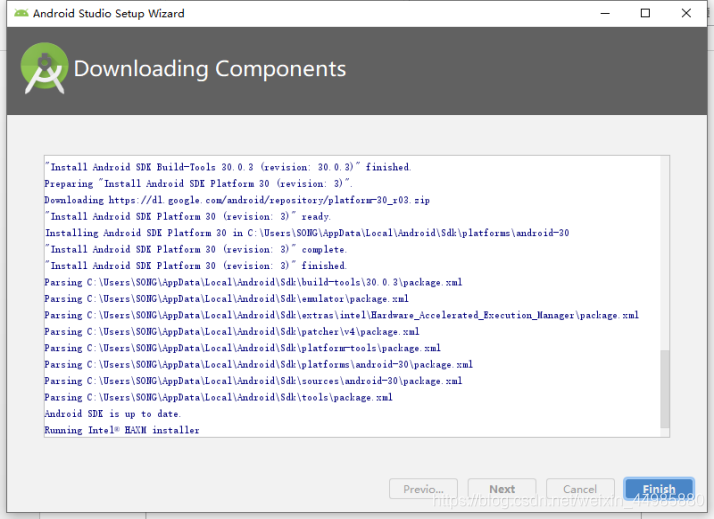
14、至此软件安装完成,接下来是Android项目的创建
二、Android项目的创建
单击第一个 start a new android studio project
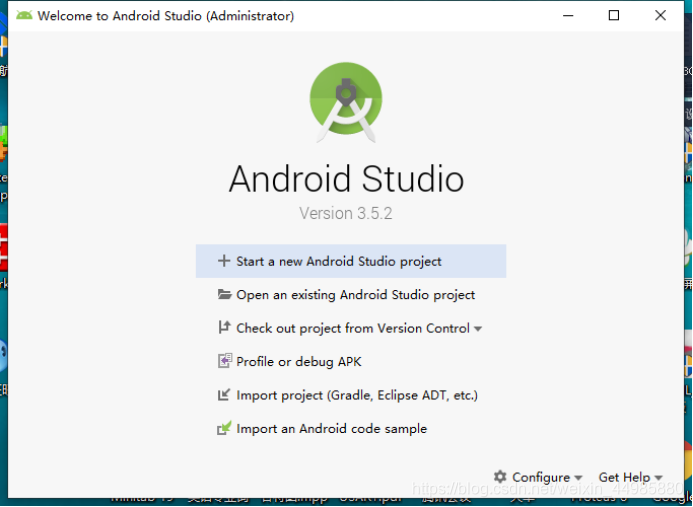
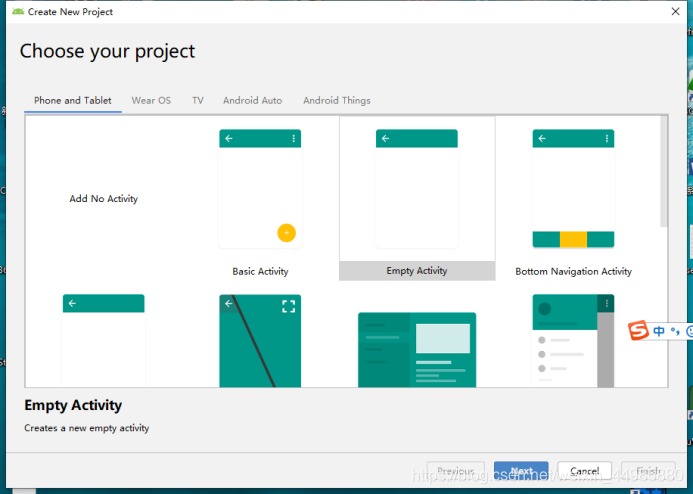
15、选 Empty Activity,点击next继续
16、在这里对文件进行配置,之后点击Finish
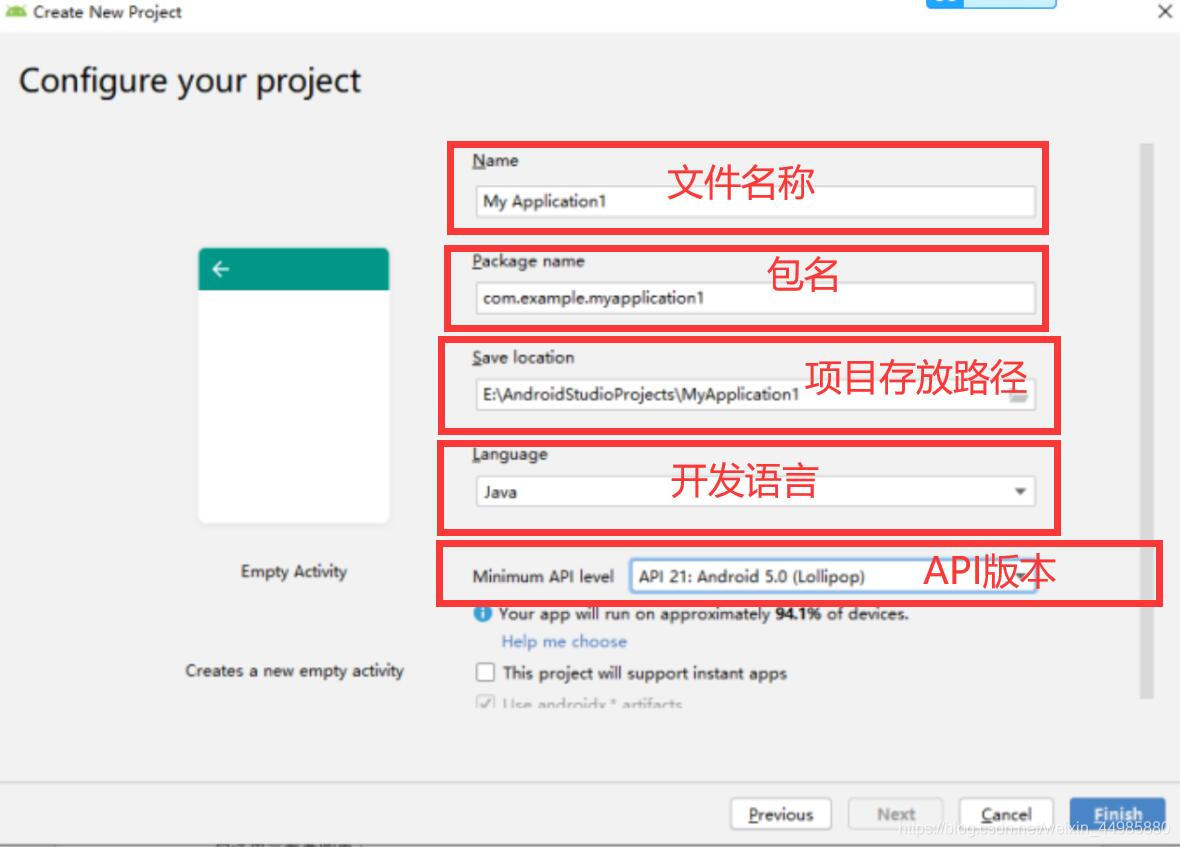
至此项目创建完成
三、Android Studio下安装部署真机
接下来是在Android Studio下安装部署真机的过程:
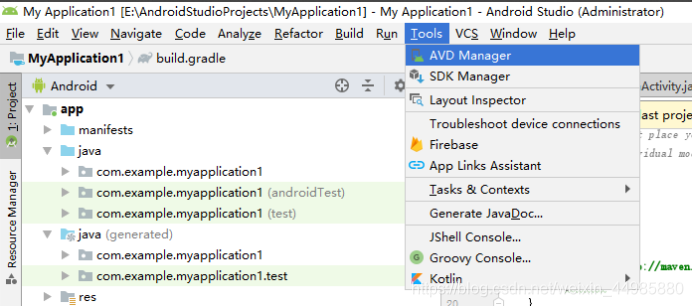
1、点击菜单栏中Tools下的AVD Manager
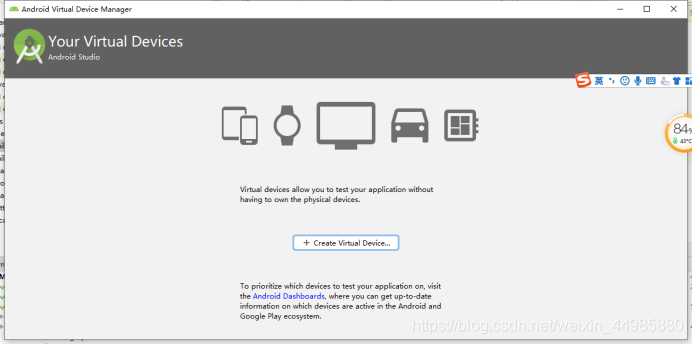
2、点击Create Virtual Devices
3、接下来是选择真机的型号,可以根据需要进行选择,也可以选择默认的Rivel2,点击Next下一步
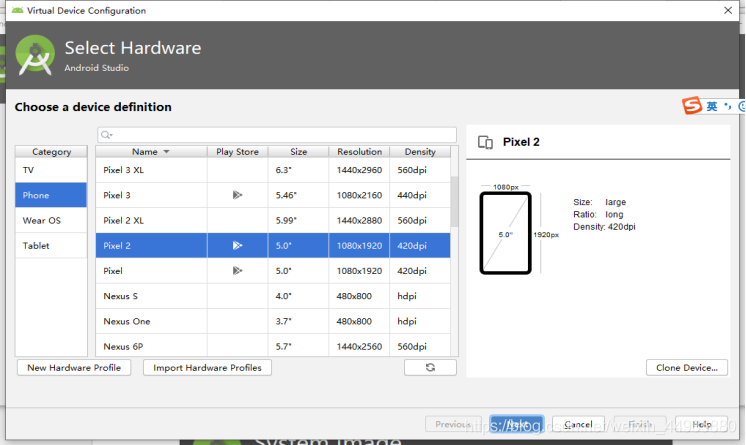
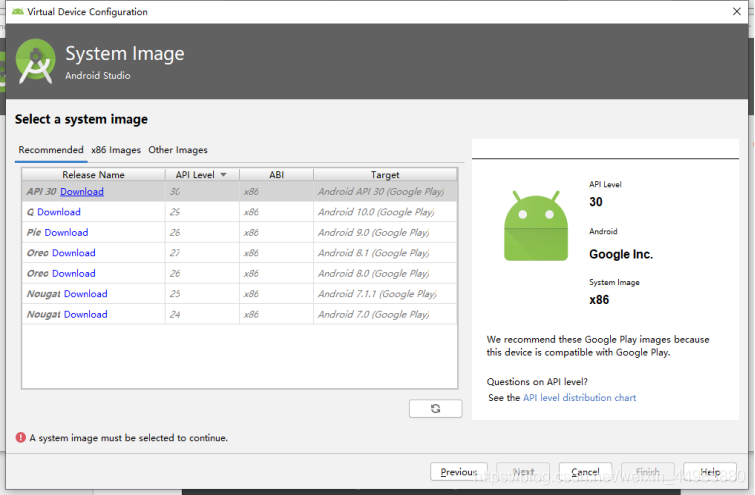
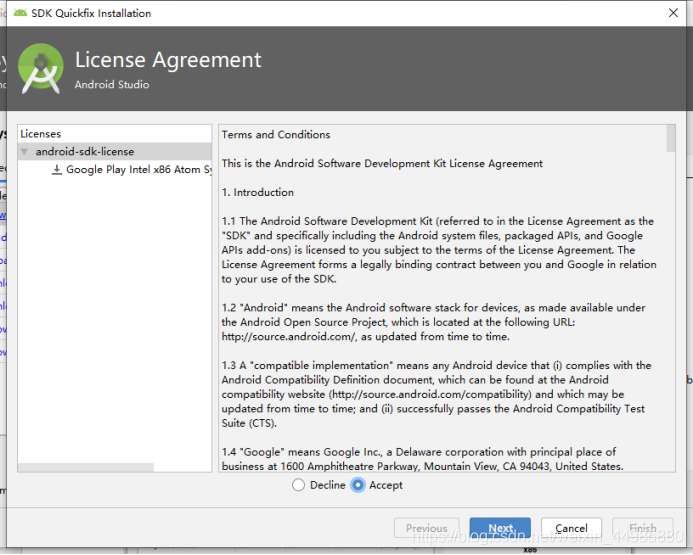
4、选择Accapt,之后Next下一步
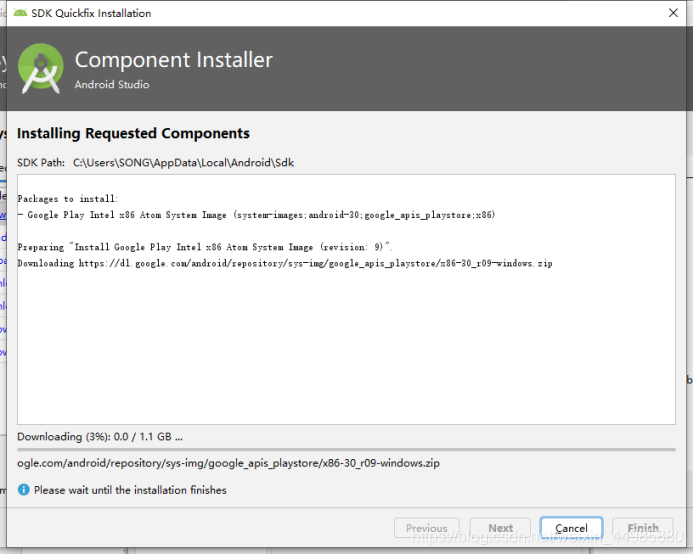
5、等待下载完成
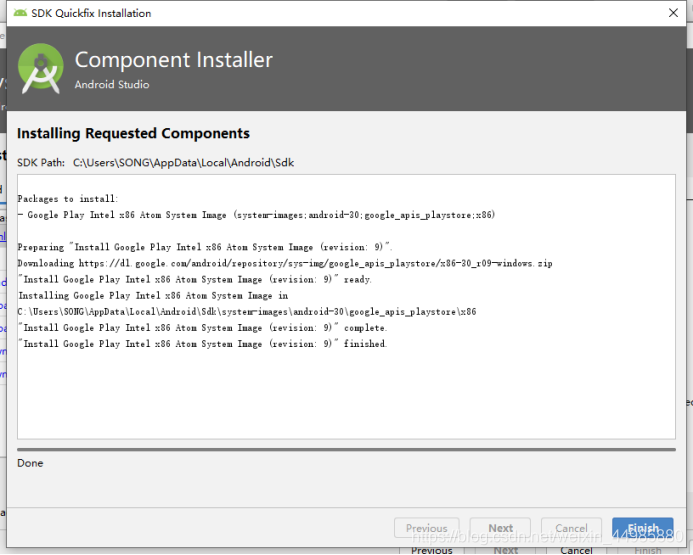
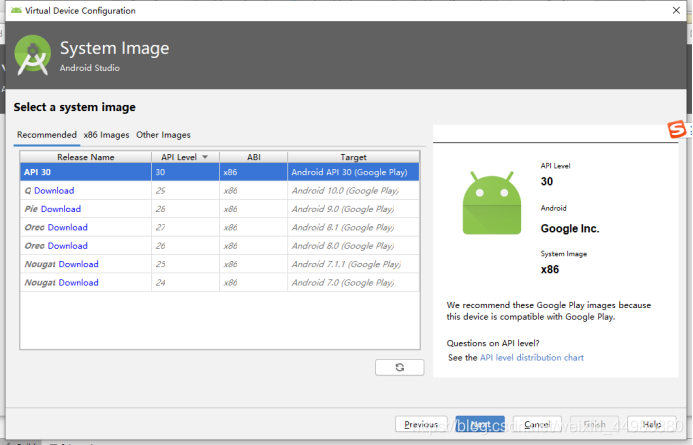
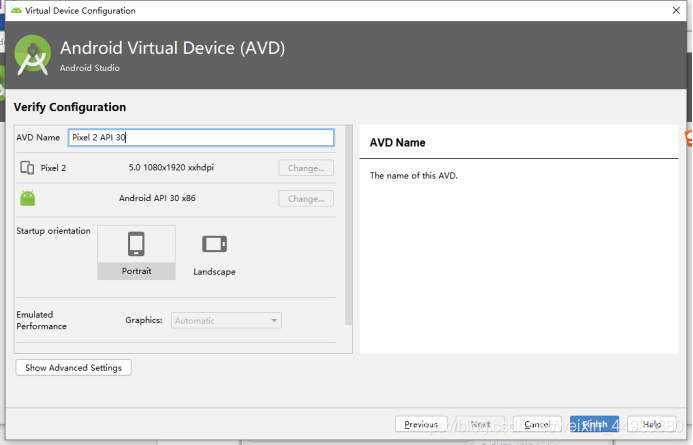
6、在这里设置真机配置,可以选择横屏或竖屏,但是建议默认不要更改,之后点击Finish完成

7、最后可以看到真机界面如下,
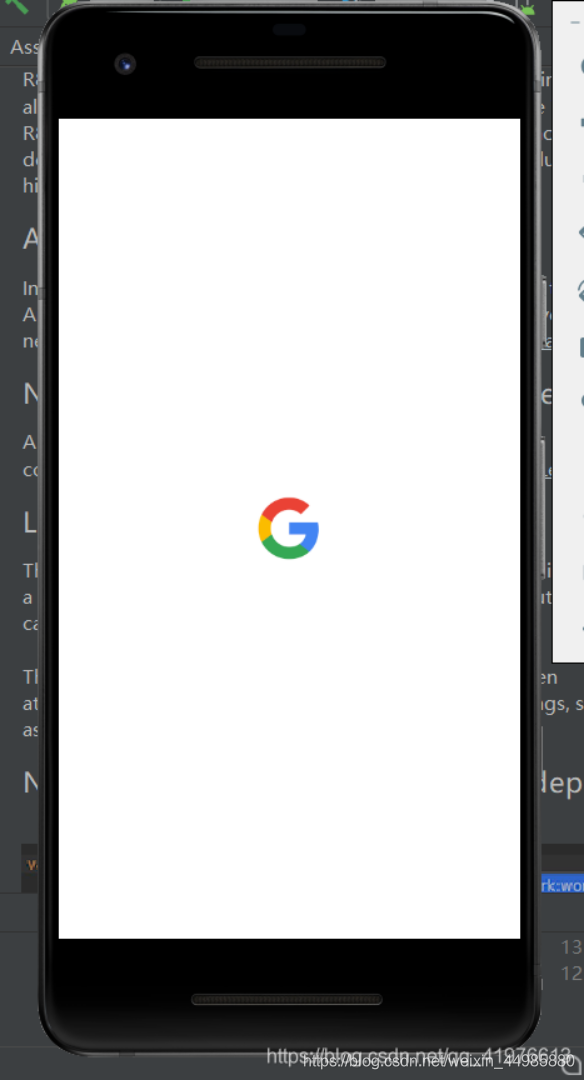
8、项目运行之后会看到这样的效果
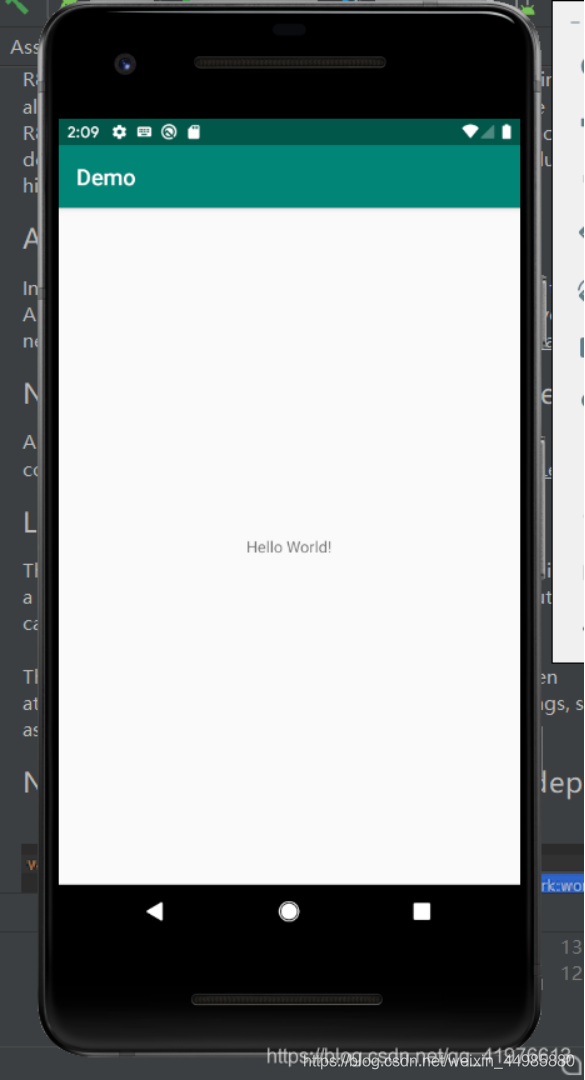
至此Android Studio的全部安装就完成了,之后就可以愉快的开启Android之旅啦!
建议点赞收藏,以留以后备用哟!







 扫一扫
扫一扫


 4万+
4万+


 到【灌水乐园】发言



