



最近在学习泰山派,想改下安卓的设备树,所以把吴工给的SDK花了很久从百度网盘下载下来,解压后,用repo命令同步时,发生硬盘存储不够的故障。当时也没在意,第二天就卡在启动界面GNOME启动不起来了。
故障现象:
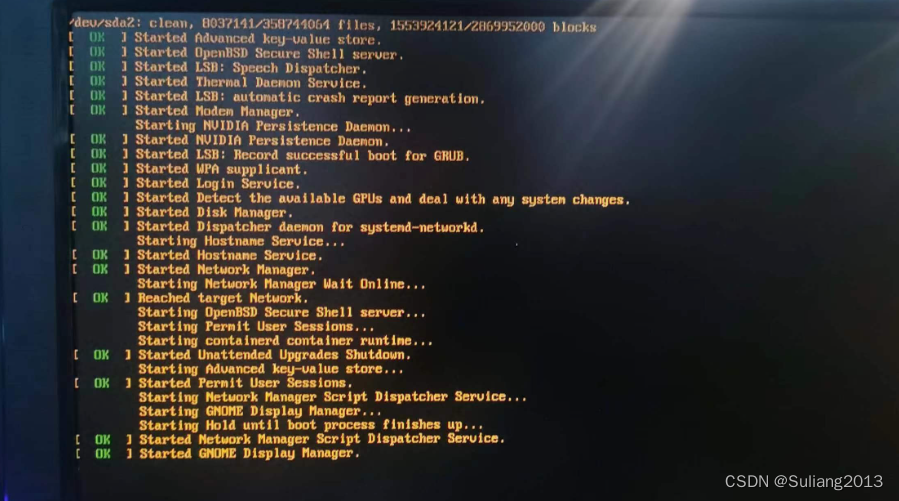
具体表现为:运行到Started GNOME Display Manager. OK就不动了,而且屏幕还会不停闪烁。
大概是这样,愁死个人
故障原因:
综合网上的说法结合我故障前的操作,是硬盘满了,启动不了了。。。
解决办法:
方法1:使用恢复模式recovery mode加清理拯救系统
1. 开机后按ESC进入,ubuntu boot界面
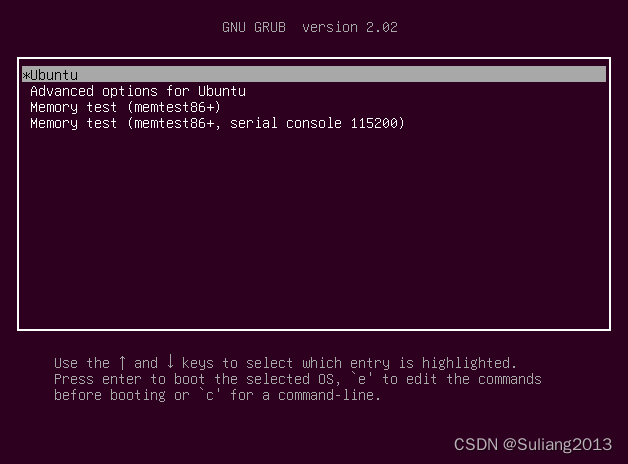
2. 按键盘↓,光标选中Advanced options for Ubuntu,然后按Enter进入
3. 选结尾带recovery mode的选项
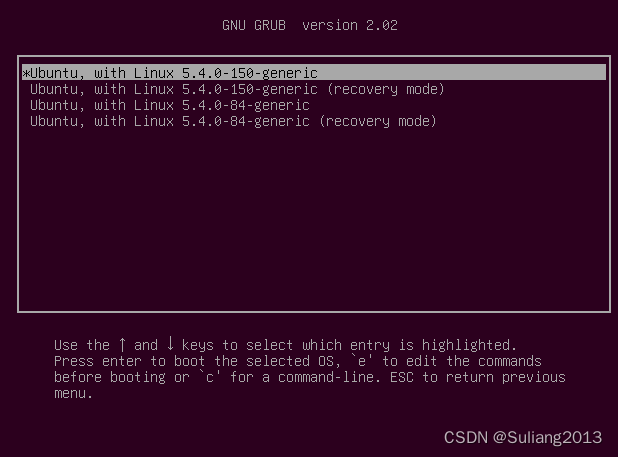
4. 先选Clean,清理下硬盘;然后选dpkg Repair broken packages
有人用这一套成功了,我上次也这么修复了,然而我这次没成功,因为只清理出来26MB的空间
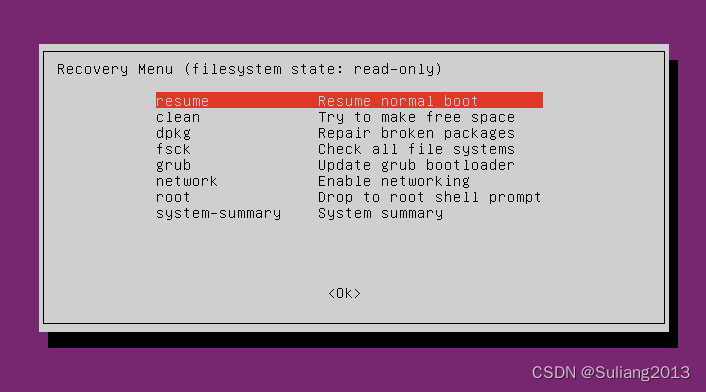
方法2:Recovery mode下进入Root账户,删除大体积文件,然后正常启动
这个方法救了我
紧接着上一步,选root,这样你就可以以root超级管理员的身份,命令行登陆进去,有没有很神气!!!
自己账户密码忘了也能用这个方法进去改用户密码
我之前玩过CentOS,我记得装好Linux后,可以用root用户登陆什么的,Ubuntu却屏蔽了root用户,只让用户以普通用户进入,用sudo执行root用户的命令
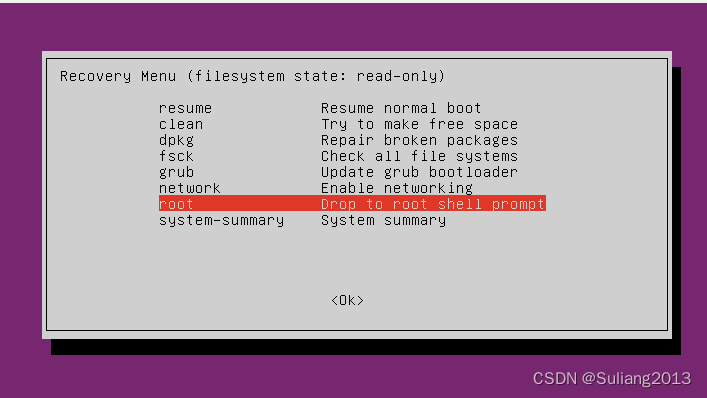
按回车,后进入了,此时我快哭了,只要进去就有办法给硬盘瘦身
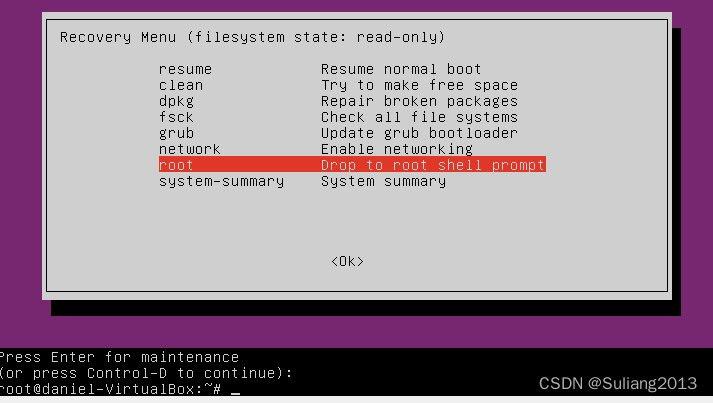
进入后可以先用df -h 命令看下硬盘的使用情况
我这个截图是已经好了的,刚开始使用率是惊人的100%
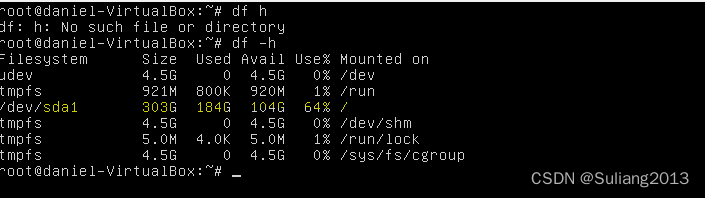
问题确认了,进去把不需要的文件,例如SDK压缩包什么的清掉,然后reboot就能正常启动了
搞定!!!
中药治本秘方:给硬盘扩容
出现本次问题的原因还是自己轻视了Android开发的资源,最好分300G以上的空间专门用来开发, 上不封顶(我之前编译Linux内核,repo, SDK,等大概占用了145G,虚拟机一共就200G,所以出问题了
问题来了,我的硬盘空间在创建虚拟机时就已经确定好了,怎么给硬盘扩容?
我们需要分两步完成:
用到的工具:GParted
GParted -- A free application for graphically managing disk device partitions
下载地址:
https://gparted.org/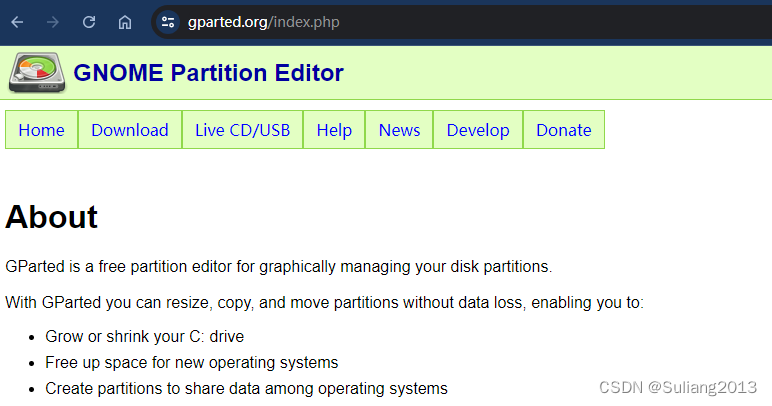
GParted 是1个免费(自由)的分区软件,可以帮助我们进行分区,扩容,等操作
点顶部的Download进入下载界面
我们发现GParted支持2种使用方式:
1. 以光盘镜像模式下载并启动(需要在VirtualBox中挂载它)
2. 使用命令行下载安装使用
我们使用第一种,因为是可视化操作
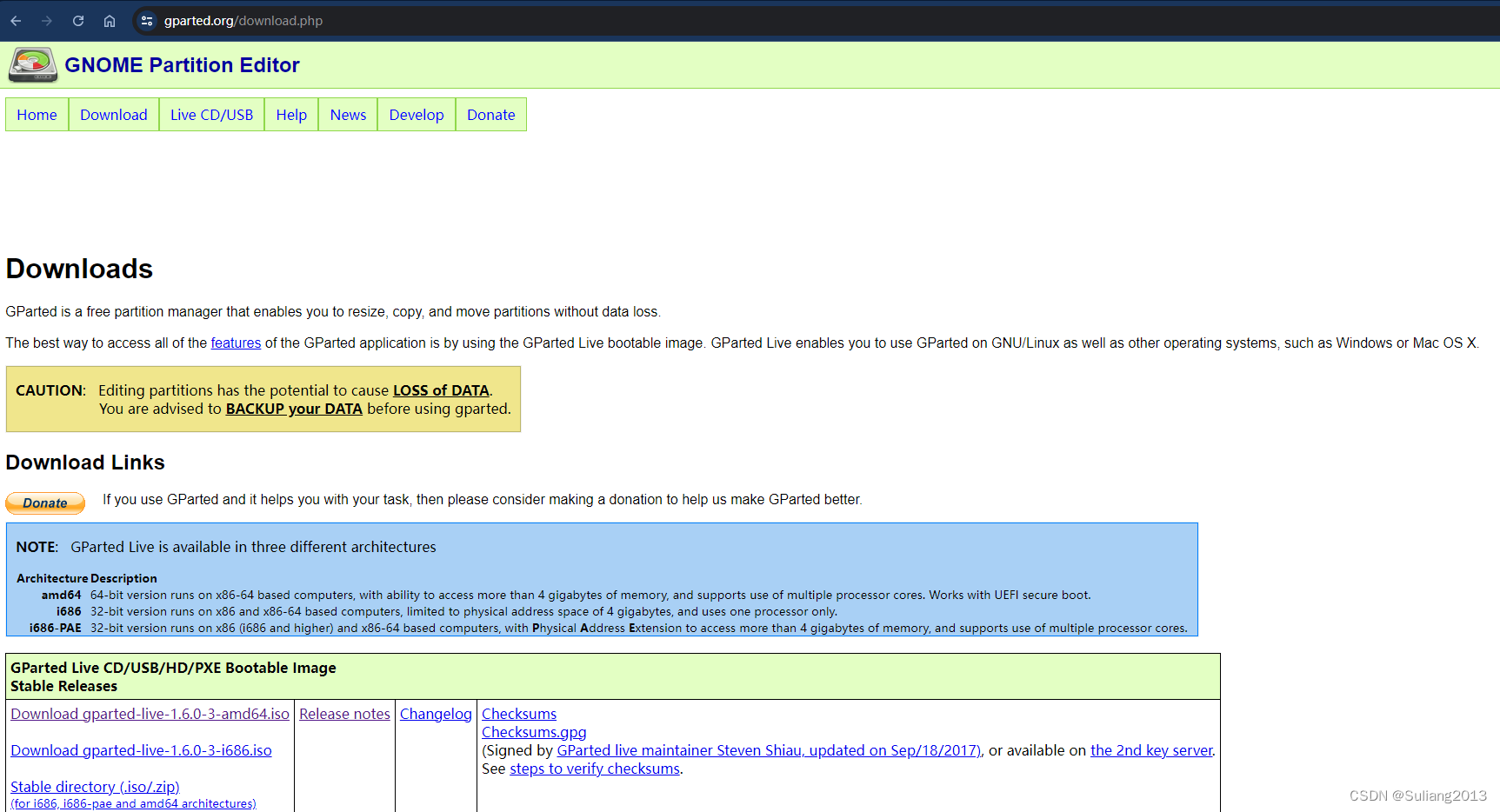
下载的镜像有3种选择,很贴心的给了解释,大部分人应该选amd64吧,64位,多核
点击后会跳转到sourceforge网站,我真的无力吐槽,下载巨慢,科学应该会快点
第一步:手动在VirtualBox中给硬盘预扩容
1. 打开VirtualBox,点<管理>,-> <工具>, -> <虚拟介质管理>

2. 拖动下面的触控条,给硬盘扩容,我从200G扩到了300G
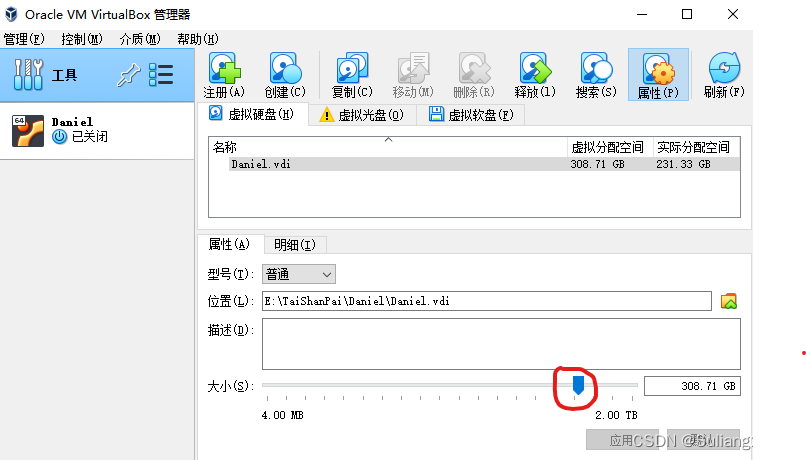
但是,但是,但是,此时硬盘并没有变大,不信你进ubuntu,命令行输入df -h看看,是不是硬盘容量还那么大
我试过了,确实如此,咋办呢
第二步,使用GParted,给硬盘扩容
操作视频请看 virtualbox无损扩容硬盘容量_哔哩哔哩_bilibili
1. 点设置,进入磁盘
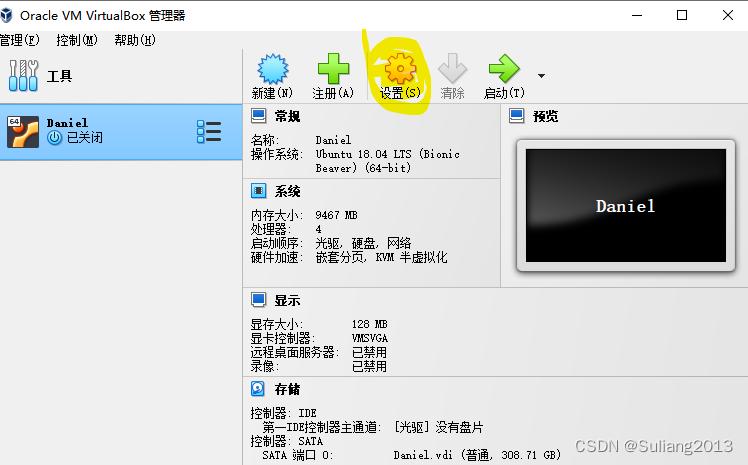
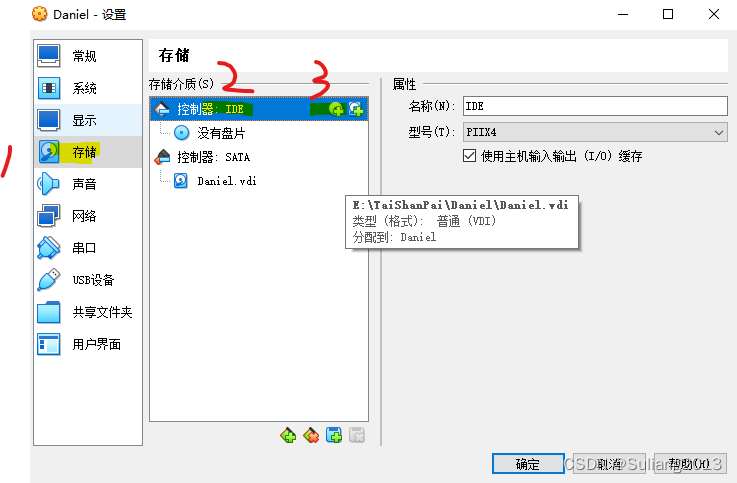
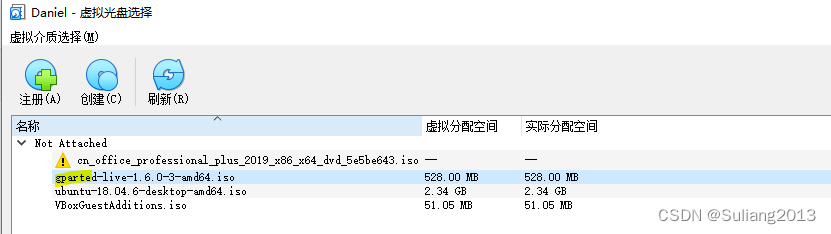
2. 点<存储>,选中<控制器>,点那个<光盘加号图标>,添加虚拟光驱
3. 在弹出的界面种选择你刚下载好的gparted光盘镜像,然后启动
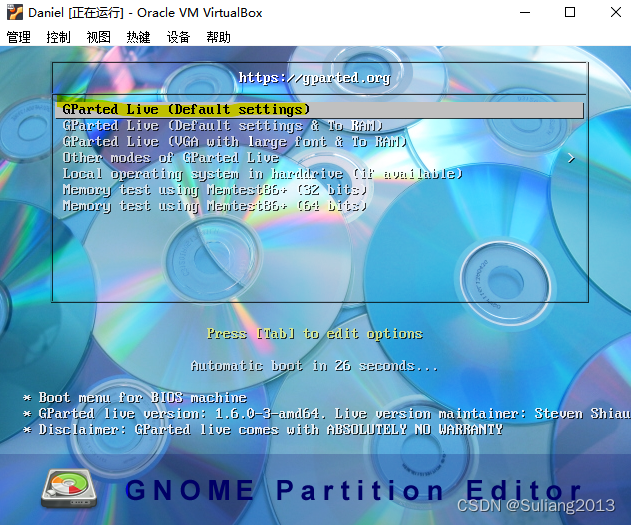
4.选第一个,默认设置即可
这一步特别像给windows重装系统选择启动项,我们使用了一个类似WinPE里自带的DiskGenius的工具要给硬盘分区
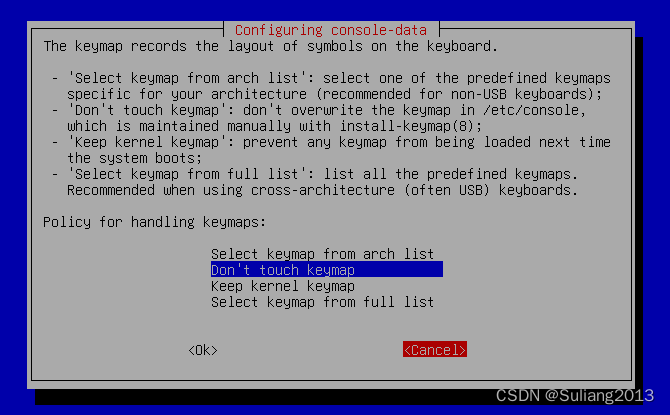
5. 这一步选择 Don't touch keymap即可,回车进入
6. 让你选择语言,输入26,回车,中文简体就有了
7. 右键你的分区,点 调整大小/移动
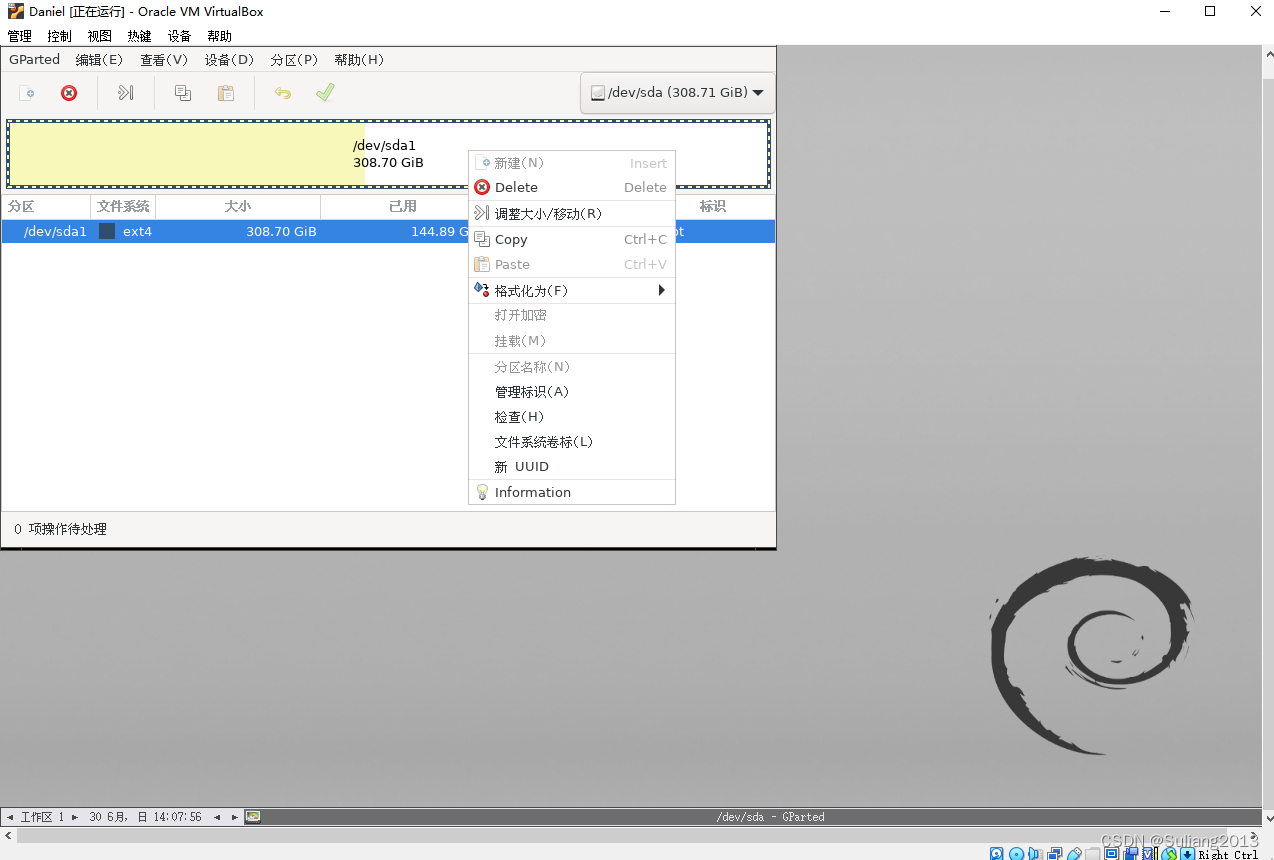
8. 可以拖动那个滑动条,进行扩容。因为上一步我们手动在virtualbox扩大了分区,但是没分配,所以这里会看到1个没有分配的灰色区域
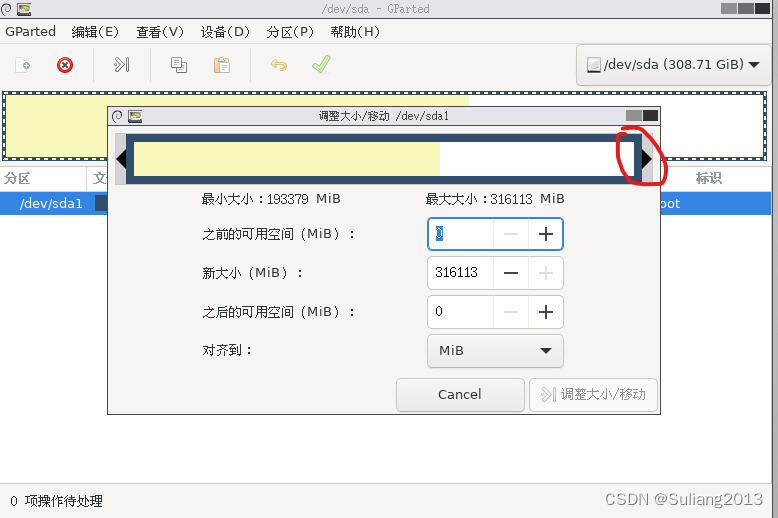
图上圈住的部分是可以手动拖拽的,最大不会超过你刚刚在virtualbox中重新分配的大小
9. 点击绿色对号保存
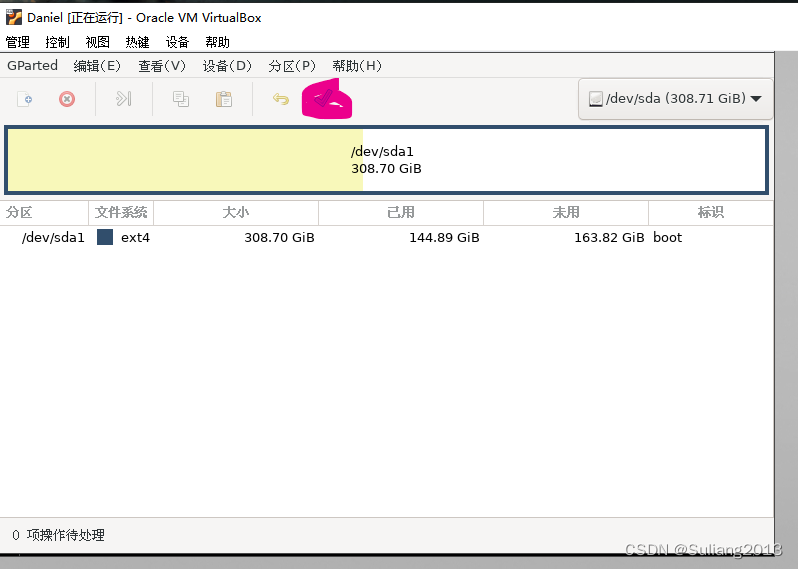
10. 点击桌面的Exit,返回
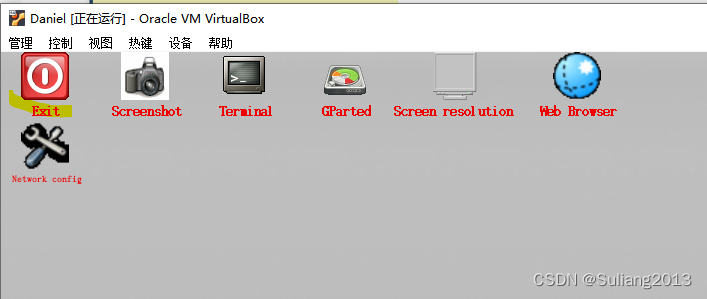
扩容结束,进去df -h 看看硬盘是不是变大了





 扫一扫
扫一扫


 2657
2657

 被折叠的 条评论
为什么被折叠?
被折叠的 条评论
为什么被折叠?
 到【灌水乐园】发言





