


在 WinForm(Windows Forms)中,DateTimePicker 是一个用于选择日期和时间的交互式控件,它提供了直观的日历界面和时间输入功能,常用于需要用户输入日期(如生日、预约时间)或时间(如下单时间、提醒时间)的场景。相比手动输入文本框,DateTimePicker 能有效减少格式错误,提升用户体验。
一、核心属性与功能
DateTimePicker 的核心属性决定了其显示格式、可选范围和交互方式,常用属性如下:
1. Format(显示格式)
控制日期 / 时间的显示格式,类型为 DateTimePickerFormat 枚举,可选值:
-
Long:长日期格式(如 “2024 年 7 月 31 日”,受系统区域设置影响)。 -
Short:短日期格式(如 “2024/7/31”)。 -
Time:仅显示时间(如 “15:30:45”)。 -
Custom:自定义格式(需配合CustomFormat属性)。
示例:
// 设置为短日期格式 dateTimePicker1.Format = DateTimePickerFormat.Short; // 设置为自定义格式(显示“年-月-日 时:分”) dateTimePicker1.Format = DateTimePickerFormat.Custom; dateTimePicker1.CustomFormat = "yyyy-MM-dd HH:mm";
2. Value(当前选中值)
获取或设置控件当前选中的日期时间,类型为 DateTime。默认值为系统当前时间。
示例:
// 获取选中的日期时间 DateTime selectedDate = dateTimePicker1.Value; // 代码中设置默认值(如设置为2024年1月1日) dateTimePicker1.Value = new DateTime(2024, 1, 1);
3. ShowUpDown(上下箭头调整)
类型:bool,默认 false。
-
设为
true时,控件不显示日历弹窗,改为通过上下箭头按钮调整日期 / 时间(适合精确调整小时、分钟)。 -
设为
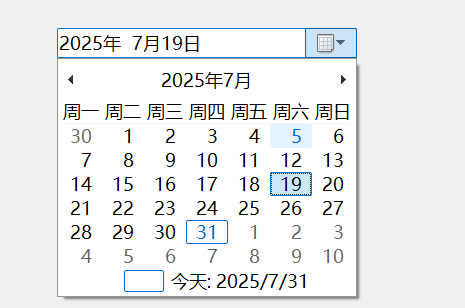
false时,点击控件右侧下拉按钮会显示日历弹窗(默认行为)。
4. MinDate/MaxDate(限制选择范围)
-
MinDate:设置可选择的最小日期(默认:1/1/1753)。 -
MaxDate:设置可选择的最大日期(默认:12/31/9998)。
用于限制用户只能选择特定范围内的日期(如只能选择今天及以后的日期)。
示例:
// 只能选择今天及之后的日期
dateTimePicker1.MinDate = DateTime.Today;
// 最大可选择30天后的日期
dateTimePicker1.MaxDate = DateTime.Today.AddDays(30);
5. ShowCheckBox(允许 “未选择” 状态)
类型:bool,默认 false。
-
设为
true时,控件左侧会显示一个复选框。 -
复选框勾选时,
Value有效;未勾选时,可视为 “未选择” 状态(需通过Checked属性判断)。
示例:
// 允许未选择状态
dateTimePicker1.ShowCheckBox = true;
// 判断是否选择了日期
if (dateTimePicker1.Checked)
{
DateTime selected = dateTimePicker1.Value;
}
else
{
MessageBox.Show("未选择日期");
}
二、核心事件:ValueChanged
当用户修改选中的日期 / 时间(或通过代码修改 Value)时,会触发 ValueChanged 事件。常用于实时响应用户的选择操作。
核心属性与事件(表格整理)
| 类别 | 名称 | 类型 / 枚举值 | 说明 |
|---|---|---|---|
| 核心属性 | Format | DateTimePickerFormat | 控制显示格式:Long(长日期)、Short(短日期)、Time(时间)、Custom(自定义,需配合CustomFormat) |
CustomFormat | string | 自定义格式字符串(如"yyyy-MM-dd HH:mm:ss"),仅Format=Custom时生效 | |
Value | DateTime | 获取 / 设置当前选中的日期时间(默认值为系统当前时间) | |
MinDate | DateTime | 可选择的最小日期(默认1/1/1753) | |
MaxDate | DateTime | 可选择的最大日期(默认12/31/9998) | |
ShowUpDown | bool | true时隐藏日历弹窗,用上下箭头调整日期 / 时间;false显示日历弹窗(默认) | |
ShowCheckBox | bool | true时显示复选框,未勾选时视为 “未选择” 状态(通过Checked属性判断) | |
Checked | bool | 配合ShowCheckBox使用,指示是否选择了日期(勾选为true) | |
Text | string | 控件显示的文本(格式由Format决定,优先用Value获取实际值) | |
| 核心事件 | ValueChanged | 事件 | 选中的日期 / 时间发生变化时触发(用户操作或代码修改Value时) |
DropDown | 事件 | 日历弹窗展开时触发 | |
CloseUp | 事件 | 日历弹窗关闭时触发 | |
Validating | 事件 | 控件失去焦点时触发,可用于校验输入格式 |
三、基本用法示例(选择日期并显示)
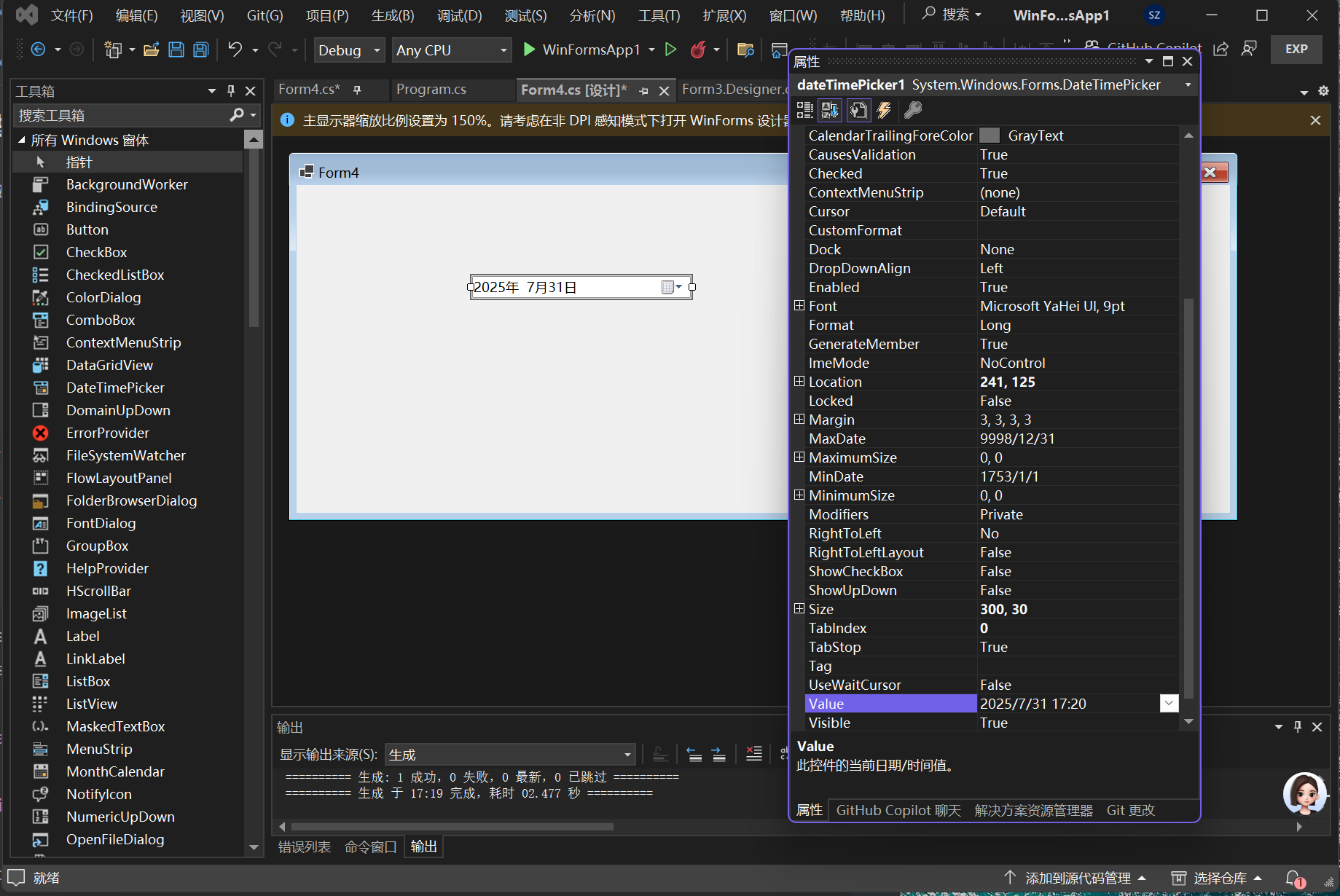
以下示例演示如何使用 DateTimePicker 让用户选择日期,并在标签中实时显示所选结果:
1. 界面设计
在窗体中添加:
-
一个
DateTimePicker控件(命名为dateTimePicker1)。 -
一个
Label控件(命名为lblResult,用于显示结果)。
2. 代码实现
using System;
using System.Windows.Forms;
namespace DateTimePickerDemo
{
public partial class Form1 : Form
{
public Form1()
{
InitializeComponent();
// 初始化控件:设置为短日期格式,最小日期为今天
dateTimePicker1.Format = DateTimePickerFormat.Short;
dateTimePicker1.MinDate = DateTime.Today;
dateTimePicker1.Value = DateTime.Today; // 默认选中今天
}
// ValueChanged事件:用户选择变化时触发
private void dateTimePicker1_ValueChanged(object sender, EventArgs e)
{
// 显示选中的日期
lblResult.Text = $"您选择的日期是:{dateTimePicker1.Value:yyyy年MM月dd日}";
}
}
}
四、进阶用法与技巧
1. 仅显示日期或仅显示时间
-
仅显示日期:默认
Format为Short或Long即可(不包含时间)。 -
仅显示时间:设置
Format = DateTimePickerFormat.Time,此时控件默认显示时间,且ShowUpDown自动生效(方便调整小时 / 分钟)。
2. 自定义格式(CustomFormat)
通过 CustomFormat 可定义任意日期时间格式,常用格式符:
-
yyyy:四位年份(如 2024);yy:两位年份(如 24)。 -
MM:两位月份(01-12);M:一位或两位月份(1-12)。 -
dd:两位日期(01-31);d:一位或两位日期(1-31)。 -
HH:24 小时制小时(00-23);hh:12 小时制小时(01-12)。 -
mm:分钟(00-59);ss:秒(00-59)。 -
tt:上午 / 下午(如 “AM”“PM”,仅 12 小时制有效)。
示例:
// 显示“2024-07-31 15:30 周三”
dateTimePicker1.Format = DateTimePickerFormat.Custom;
dateTimePicker1.CustomFormat = "yyyy-MM-dd HH:mm ddd";
3. 隐藏日历弹窗,仅允许手动输入
设置 ShowUpDown = true 并结合 ReadOnly = true,可禁止用户通过弹窗选择,仅允许通过上下箭头或手动输入(需确保输入格式正确)。
4. 本地化显示
DateTimePicker 会默认跟随系统区域设置显示日期格式(如中文系统显示 “年 / 月 / 日”,英文系统显示 “MM/dd/yyyy”)。若需强制固定格式,需手动设置 CustomFormat。
五、常见问题与解决方案
1. 如何获取 “未选择” 状态?
默认情况下,DateTimePicker 必须有一个选中值(Value 不为空)。若需支持 “未选择”,需设置 ShowCheckBox = true,通过 Checked 属性判断:
if (dateTimePicker1.Checked)
{
    // 有选择
}
else
{
    // 未选择
}
2. 输入格式错误的处理
若允许用户手动输入日期(ShowUpDown = false 时),输入不符合格式的内容会自动恢复为上一次有效值。若需自定义校验,可在 Validating 事件中处理:
private void dateTimePicker1_Validating(object sender, System.ComponentModel.CancelEventArgs e)
{
    // 尝试解析输入的文本(Text属性)
    if (!DateTime.TryParse(dateTimePicker1.Text, out _))
    {
        e.Cancel = true; // 阻止焦点离开
        MessageBox.Show("请输入有效的日期!");
    }
}
3. 控件文本(Text)与值(Value)的区别
-
Text:控件显示的文本(字符串,格式由Format或CustomFormat决定)。 -
Value:实际的DateTime值(无论显示格式如何,均为可直接使用的日期时间对象)。 建议:获取用户选择时优先使用Value(避免解析字符串出错)。
六、典型应用场景
-
生日选择:限制最大日期为今天(
MaxDate = DateTime.Today),使用短日期格式。 -
预约时间设置:同时显示日期和时间(
CustomFormat = "yyyy-MM-dd HH:mm"),限制只能选择未来时间。 -
日志查询时间范围:使用两个
DateTimePicker分别设置 “开始时间” 和 “结束时间”,并校验开始时间 ≤ 结束时间。
总结
DateTimePicker 是 WinForm 中处理日期时间输入的高效控件,通过灵活设置 Format、MinDate、MaxDate 等属性,可满足各种场景的需求。使用时需注意 “未选择” 状态的处理和格式校验,以提升交互的健壮性。






 扫一扫
扫一扫


 3057
3057

 被折叠的 条评论
为什么被折叠?
被折叠的 条评论
为什么被折叠?
 到【灌水乐园】发言





