双系统ubuntu20.04安装CUDA Toolkit

部署运行你感兴趣的模型镜像

参考1:https://blog.csdn.net/h3c4lenovo/article/details/119003405

参考2: https://blog.csdn.net/Natsuago/article/details/145749853

接上一篇安装显卡驱动:https://blog.csdn.net/zhangxr2020/article/details/154678491?spm=1001.2014.3001.5502

目录

1、安装依赖文件库

2、打开官网

3、第2种方式安装:

4、配置环境变量

5、检查是否安装成功


1、安装依赖文件库

sudo apt-get install freeglut3-dev build-essential libx11-dev libxmu-dev libxi-dev libgl1-mesa-glx libglu1-mesa libglu1-mesa-dev

2、打开官网

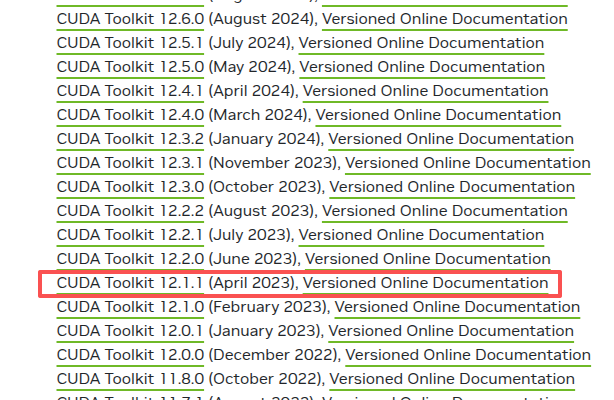
打开 NVIDIA官网 CUDA Toolkit 下载页面

下滑找到并点击 <= CUDA Version 的CUDA Toolkit下载链接(如图我选择了CUDA Toolkit 12.1.1的下载链接,因为我的CUDA Version:12.8

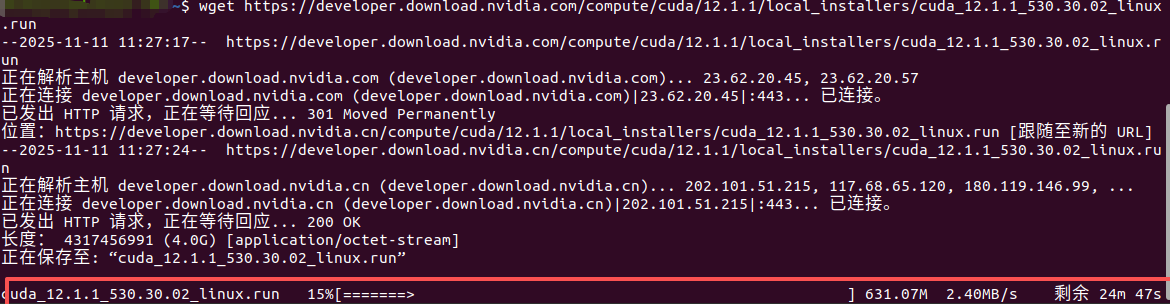
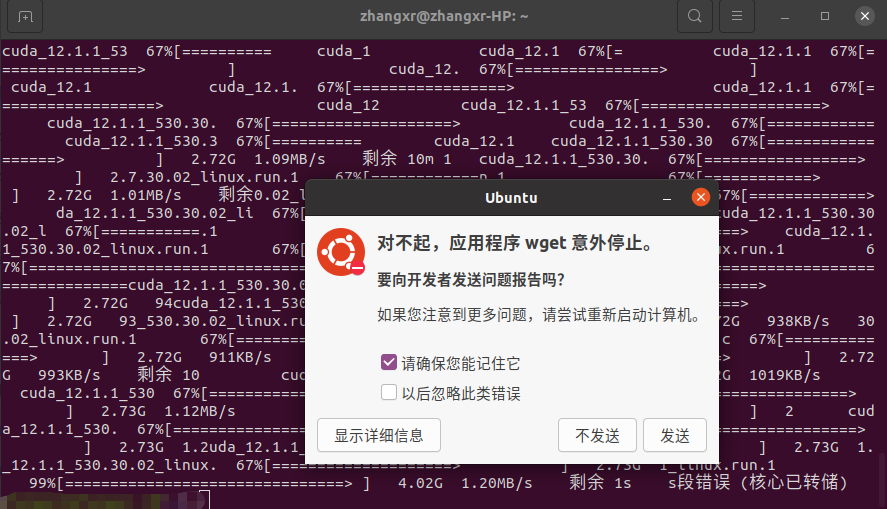
建议第1种或者第2种安装方式,第三种方式我下载报错:

        第三种方式报错:(安装参考链接1,对gcc有版本要求)

wget https://developer.download.nvidia.com/compute/cuda/12.1.1/local_installers/cuda_12.1.1_530.30.02_linux.run
3、第2种方式安装:

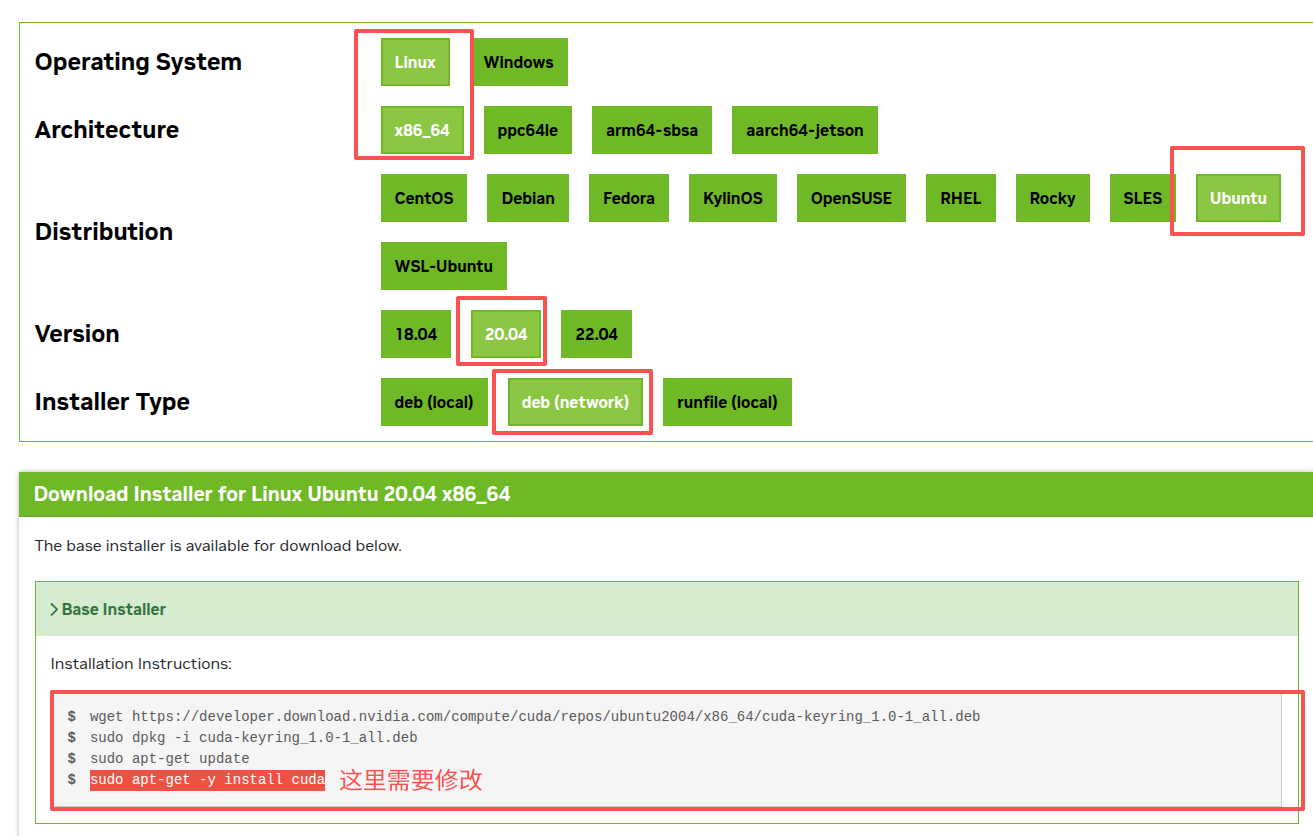
终端执行安装命令

wget https://developer.download.nvidia.com/compute/cuda/repos/ubuntu2004/x86_64/cuda-keyring_1.0-1_all.deb
sudo dpkg -i cuda-keyring_1.0-1_all.deb
sudo apt-get update
#因为已经安装过驱动了,这里只需要安装cuda-toolkit即可
sudo apt-get -y install cuda-toolkit-12-1

sudo apt-get -y install cuda-toolkit-12-1

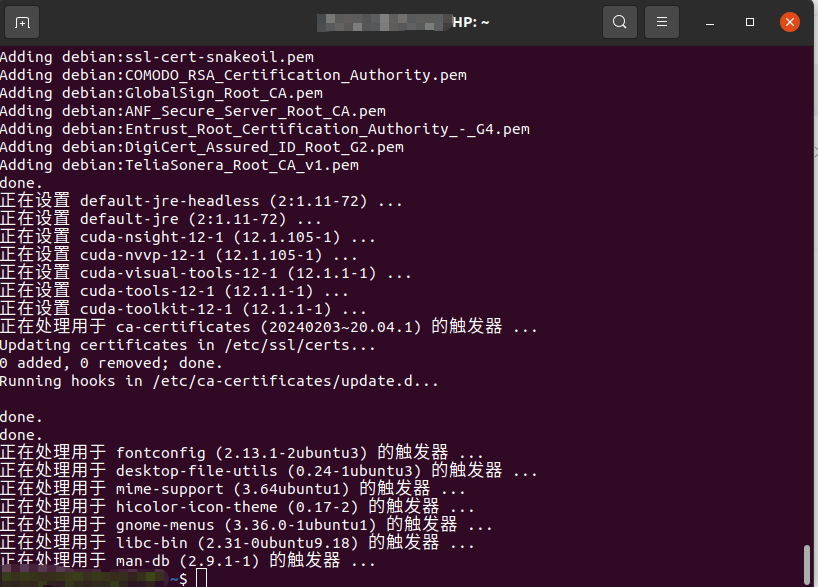
稍等片刻(好吧,这个时候你可以去打把王者了)安装成功
4、配置环境变量

sudo nano ~/.bashrc
#在最后一行添加:
# 配置 CUDA 12.1 环境变量
export PATH=/usr/local/cuda-12.1/bin:$PATH
export LD_LIBRARY_PATH=/usr/local/cuda-12.1/lib64:$LD_LIBRARY_PATH
#ctrl+o保存,ctrl+x退出
source ~/.bashrc

5、检查是否安装成功

        1、验证环境变量是否正确配置

echo $PATH
echo $LD_LIBRARY_PATH

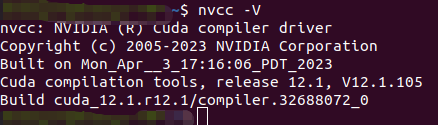
        2、验证cuda是否被识别

nvcc -V
您可能感兴趣的与本文相关的镜像

PyTorch 2.9

PyTorch 2.9

PyTorch
Cuda

PyTorch 是一个开源的 Python 机器学习库,基于 Torch 库,底层由 C++ 实现,应用于人工智能领域,如计算机视觉和自然语言处理

### 如何在 Ubuntu 20.04安装 CUDA Toolkit #### 准备工作 确保已正确安装适用于 NVIDIA 显卡的驱动程序[^4]。这是成功安装 CUDA 的前提。 #### 添加 NVIDIA 软件源并更新包列表 为了简化后续操作,建议先配置官方软件仓库: ```bash sudo add-apt-repository ppa:graphics-drivers/ppa sudo apt update ``` #### 下载与安装 CUDA Toolkit 有两种主要方式来获取和部署 CUDA 工具链:通过 `.run` 文件 或者 使用 APT 包管理器。推荐采用更稳定的APT方式进行安装: ##### 方法一:利用 APT 进行安装 (推荐) 1. 注册 NVIDIA GPG 密钥库: ```bash wget https://developer.download.nvidia.com/compute/cuda/repos/ubuntu2004/x86_64/cuda-keyring_1.0-1_all.deb sudo dpkg -i cuda-keyring_1.0-1_all.deb ``` 2. 更新本地包索引并将 CUDA 存储库添加到系统中 ```bash sudo apt-get update ``` 3. 开始安装特定版本的 CUDA,比如这里以安装 `cuda-11-0` 版本为例 ```bash sudo apt install cuda-11-0 ``` 4. 设置环境变量以便命令行可以直接调用 nvcc 编译器等工具 将下面两行加入用户的 shell 配置文件(`~/.bashrc`, `~/.zshrc`)末尾处: ```bash export PATH=/usr/local/cuda-11.0/bin${PATH:+:${PATH}} export LD_LIBRARY_PATH=/usr/local/cuda-11.0/lib64\ ${LD_LIBRARY_PATH:+:${LD_LIBRARY_PATH}} ``` 5. 让更改生效 ```bash source ~/.bashrc # 如果使用的是 bash # 或者对于 zsh 用户来说应该是这个 source ~/.zshrc ``` 此时应该可以验证安装是否成功的状态了. #### 验证安装结果 可以通过运行如下命令测试编译器是否正常工作以及查看当前使用的 CUDA 版本号: ```bash nvcc --version ``` 如果一切顺利的话,则会显示所安装的具体版本信息。
评论
添加红包

请填写红包祝福语或标题

红包个数最小为10个

红包金额最低5元

当前余额3.43前往充值 >
需支付:10.00
成就一亿技术人!
领取后你会自动成为博主和红包主的粉丝 规则
hope_wisdom
发出的红包
实付
使用余额支付
点击重新获取
扫码支付
钱包余额 0

抵扣说明:

1.余额是钱包充值的虚拟货币,按照1:1的比例进行支付金额的抵扣。
2.余额无法直接购买下载,可以购买VIP、付费专栏及课程。

余额充值