


参考这篇(99+ 封私信 / 87 条消息) windows11安装ubuntu22.04双系统教程(亲测) - 知乎
目录
0前置知识
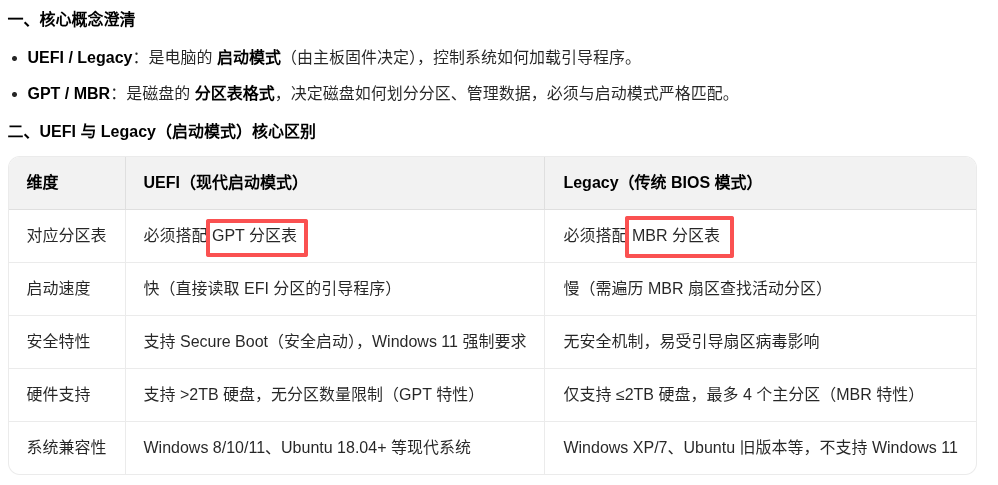
电脑有两种启动模式:UEFI和Legacy,涉及到后续启动盘的制作
大部分都是UEFI+GPT,这篇就是针对这个的安装参考,请按照第一步查看自己电脑启动模式
一、安装之前的准备工作:
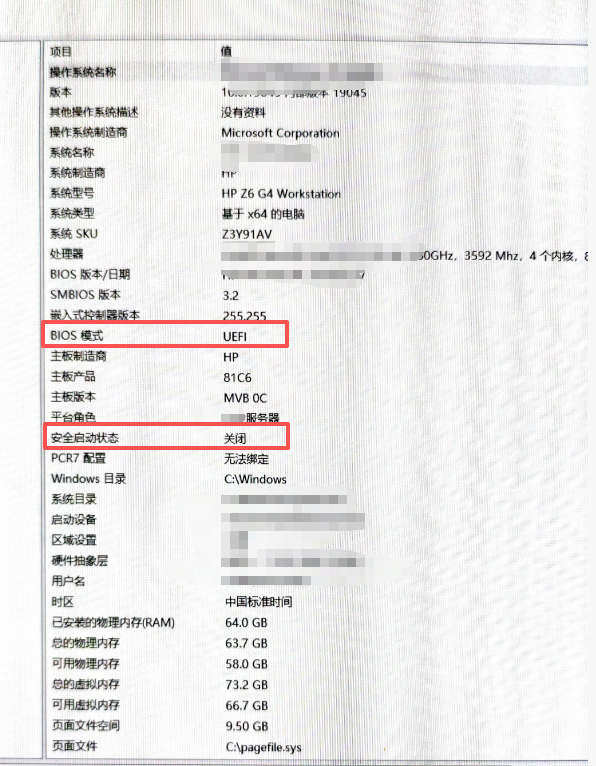
1、安装之前查看系统模式&查看是否开启了安全启动项:
win+R
msinfo32
#查看bios是否为UEFI模式
#查看安全启动项是否关闭
win+R
diskpart
list volume
#查看efi分区是否为FAT32格式
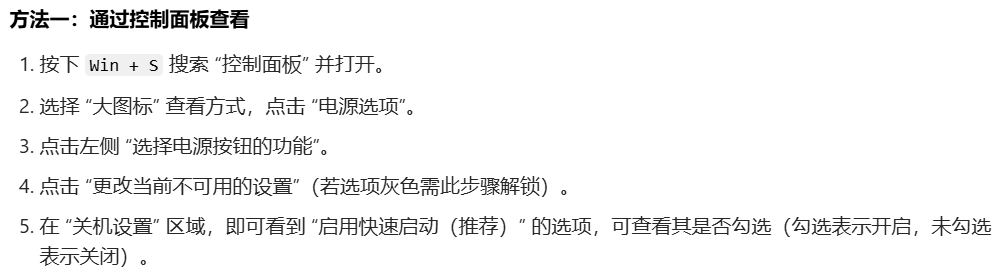
2、关闭快速启动
3、制作启动盘
1) 下载镜像文件ubuntu20.04镜像文件
(在下面的链接中随便找一个下载你需要的iso文件)
Ubuntu最全的国内镜像下载地址_ubutu全量镜像下载-CSDN博客
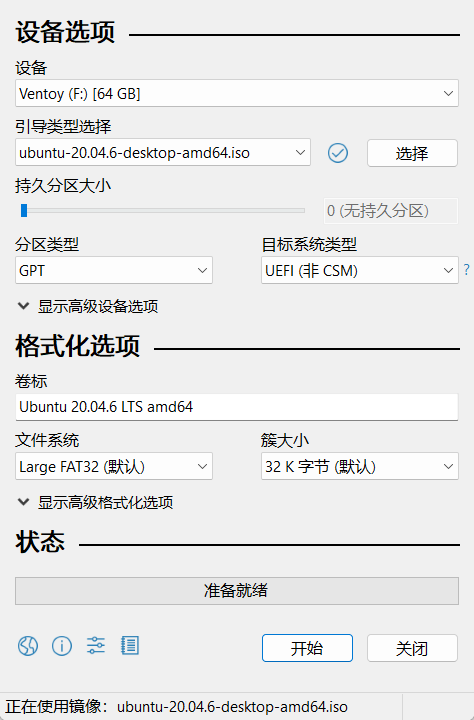
2)使用rufus制作启动盘
下载链接:https://link.zhihu.com/?target=https%3A//dubapkg.cmcmcdn.com/cs/257def/rufus.exe
注意:分区类型选择GPT,文件系统FAT32
4、设置从u盘启动
win系统下左下角搜索:恢复选项——选择“重新启动”——进入bios设置
(不同电脑的引导项设置位置不一样,我的电脑是重启后按F9引导设置,F10Bios设置)
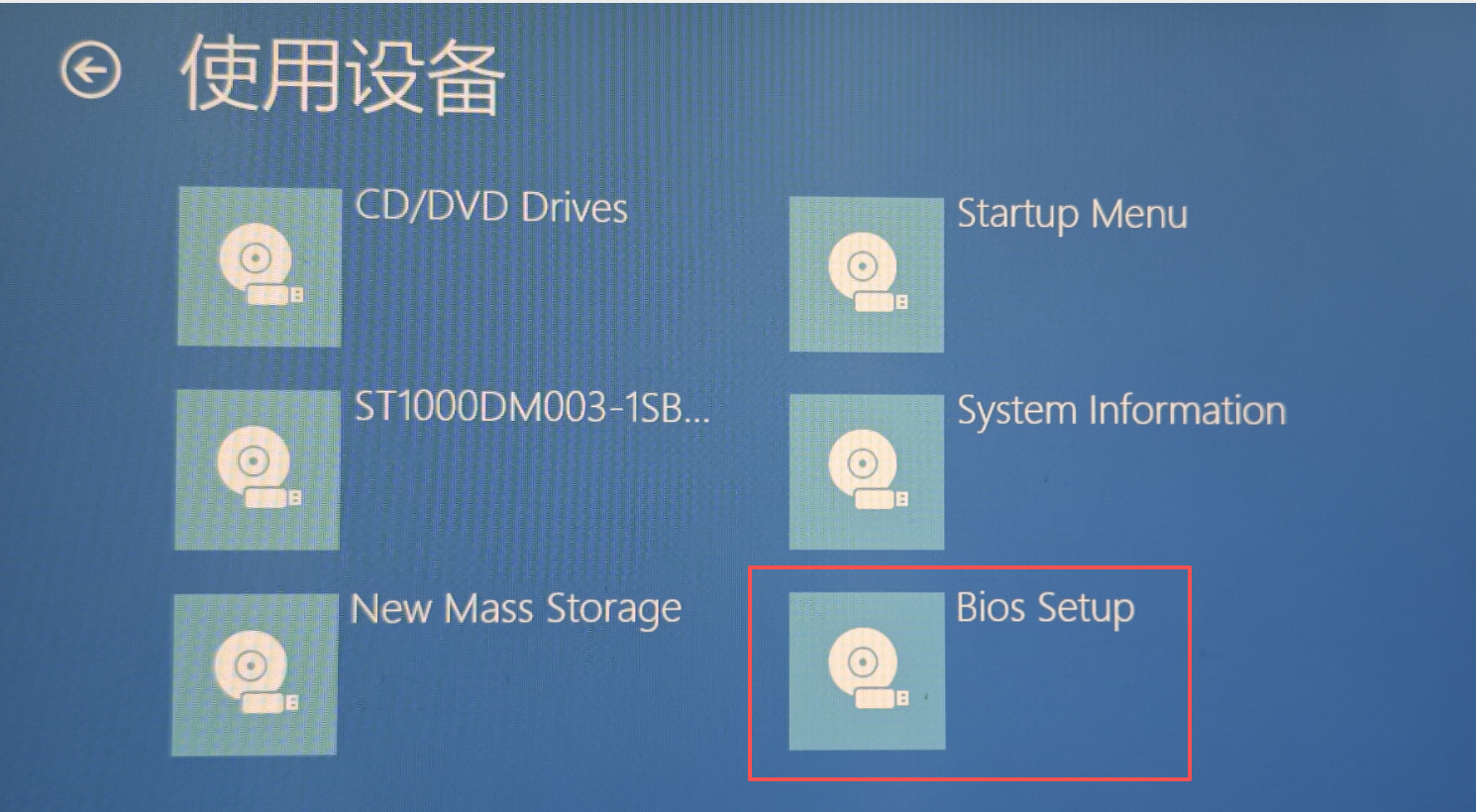
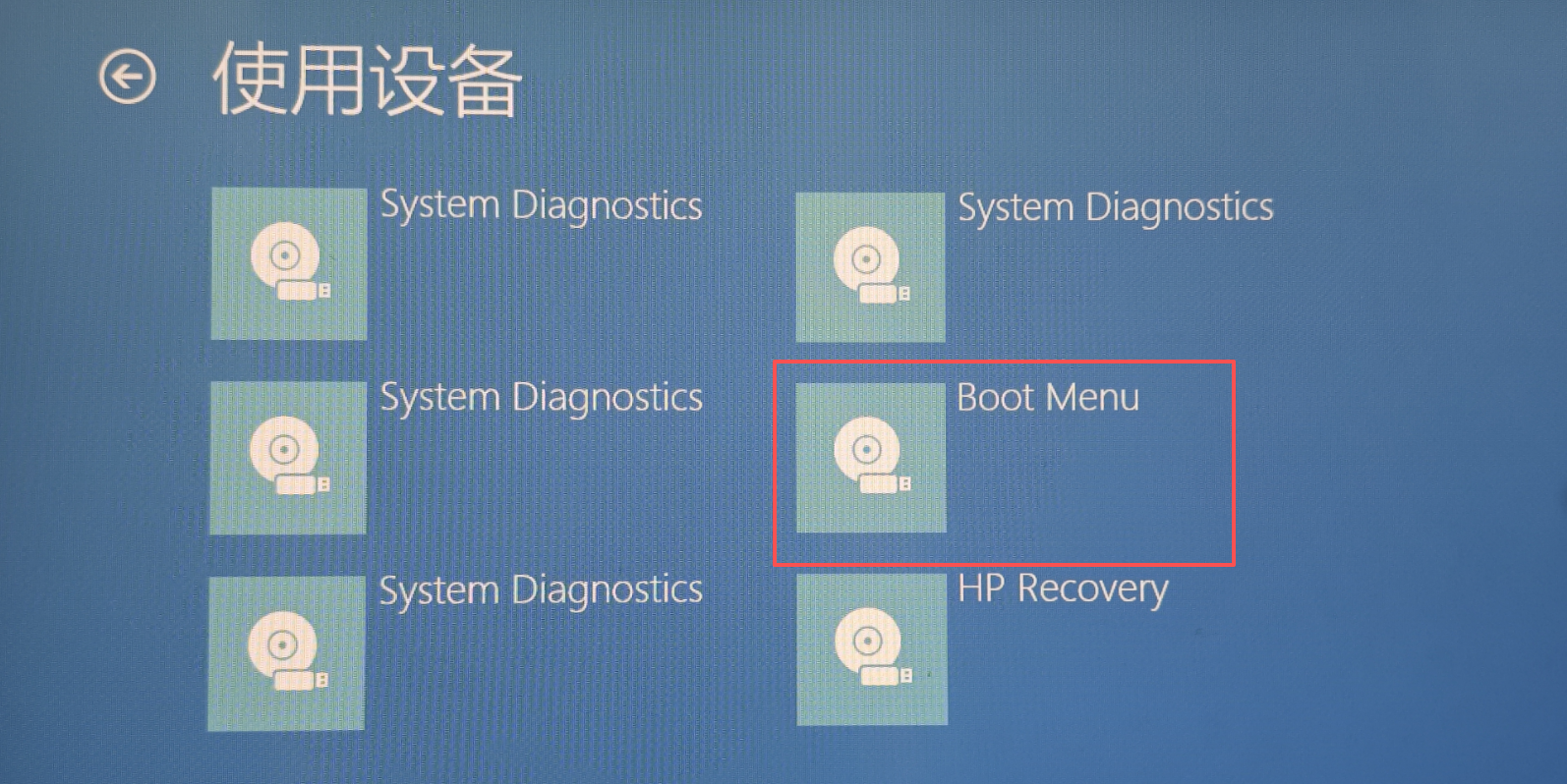
确保UEFI模式从u盘启动,我这里没有显示,可能是磁盘问题,所以选择“从文件启动”,看到有u盘选项,点击进入u盘/EFI/BOOT/,选择bootx64.efi文件,即可启动
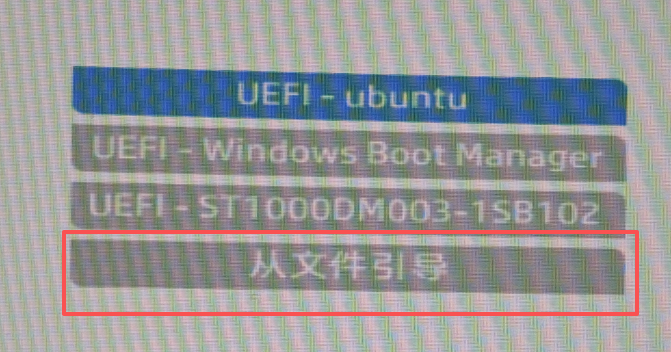
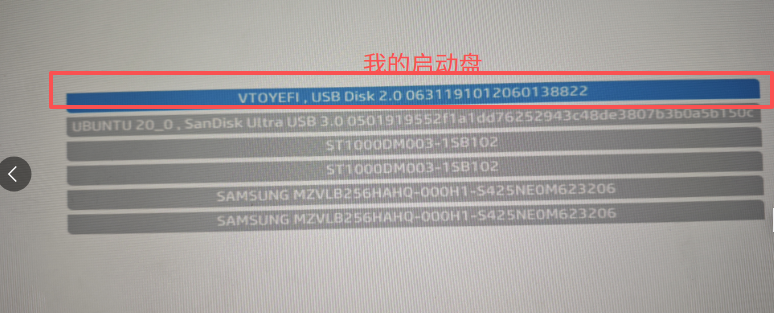
二、安装ubuntu
进入安装ubuntu程序
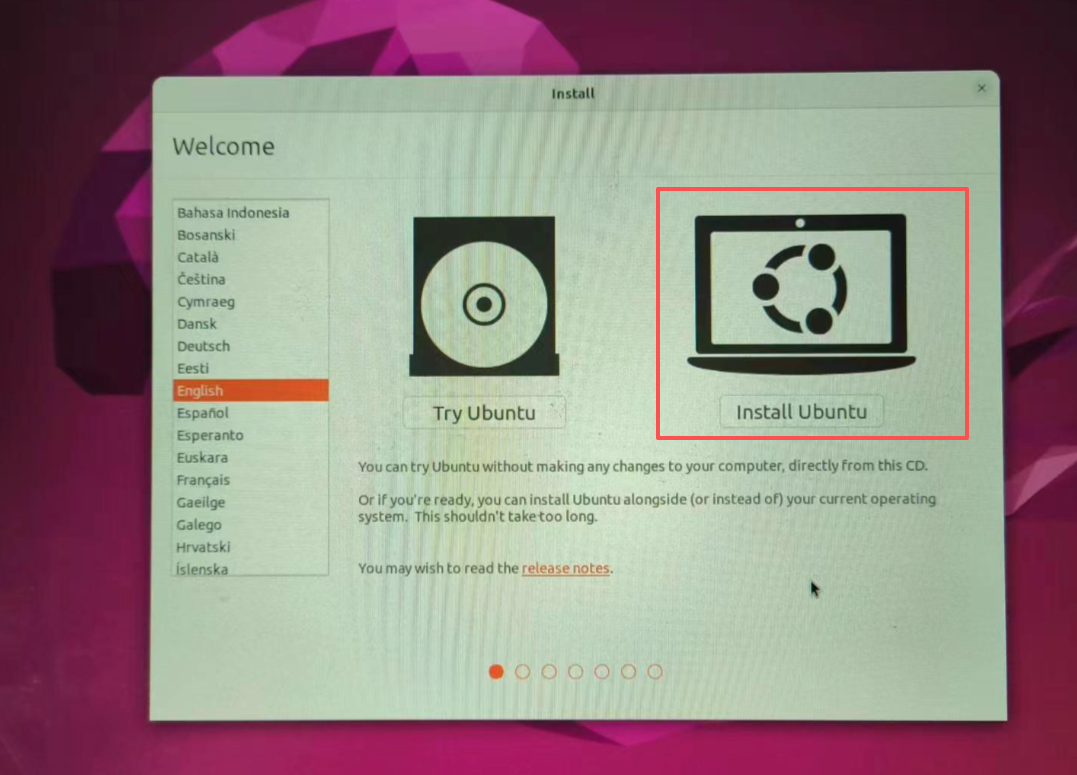
1、安装ubuntu
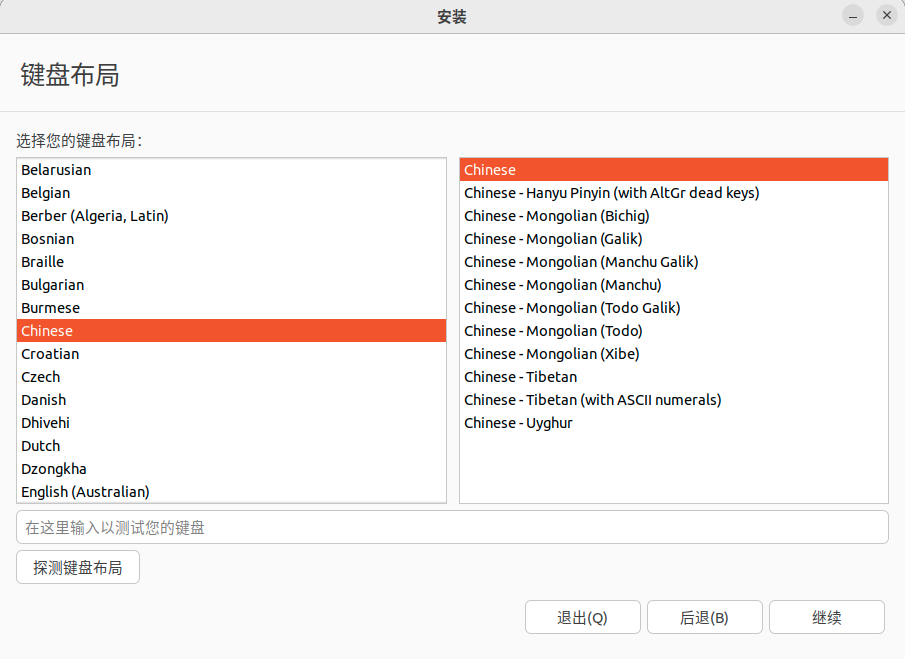
2、设置中文
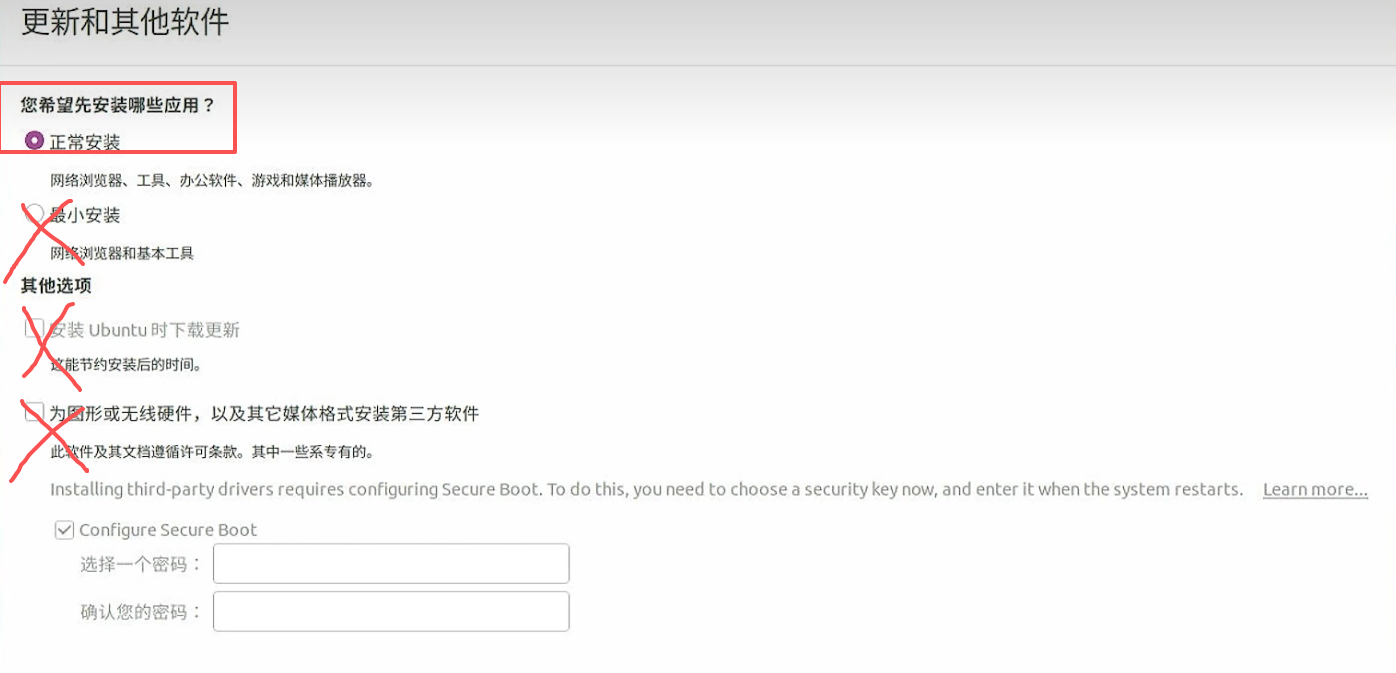
3、正常安装
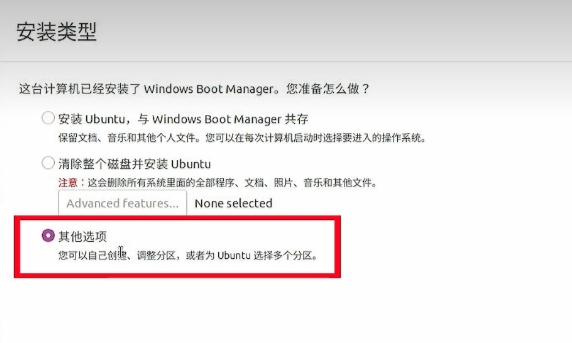
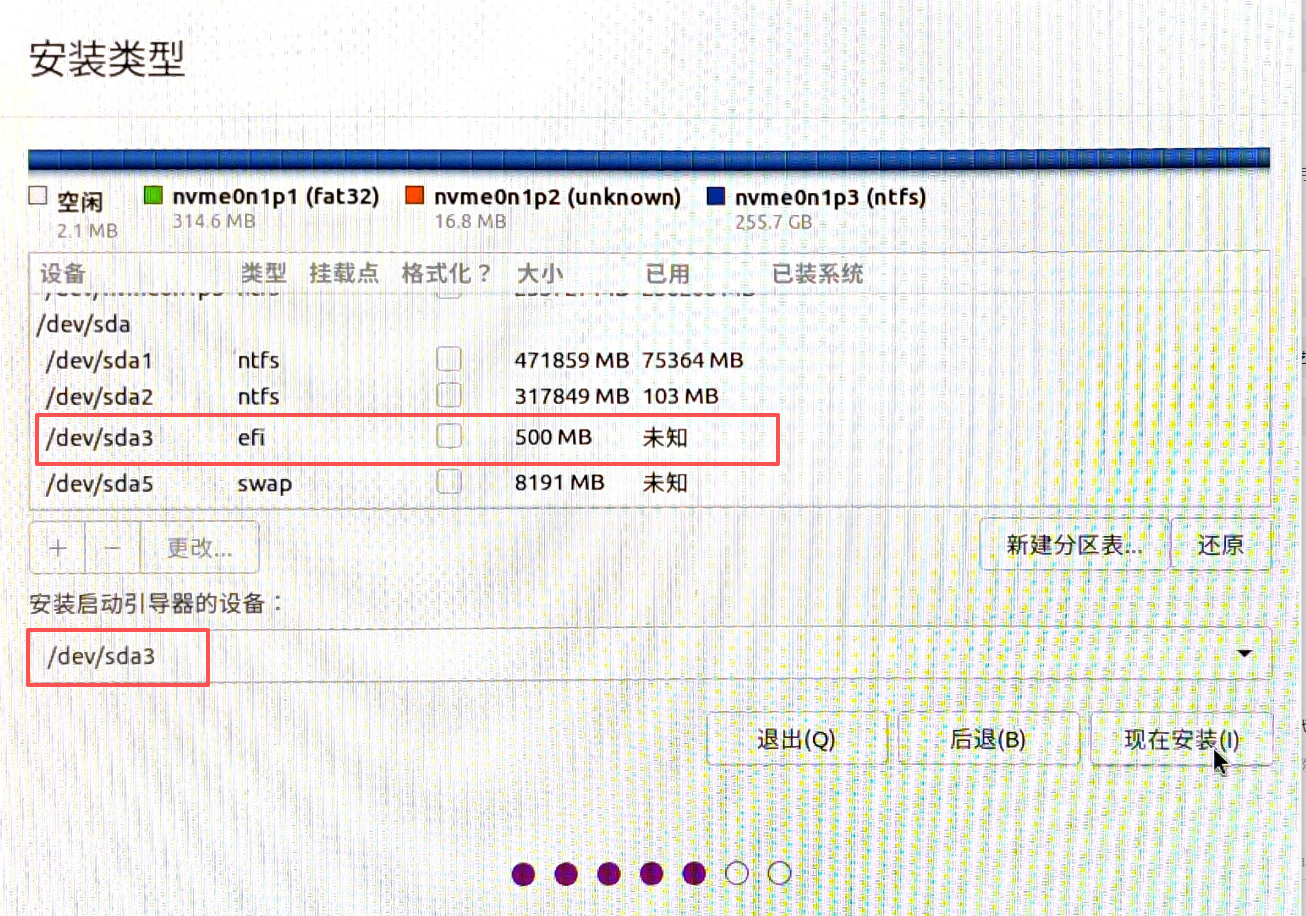
4、自定义安装
设置分区(很重要)
从空出来的盘里设置ubuntu分区
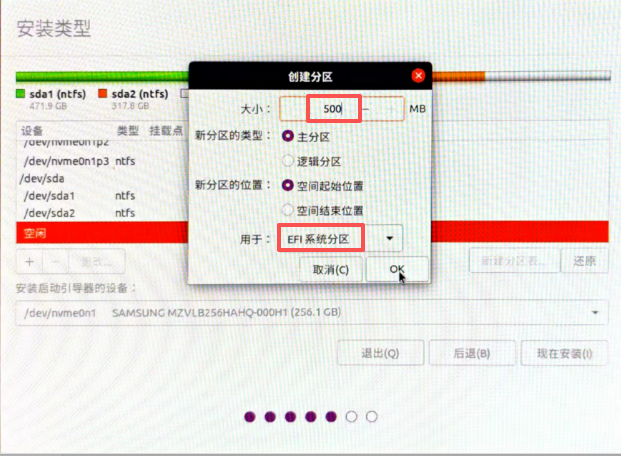
1)EFI引导项
选择要安装的位置,点击+添加分区(efi可以安装在与win引导项不同的位置)
大小200-500M即可,主分区,空间起始位置,EFI系统分区
2)swap区
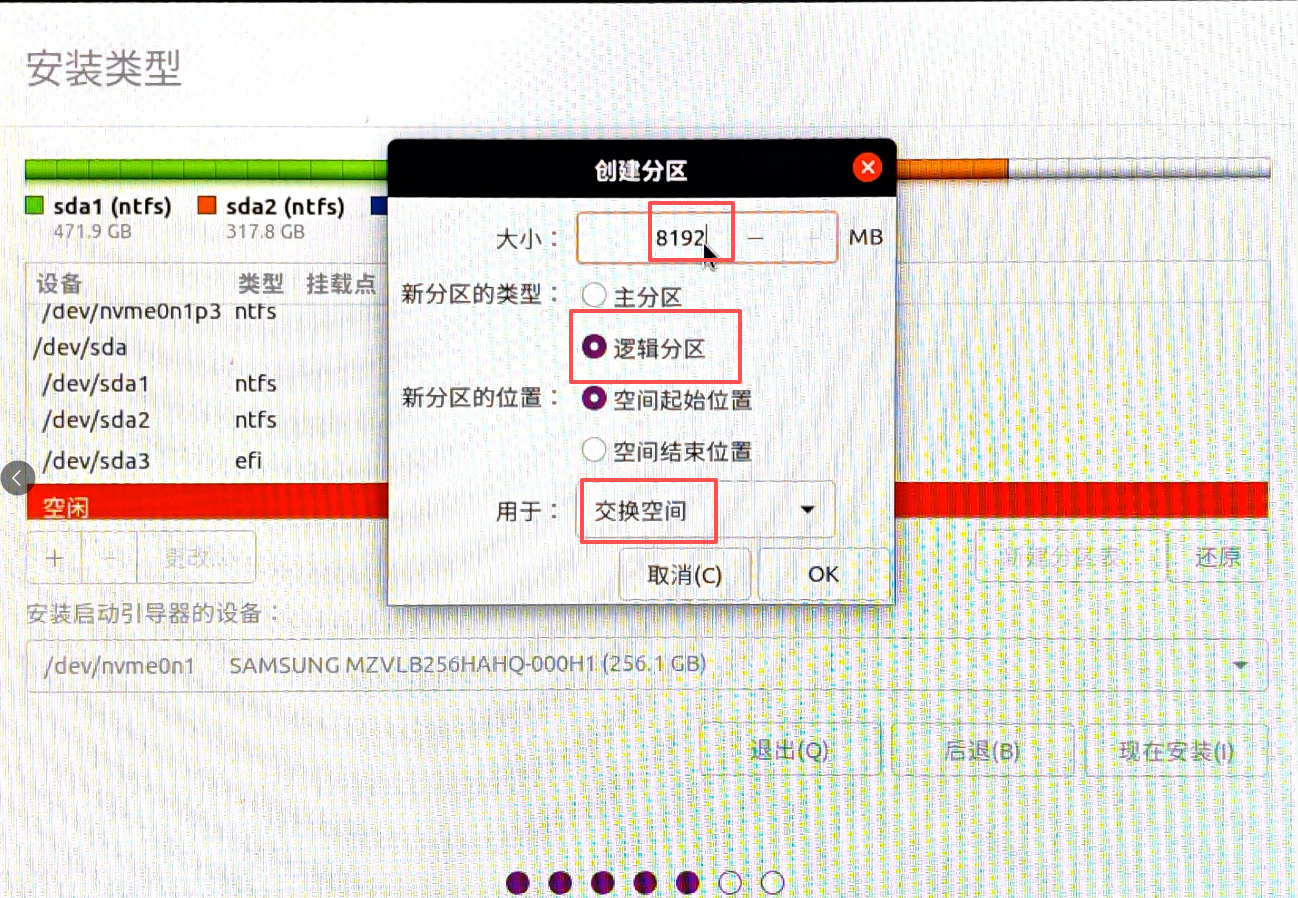
大小8192M(8G够用),逻辑分区,空间起始位置,交换空间,
3)/根目录区
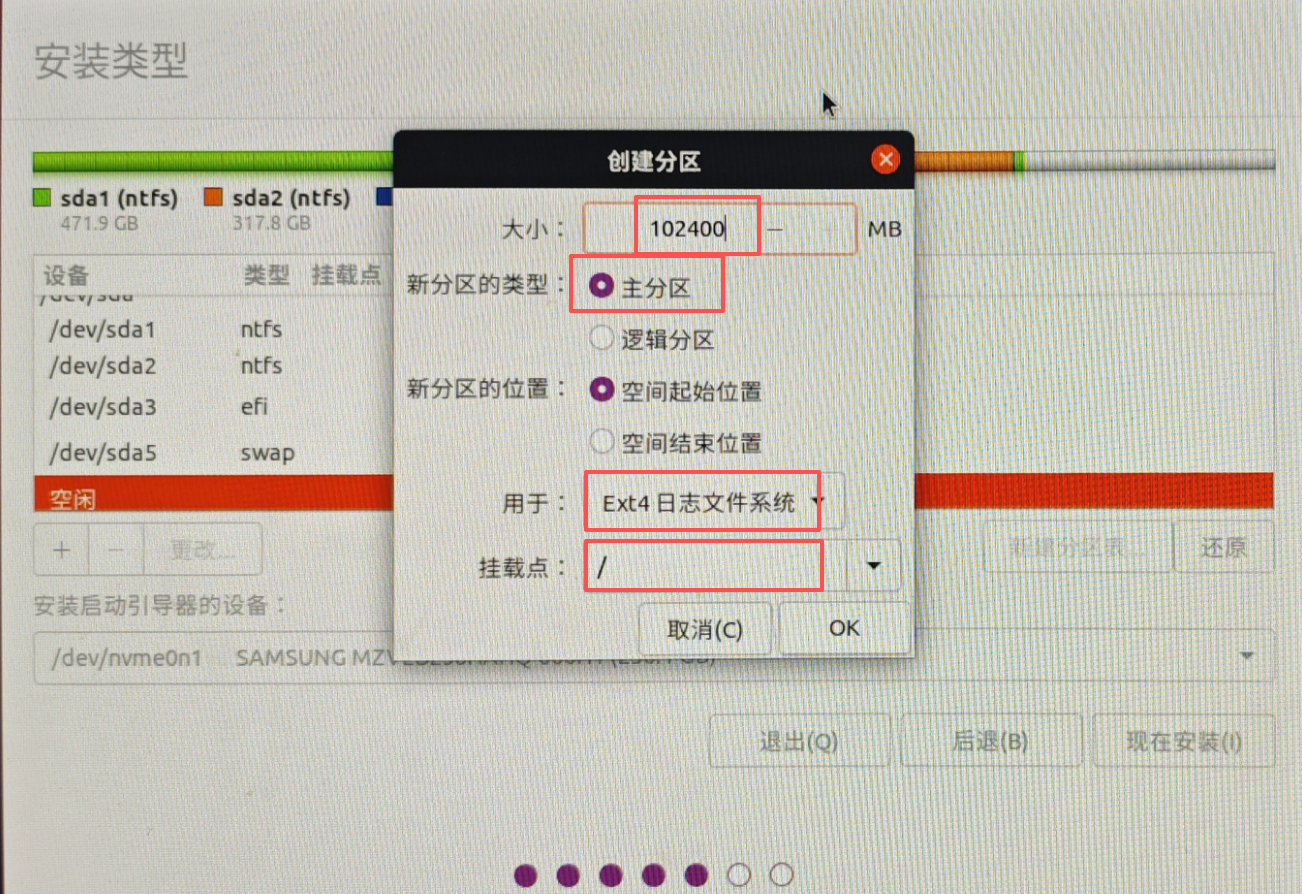
大小100G,相当于C盘,主分区,空间起始位置,/,Ext4日志文件系统
4)/home区
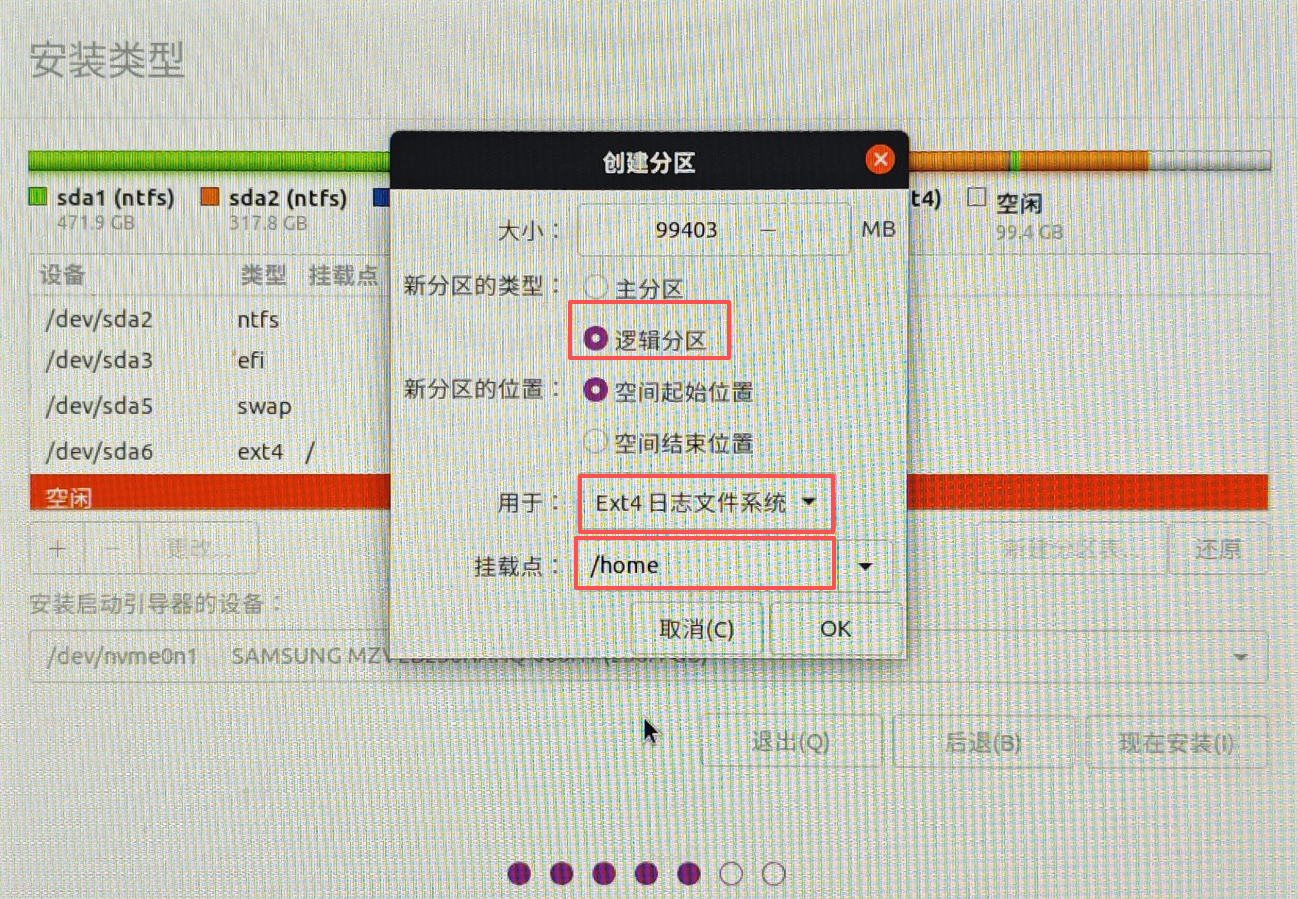
剩余全部空间,相当于其他盘,逻辑分区,空间起始位置,/Home,Ext4日志文件系统
5、设置安装启动引导
设置为你刚刚创建的500M的efi分区
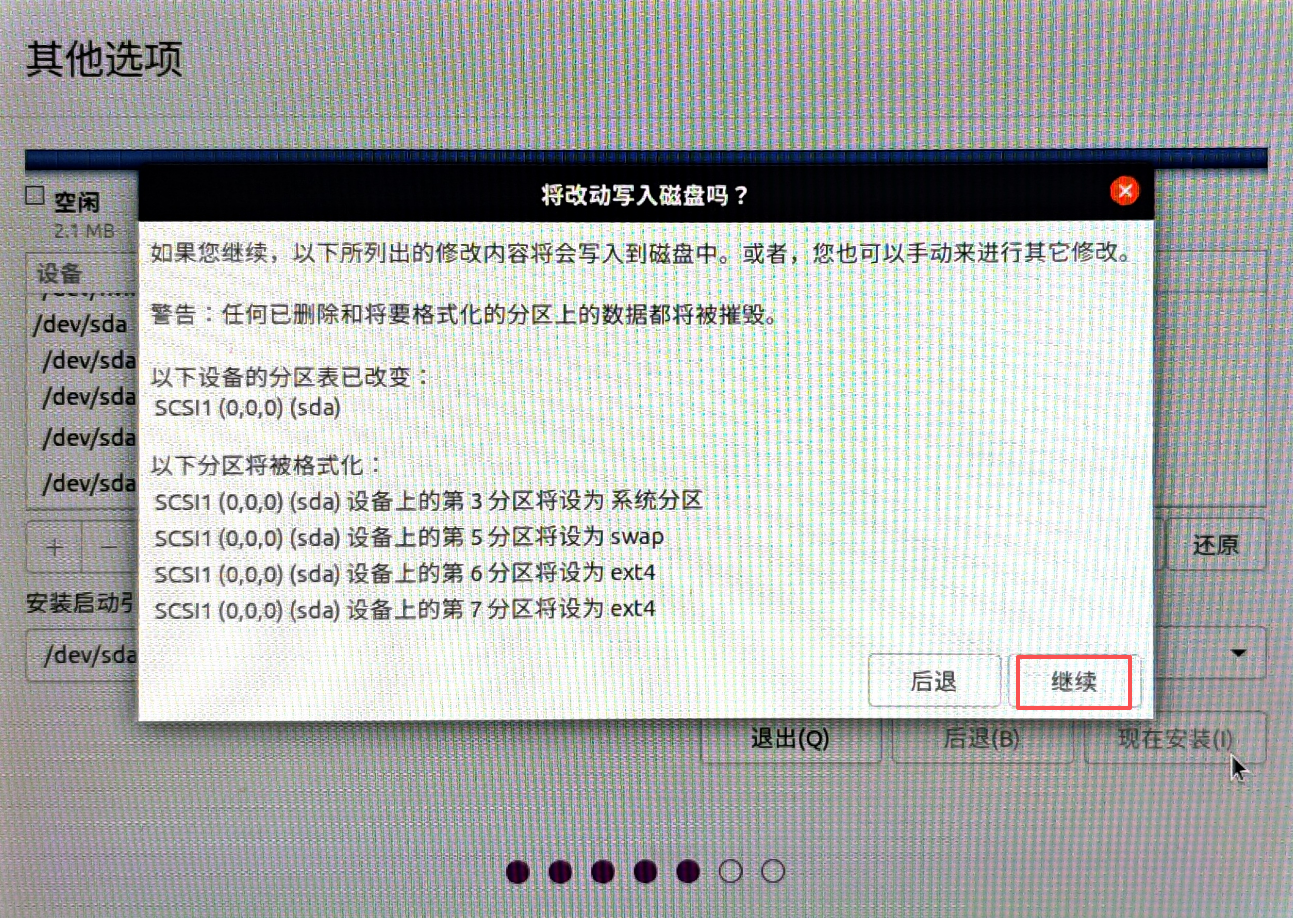
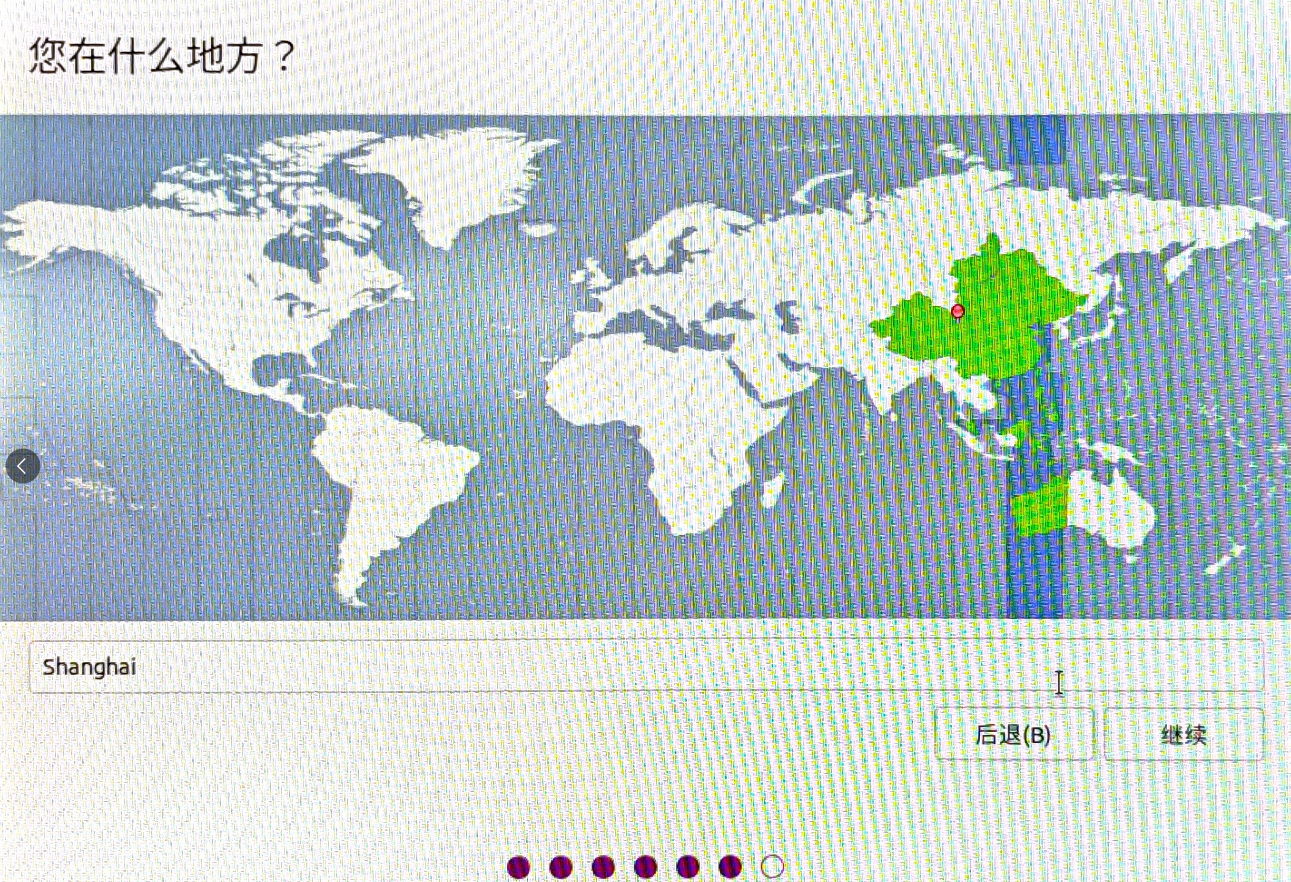
6、一直继续安装
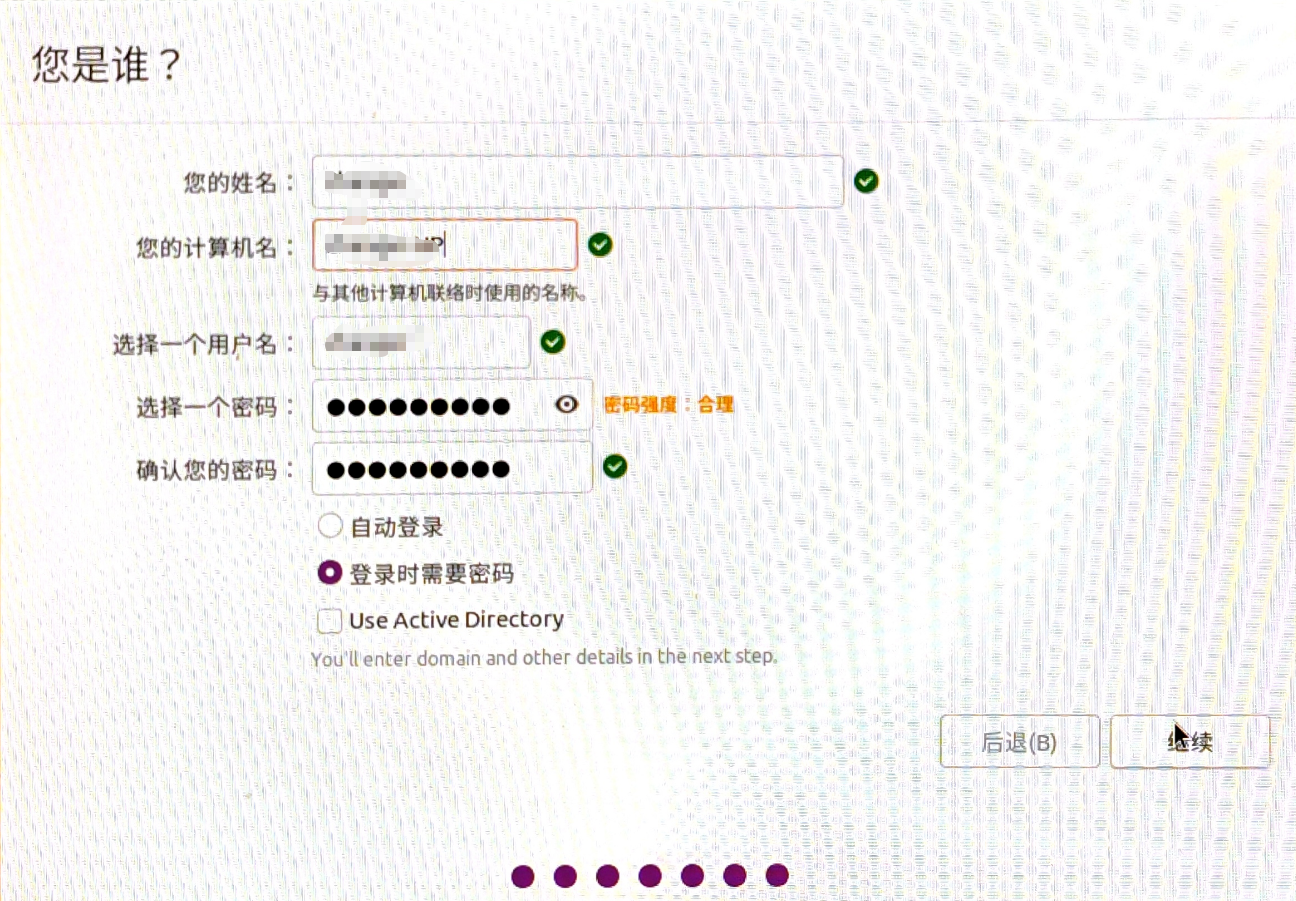
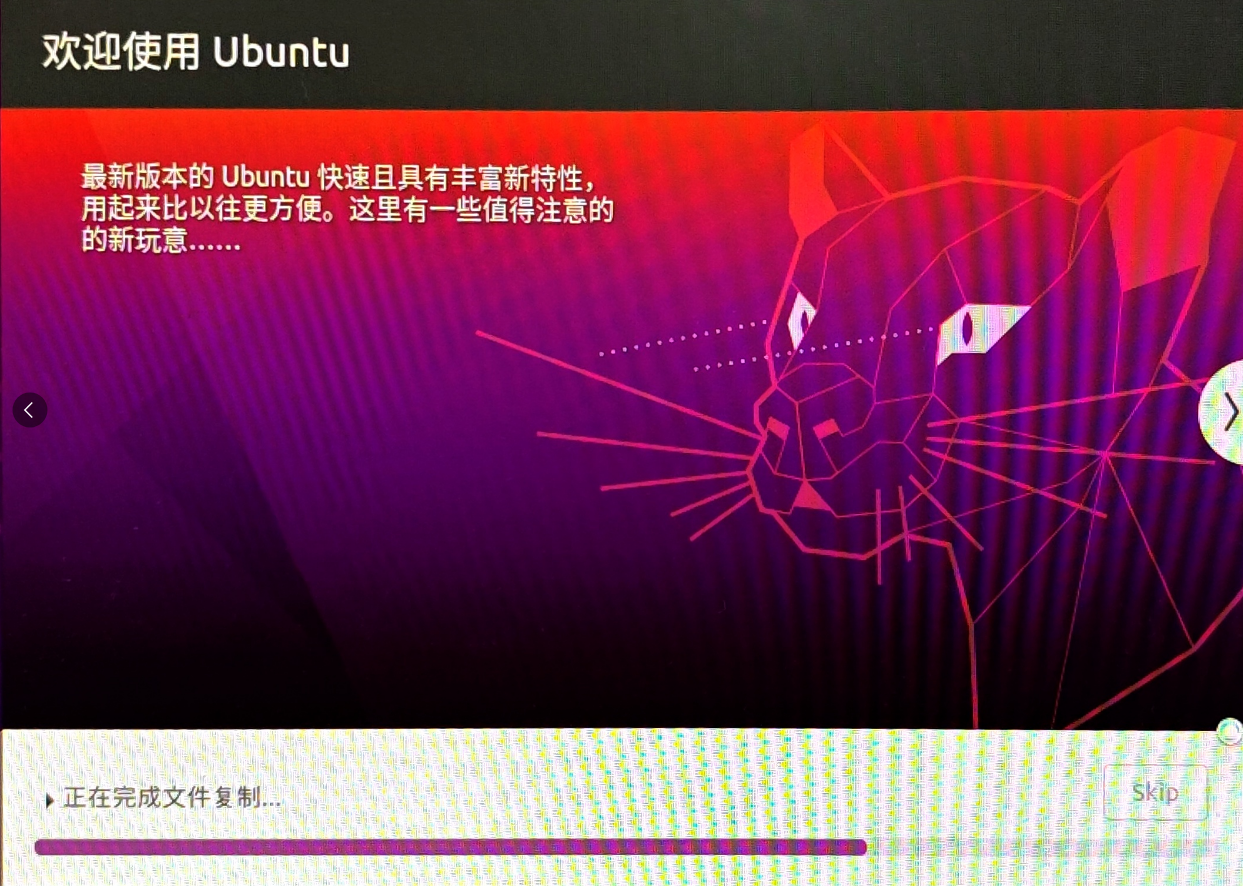
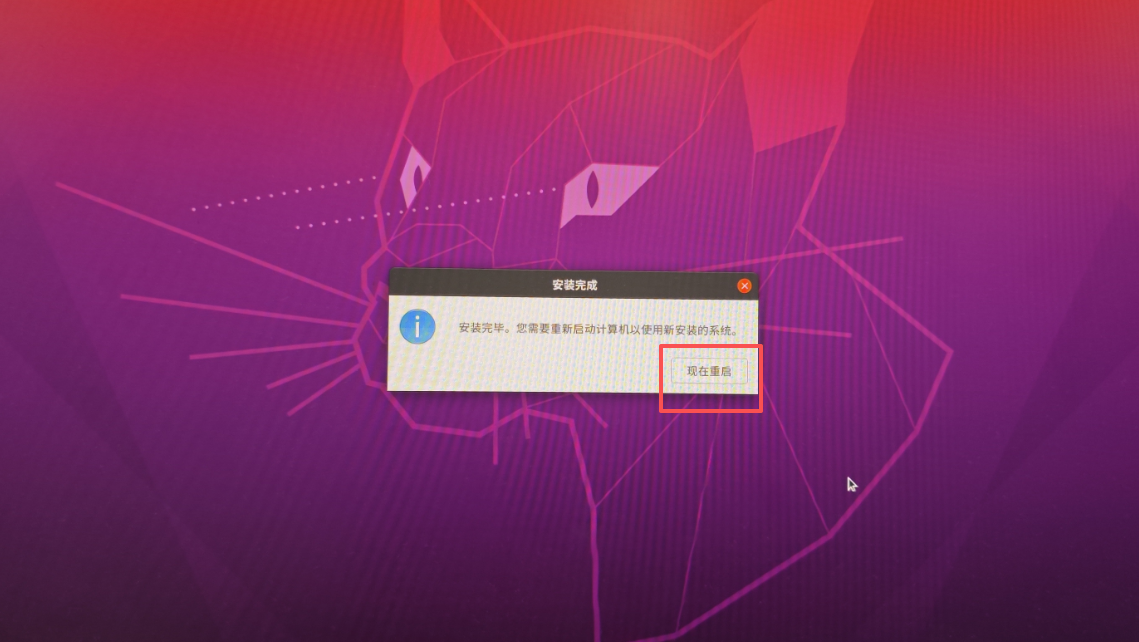
根据提示,把u盘拔了然后重新启动,等待开机安装成功






 扫一扫
扫一扫


 4055
4055

 被折叠的 条评论
为什么被折叠?
被折叠的 条评论
为什么被折叠?
 到【灌水乐园】发言





