



 本文介绍了XCode的DebugViewHierarchy功能,这是一个在iOS开发中用于动态查看和检查界面显示的强大工具。通过3D视图,开发者可以直观地查看视图层次、大小和位置,提高UI调试效率。相比于第三方工具Reveal,DebugViewHierarchy提供了一种免费且高效的解决方案。
前言
做iOS开发经常会遇见这种情况,产品汪拿着你做的东西过来对你说:“这个Label的字体大小不对,我的效果图里明明标注的是20px,这个大小肯定不是20px”,于是你便跟他争论起来,我代码里设的确实是20px,为了证明你的判断,于是你开是在代码中查找设置字体的地方。这时就有一个问题,如果代码是你写,你也许可以很快的定位到相应的代码,但如果代码不是你写的,那么你就得废一会功夫才能找到响应的设置代码,如果项目非常大,那就更麻烦了。有没有一种更快的办法可以让我们很快的查看UI界面上的一些设置以及UI的一些层次结构呢?当然有,这就是XCode的DebugViewHierarchy功能。
简介
DebugViewHierarchy(视图调试)是XCode6新出的一项功能,它可以让开发者在程序运行时,动态的查看当前界面的显示情况,包括视图的层次,控件的大小和位置,而且会以3D效果显示当前视图的层次。下面就一起来看一下如何进行视图调试吧。
详细介绍
为了简单起见,这里我使用SB快速搭建了一个简单的UI,如下图:
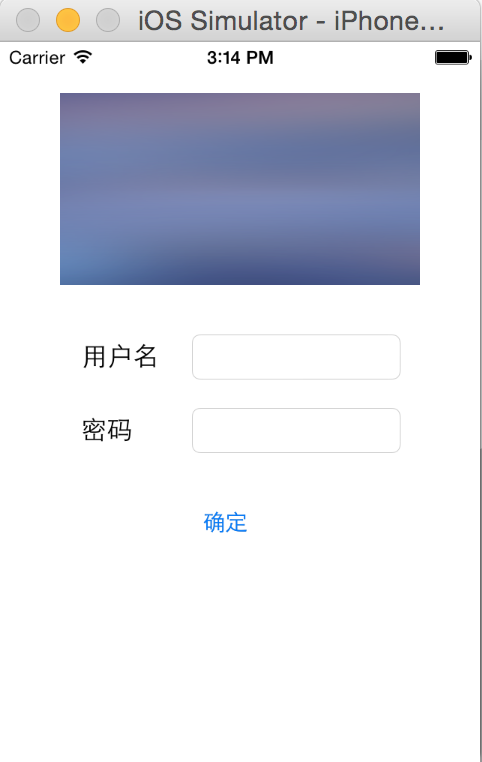
注意:这里使用的时模拟器,因为只有在模拟器的情况下才能使用DebugViewHierarchy功能
然后,点击调试窗口的DebugViewHierarchy按钮,

就可以看到整个界面的3D效果图,如下图
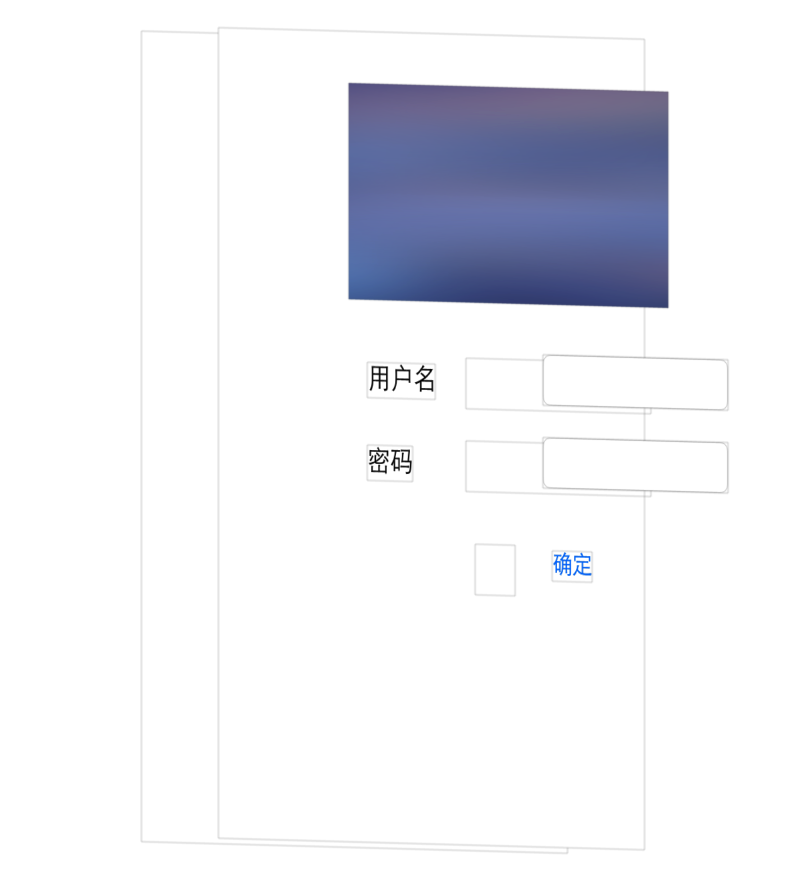
拖动鼠标,可以切换不同的3D视角。
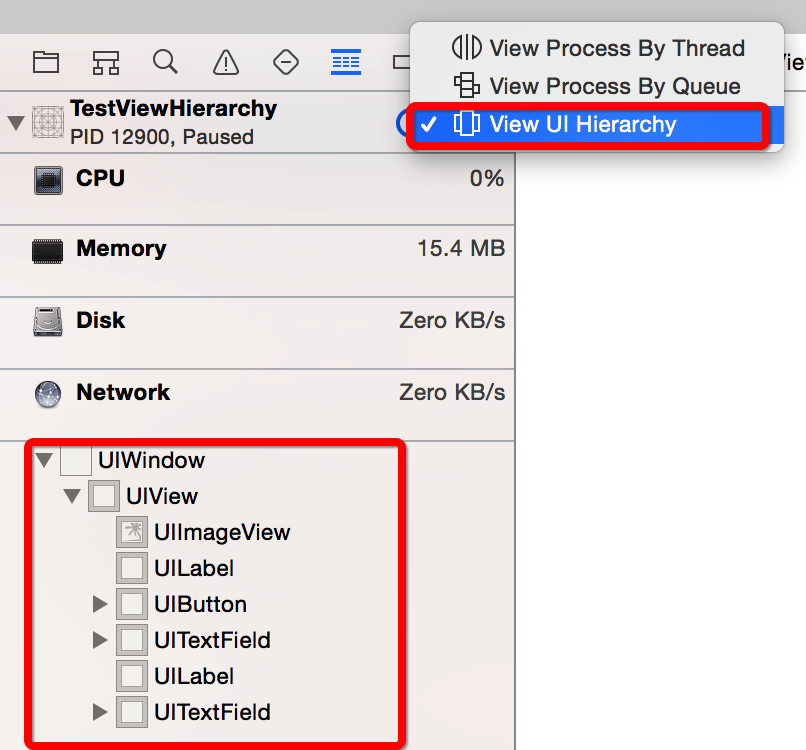
在左侧的调试导航栏中,选择View UI Hierarchy,可以看到整个界面的视图层次列表
选中3D视图中的某个视图,可以在右侧的inspector中看到该视图的详细信息
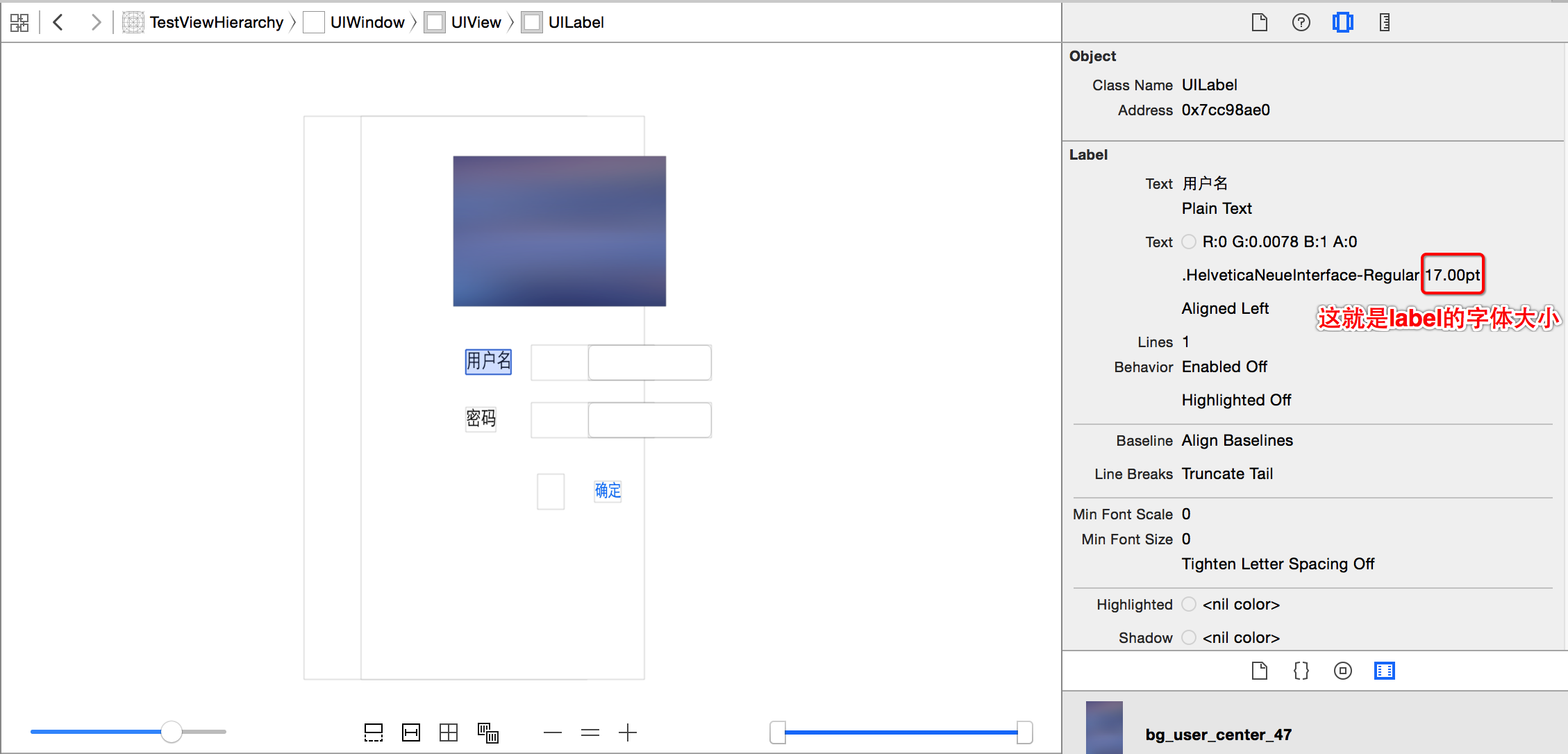
3D视图的下面还有一排操作的按钮和进度条,可以调节3D视图的大小,显示层次,间隔等,具体可以实际操作一下就明白了。

总结
有了DebugViewHierarchy功能,我们就可以很直观地检验我的UI布局,查看各个视图的属性,确实能够带来很大的方便性。其实,iOS6出来之前,就已经出现了许多第三方的界面调试工具,例如大名鼎鼎的Reveal,它不但可以查看UI布局,还可以实时修改,这样就不用每次都重新编译运行,但它是收费的(可以免费使用30天),59美元对我等刚入行的码农来说确实有点贵。不过对于一般的界面调试,使用XCode自带的DebugViewHierarchy已经足够了,使用mbp重新编译运行也不会太慢。
参考资料:Debugging Views






 扫一扫
扫一扫


 2612
2612


 被折叠的 条评论
为什么被折叠?
被折叠的 条评论
为什么被折叠?
 到【灌水乐园】发言




