Cursor中配置Conda环境

部署运行你感兴趣的模型镜像

在Pycharm中使用Conda环境非常方便,因为Pycharm本身帮我们做了很多辅助工作,隐藏了一些配置细节。

在Cursor中想要使用Conda环境就没有这么容易了。

主要有下面几步:

1.选择解释器为所需要的环境的解释器

ctrl+shift+p 唤起上方的输入栏之后,输入 Select Interpreter
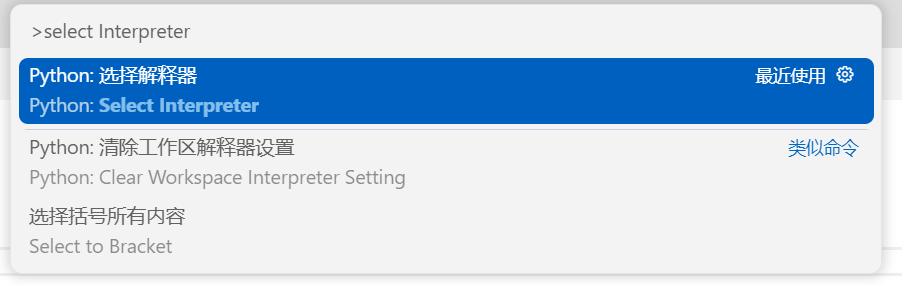
2.点击选择需要的Conda环境

3.这时,点击上方的“终端-->新建终端”,你会发现Cursor会在启动终端时会自动打开powershell,并且自动在powershell中运行:

……/anaconda3/Scripts/activate

conda activate ……

 但是,你如果之前没有配置过的话,在终端中直接运行这第二条是会出错的

会显示识别不到conda命令

下面就要解决这个问题,要让终端能直接运行这个命令


4.这时,你肯定能想到把conda命令相关的路径添加到path中,类似下面这样(注意改路径)

F:\aienv\anaconda3
F:\aienv\anaconda3\Scripts
F:\aienv\anaconda3\Library\bin


5.这时,能识别到conda命令了,但又会有新的报错

 CondaError: Run 'conda init' before 'conda activate'

 这是因为添加环境变量只是能让终端识别到conda命令,但还不足以支撑conda activate命令直接运行,conda activate 命令默认依赖于初始化脚本(hook)来设置环境变量等内容,不只是配置path那么简单

 还需要下面的配置,才能在终端中直接运行conda activate命令


6.在powershell中输入$PROFILE,找到profile.ps1文件(Microsoft.PowerShell_profile.ps1)

在文件末尾添加如下内容:(注意改路径)

# === Conda Lazy Hook (activate without slowing shell) ===

if (-not (Test-Path function:\conda)) {
    function global:conda {
        & "F:\aienv\anaconda3\shell\condabin\conda-hook.ps1" | Out-Null
        Remove-Item function:\conda -Force
        & conda @args
    }
}
# ========================================================

 这样,每次启动powershell,就可以直接运行conda activate xxx了



您可能感兴趣的与本文相关的镜像

Python3.8

Python3.8

Conda
Python

Python 是一种高级、解释型、通用的编程语言,以其简洁易读的语法而闻名,适用于广泛的应用,包括Web开发、数据分析、人工智能和自动化脚本

从提供的引用内容中未找到与cursor和Anaconda相关的信息。不过,以下是关于它们的一般性信息。 ### Cursor Cursor是一款面向开发者的智能编程工具,它结合了AI能力,可以帮助开发者更高效地编写、理解和调试代码。其特点包括智能代码补全、代码解释、快速生成代码片段等。 ### Anaconda Anaconda是一个用于科学计算的Python发行版,包含了conda、Python等180多个科学包及其依赖项。它提供了一个便捷的环境管理和包管理系统,用户可以轻松地创建、管理和切换不同的Python环境,安装和更新各种Python包。 ### 搭配使用方法 #### 1. 安装Anaconda 首先需要在官网(https://www.anaconda.com/products/distribution)下载适合自己操作系统的Anaconda安装包,然后按照安装向导完成安装。 #### 2. 创建和激活虚拟环境 打开Anaconda Prompt(Windows)或终端(Linux/macOS),使用以下命令创建一个新的虚拟环境: ```bash conda create -n myenv python=3.8 ``` 这里`myenv`是虚拟环境的名称,`python=3.8`指定了Python的版本。 激活虚拟环境: ```bash conda activate myenv ``` #### 3. 在虚拟环境中安装Cursor所需的依赖 通常在开发中,Cursor可能依赖于一些Python库,在激活的虚拟环境中使用`pip`或`conda`进行安装。例如: ```bash pip install some_package ``` #### 4. 使用Cursor进行开发 安装完成相关依赖后,就可以打开Cursor,在其中选择使用Anaconda创建的虚拟环境中的Python解释器进行代码开发。一般在Cursor的设置中可以指定Python解释器的路径。 ### 常见问题及解决方案 #### 1. 虚拟环境无法激活 可能是环境变量配置问题。可以检查`conda`命令是否能正常使用,如果不能,需要将Anaconda的安装路径添加到系统的环境变量中。 #### 2. 安装包失败 可能是网络问题或者镜像源配置问题。可以尝试更换镜像源,例如使用国内的清华镜像源: ```bash conda config --add channels https://mirrors.tuna.tsinghua.edu.cn/anaconda/pkgs/free/ conda config --set show_channel_urls yes ``` #### 3. Cursor无法识别Anaconda虚拟环境 可以手动在Cursor的设置中指定虚拟环境中Python解释器的路径,一般路径为`anaconda安装路径/envs/虚拟环境名称/python.exe`(Windows)或`anaconda安装路径/envs/虚拟环境名称/bin/python`(Linux/macOS)。
评论 3
成就一亿技术人!
拼手气红包6.0元
还能输入1000个字符
 
红包 添加红包
表情包 插入表情
 条评论被折叠 查看
添加红包

请填写红包祝福语或标题

红包个数最小为10个

红包金额最低5元

当前余额3.43前往充值 >
需支付:10.00
成就一亿技术人!
领取后你会自动成为博主和红包主的粉丝 规则
hope_wisdom
发出的红包
实付
使用余额支付
点击重新获取
扫码支付
钱包余额 0

抵扣说明:

1.余额是钱包充值的虚拟货币,按照1:1的比例进行支付金额的抵扣。
2.余额无法直接购买下载,可以购买VIP、付费专栏及课程。

余额充值



