


在 Excel 报表中,单元格内容过长是常见问题。手动调整字体或列宽不仅耗时,还容易破坏表格整齐度。借助Python,我们可以轻松实现 自动缩小字体以适应单元格,保证报表美观且可读。
本文将展示两种方法实现这一功能,并结合实际开发中的应用场景进行说明。
本文所使用的方法需要用到Free Spire.XLS for Python,可通过pip安装:
pip install spire.xls.free1. 初始化工作簿和工作表
首先,创建 Workbook 实例并加载目标 Excel 文件,然后获取目标工作表:
from spire.xls import Workbook, CellStyle

# 创建工作簿实例
workbook = Workbook()

# 加载现有 Excel 文件
workbook.LoadFromFile("YourExcelFile.xlsx")

# 获取第一个工作表
sheet = workbook.Worksheets.get_Item(0)

print("Excel 文件加载成功!")
说明:
Workbook是操作 Excel 文件的核心类,提供加载、保存和工作表管理功能。Worksheet对象表示工作簿中的单个工作表,所有单元格操作均通过它实现。
2. 方法一:直接设置单元格样式
使用 CellRange.Style.ShrinkToFit 可以为单元格启用自动缩小字体功能:
# 对 C2 到 D4 的单元格启用自动缩小字体
for row in range(2, 5):
    for col in range(3, 5):
        sheet.Range.get_Item(row, col).Style.ShrinkToFit = True

print("已为指定单元格启用自动缩小字体。")
特点与适用场景:
- 可针对单个单元格或小范围区域灵活设置
- 适合对动态生成或临时数据进行快速处理
- 当单元格内容长度不可预知时,能够保证显示完整
3. 方法二:创建样式并应用
可以通过创建 CellStyle 对象,设置 ShrinkToFit 属性后应用到区域或整个工作表:
# 创建自定义样式
shrink_style = workbook.Styles.Add("ShrinkStyle")
shrink_style.ShrinkToFit = True

# 应用到 C8 到 D10 单元格区域
sheet.Range.get_Item("C8:D10").Style = shrink_style
sheet.Range.get_Item("C8:D10").Style.Color = Color.get_LightGray()    # 设置背景色以区分

print("自定义样式已应用到指定区域。")
特点与适用场景:
- 批量应用样式,代码更简洁
- 易于管理样式和维护一致性
- 对大量数据或复杂报表尤为有效
4. 保存修改后的文件
完成设置后,将修改保存到新文件:
# 保存到新文件
output_file = "Excel_ShrinkToFit.xlsx"
workbook.SaveToFile(output_file)

# 释放资源
workbook.Dispose()

print(f"修改后的 Excel 文件已保存为 {output_file}")
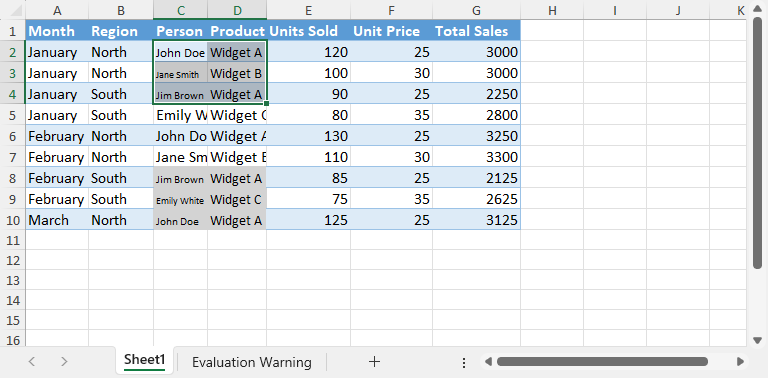
5. 设置效果预览
下图显示了两种设置方法完成后,生成的Excel文件的效果:
6. 深入理解关键类、属性与方法
在自动缩小字体操作中,以下类、属性和方法是核心:
| 类型 | 名称 | 描述 | 使用场景 |
|---|---|---|---|
| 类 | Workbook | 表示整个 Excel 文件,提供加载、保存和工作表管理方法 | 所有 Excel 文件操作的入口 |
| 类 | Worksheet | 表示工作簿中的单个工作表 | 获取和操作单元格、行列和区域 |
| 类 | CellRange | 表示一片单元格区域 | 可对单元格进行值设置、样式应用和查找操作 |
| 类 | CellStyle | 用于定义单元格的格式和显示方式 | 可复用样式,批量应用到区域或单元格 |
| 属性 | CellRange.style | 获取或设置单元格的样式对象 | 可直接修改字体、颜色、对齐方式等 |
| 属性 | CellStyle.ShrinkToFit | 控制单元格文字是否自动缩小以适应单元格 | 保证长文本在单元格中完整显示 |
| 方法 | Workbook.LoadFromFile() | 从指定路径加载 Excel 文件 | 初始化操作必备 |
| 方法 | Workbook.SaveToFile() | 保存修改后的 Excel 文件 | 保存结果或生成新文件 |
通过理解这些类和属性,可以灵活地处理 Excel 中的各种文本显示问题,确保报表美观且自动化。
6. 总结
本文介绍了两种使用 Python 设置 Excel 自动缩小字体的方法:
- 直接设置单元格
ShrinkToFit:快速、灵活,适合少量或动态单元格操作 - 创建样式并应用:批量操作简洁,易于统一管理
使用这种方法可以自动适应单元格长度,无需手动调整字体或列宽,提高报表自动化处理效率,同时保持表格美观。
通过结合 Workbook、Worksheet、CellRange 和 CellStyle,开发者可以实现对 Excel 的高度自定义和自动化处理,是生成专业报表的高效工具。






 扫一扫
扫一扫


 1万+
1万+


 到【灌水乐园】发言




