


我们都知道PS一直以来都是影楼等从业人员的最爱,我们在拍完照片后总是会想到给我P一下,如果想要换件衣服如果P图技术不过关,还得重新换一套衣服重新拍。有木有?
而最近好像PS的这个功能收费了,可能再用它来换装,有人就开始犹豫了,苦于没有很好的工具,所以。。。
不过,既然说AI改变生活,而其中图片生成领域SD怎么能缺席呢?不仅通过一段描述文字就能生成一个美女图片(文生图功能),生成的图片还能进一步DIY,上篇文章说了一些图生图的基本原理,在这个思路的引导下,我们今天来给美女实战换衣,需要用到所有的AI设计工具,模型和插件,都已经整理好了,文末扫码即可免费获取噢~
首先来一张我们通过文生图生成好的图片
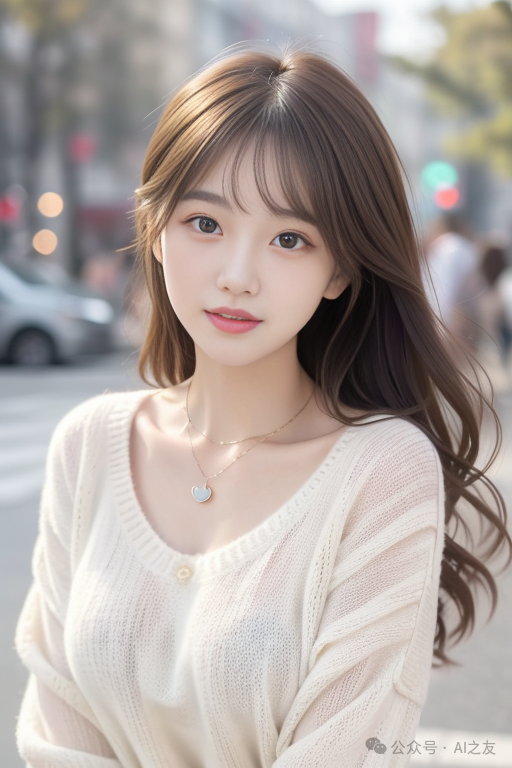
提示词是:

还蛮漂亮的吧,好了,现在我觉得小姐姐有点冷,我想让她换一件黄色的大衣,该怎么办呢?
首先我把照片保存并下载下来,无论你是选中图片右键保存还是点击图像下的保存和下载按钮都可以
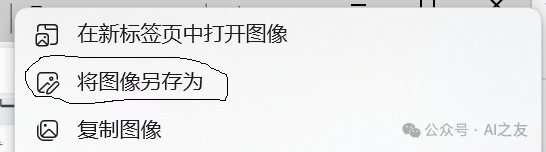
然后切换tab标签从文生图到图生图

或者点击图像下方的快捷按钮
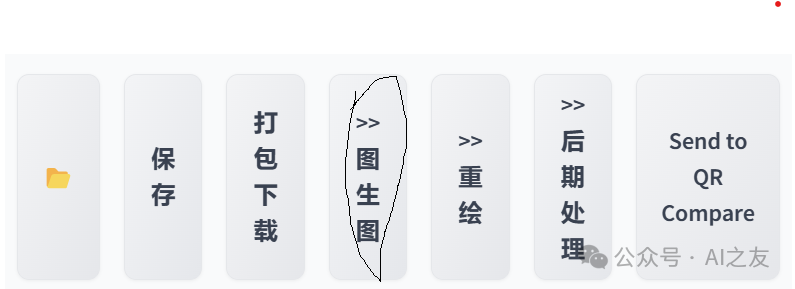
接下来我们正式开始换装:
第一步,在左边反向提示词下边点击上传我们上边刚刚下好的图片
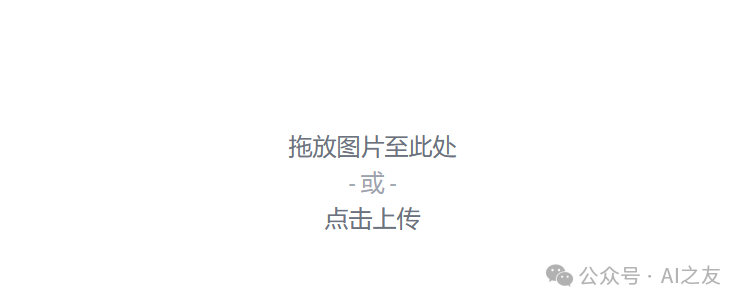
上传好之后,设置迭代步数30步(根据你电脑性能),采样方法选择Euler
a,然后读取上传图片的宽和高,点击尺寸后边的尺子按键:
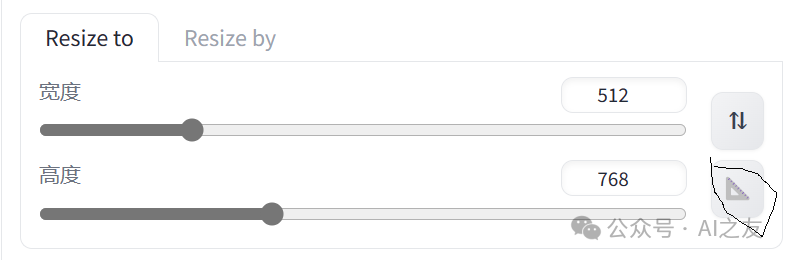
然后我们用到了一个新的功能:controlNet

点击箭头打开它,我们设置它的参数如下:
打开启动,低显存模式,完美像素,允许预览
Control
Type选择局部重绘
预处理器选择:impaint_only+lama
Control mode选第二项:My prompt is more important
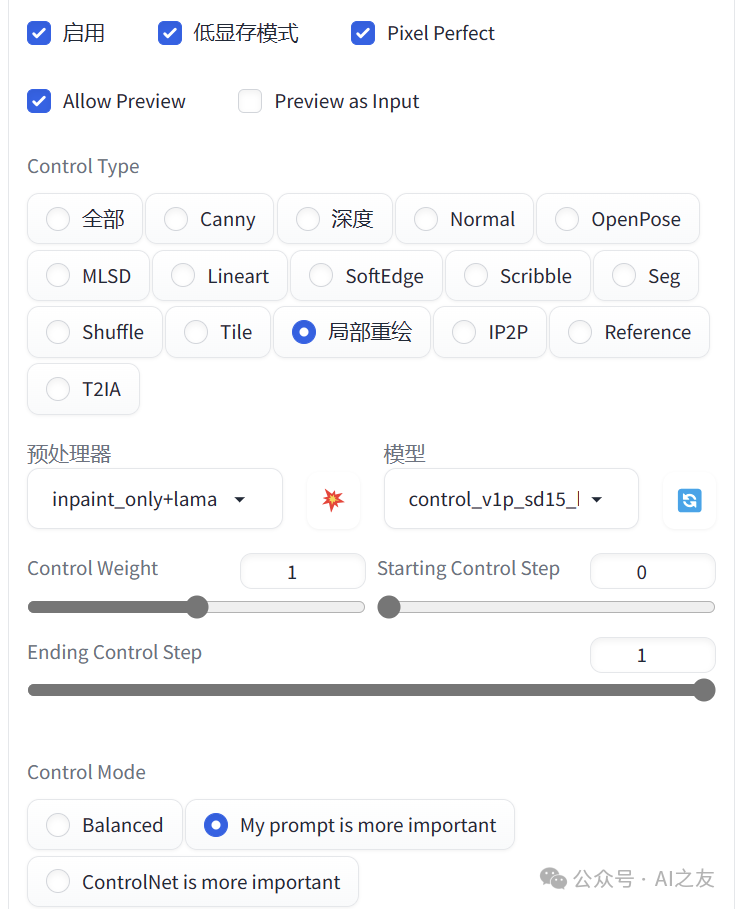
设置完参数,我们需要绘制需要换衣的区域,用画笔涂抹就可以了,如下:
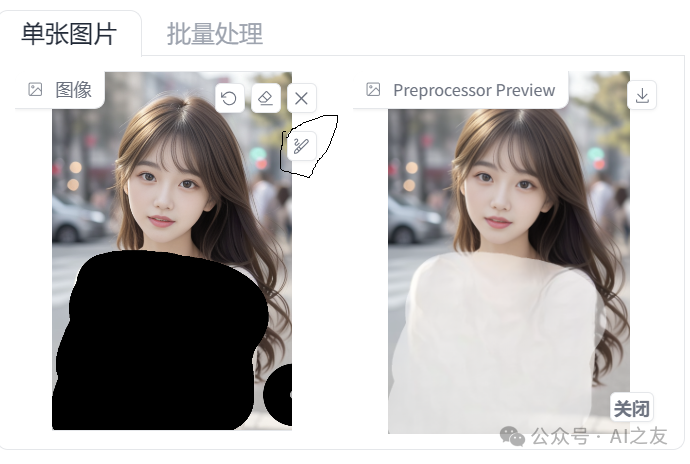
绘制好之后,我们需要告诉SD换什么衣服,这里我是打算换一个黄色的大衣,然后将我们提示词中白色毛衣删除,新增黄色大衣,如下:


然后点击生成,耐心等待几秒,就ok了
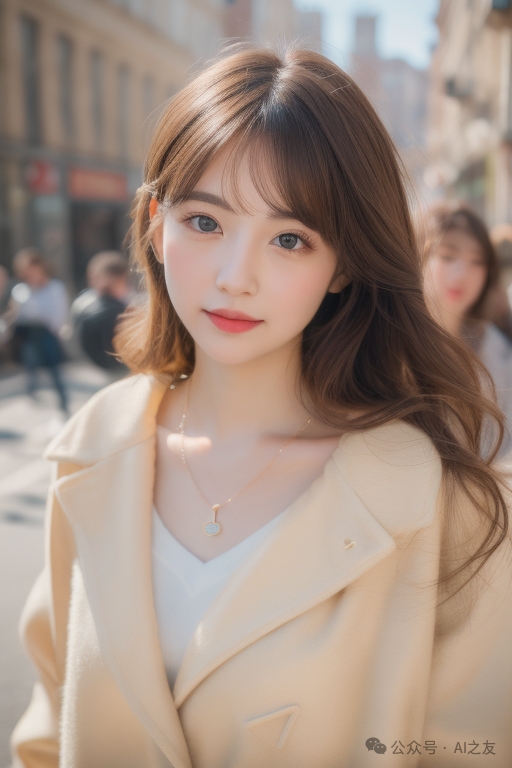
我这里是换了衣服,什么都能换,比如中间的项链,里边的内衣
是不是很简单,赶快用起来吧!
这就结束了吗?NO NO NO,SD的更多技巧还在路上,扩散模型的魔力还有很多,欢迎持续阅读分享后续文章
文章使用的AI绘画SD整合包、各种模型插件、提示词、AI人工智能学习资料都已经打包好放在网盘中了,有需要的小伙伴文末扫码自行获取。
提示词
Stable Diffusion 最强提示词手册
- Stable Diffusion介绍
- OpenArt介绍
- 提示词(Prompt) 工程介绍
- …
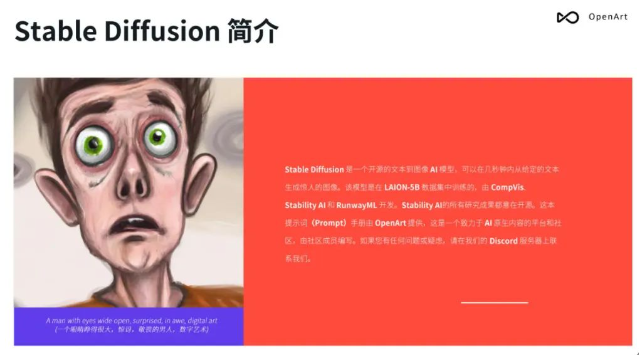
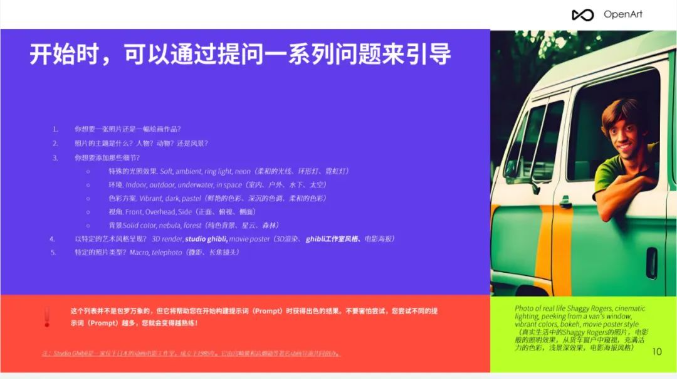
第一章、提示词格式
- 提问引导
- 示例
- 单词的顺序
- …
有需要的朋友,可以点击下方卡片免费领取!
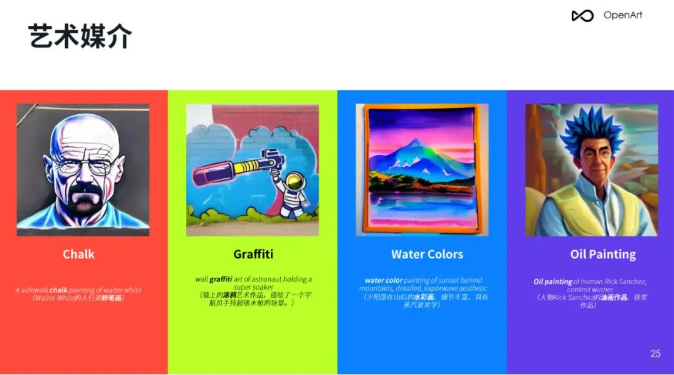
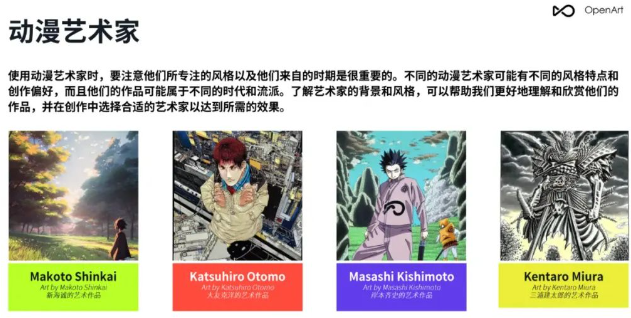
第二章、修饰词(Modifiers)
- Photography/摄影
- Art Mediums/艺术媒介
- Artists/艺术家
- Illustration/插图
- Emotions/情感
- Aesthetics/美学
- …
第三章、 Magic words(咒语)
- Highly detailed/高细节
- Professional/专业
- Vivid Colors/鲜艳的颜色
- Bokeh/背景虚化
- Sketch vs Painting/素描 vs 绘画
- …
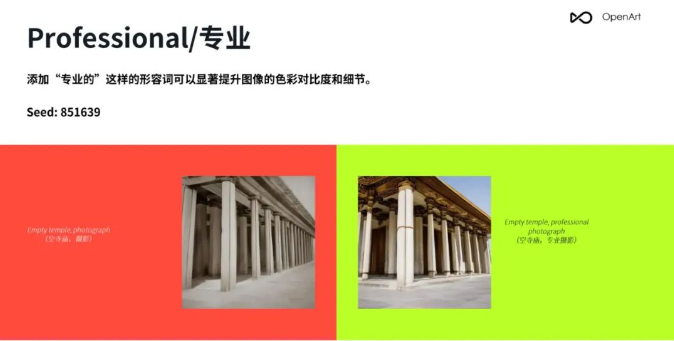
第四章、Stable Diffusion参数
- Resolution/分辨率
- CFC/提词相关性
- Step count/步数
- Seed/种子
- Sampler/采样
- 反向提示词(Prompt)
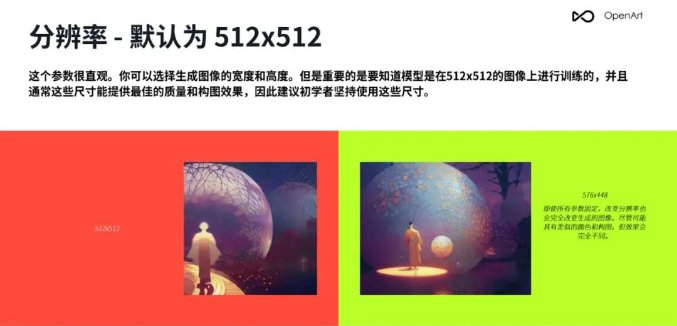
第5章 img2img(图生图),in/outpainting(扩展/重绘)
- 将草图转化为专业艺术作品
- 风格转换
- lmg2lmg 变体
- Img2lmg+多个AI问题
- lmg2lmg 低强度变体
- 重绘
- 扩展/裁剪
- …
第6章 重要提示
- 词语的顺序和词语本身一样重要
- 不要忘记常规工具
- 反向提示词(Prompt)
- …
第7章 OpenArt展示
- 提示词 (Prompt)
- 案例展示
- …
篇幅有限,这里就不一一展示了,有需要的朋友可以点击下方的卡片进行领取!





 扫一扫
扫一扫


 1264
1264

 被折叠的 条评论
为什么被折叠?
被折叠的 条评论
为什么被折叠?
 到【灌水乐园】发言





