


Android Glide 缓存机制深度解析与优化:从原理到极致实践
一、Glide缓存机制核心原理
1.1 三级缓存架构剖析
Glide采用内存缓存(Memory Cache)、磁盘缓存(Disk Cache)和网络请求三级缓存架构,这种分层设计有效提升了图片加载效率并减少了网络请求:
- 活动资源缓存(Active Resources)
- 实现原理:使用弱引用(WeakReference)存储正在使用的图片资源,避免内存泄漏同时保证正在使用的资源不被回收
- 典型应用场景:当ImageView正在显示图片时,该图片会被加入活动资源缓存
- 实现细节:通过HashMap维护资源引用,使用ReferenceQueue跟踪被回收的资源
- 实现类:ActiveResources
- 优势:既保证了活跃资源的快速获取,又不会影响系统内存回收
- 内存缓存(Memory Cache)
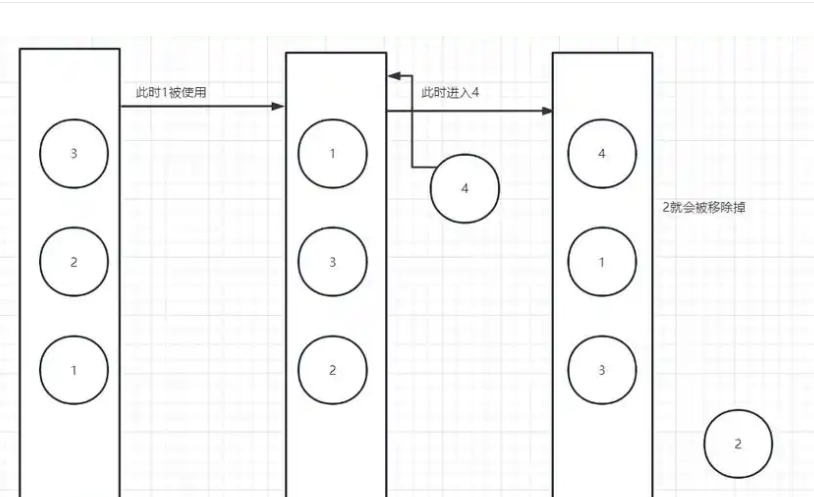
- 缓存策略:基于LRU(最近最少使用)算法管理的强引用缓存
- 容量配置:默认大小为设备可用内存的1/8(可通过MemorySizeCalculator调整)
- 实现特点:
- 使用LinkedHashMap实现LRU逻辑
- 线程安全的缓存操作
- 支持自定义大小设置
- 实现类:LruResourceCache
- 命中流程:当活动资源缓存未命中时,会查询内存缓存
- 磁盘缓存(Disk Cache)
- 缓存类型:
- 原始数据缓存(Resource):存储解码后的图片对象(如Bitmap)
- 原始数据缓存(Data):存储从网络获取的原始数据(如JPEG文件)
- 存储机制:
- 使用文件系统存储缓存数据
- 默认缓存目录:/data/data/包名/cache/image_manager_disk_cache
- 支持配置缓存大小(默认250MB)
- 实现类:DiskLruCacheWrapper(基于DiskLruCache的封装)
- 写入策略:采用后台线程异步写入,不影响主线程性能
三级缓存工作流程示例:
- 首先检查活动资源缓存
- 未命中则查询内存缓存
- 仍未命中则检查磁盘缓存
- 最后才发起网络请求
- 获取到数据后依次写入磁盘缓存和内存缓存
1.2 缓存键生成机制
Glide通过EngineKey类生成唯一缓存键,包含以下要素:
- 图片URL
- 请求宽度和高度
- 解码器配置
- 转换参数
- 可选参数(签名、缓存策略等)
// 示例:缓存键生成核心代码
EngineKey key = new EngineKey(
    model, // 图片URL
    signature, // 签名
    width, height, // 尺寸
    transformations, // 变换
    resourceClass, // 资源类型
    transcodeClass, // 转码类型
    options // 选项参数
);
二、缓存策略深度配置
2.1 内存缓存优化
// 内存缓存配置示例
Glide.with(context)
    .load(url)
    .skipMemoryCache(true) // 跳过内存缓存
    .diskCacheStrategy(DiskCacheStrategy.ALL) // 磁盘缓存策略
    .into(imageView)
内存缓存策略选项:
.skipMemoryCache(true):完全跳过内存缓存.onlyRetrieveFromCache(true):仅从缓存加载- 自定义内存缓存大小:
// 自定义内存缓存大小
MemorySizeCalculator calculator = new MemorySizeCalculator.Builder(context)
    .setMemoryCacheScreens(2) // 基于屏幕数量的倍数
    .setBitmapPoolScreens(3)
    .build();

GlideBuilder builder = new GlideBuilder()
    .setMemoryCache(new LruResourceCache(calculator.getMemoryCacheSize()));
2.2 磁盘缓存高级配置
磁盘缓存策略选项:
DiskCacheStrategy.NONE:不缓存DiskCacheStrategy.DATA:只缓存原始数据DiskCacheStrategy.RESOURCE:只缓存解码后的数据DiskCacheStrategy.ALL:缓存所有版本DiskCacheStrategy.AUTOMATIC:智能选择(默认)
自定义磁盘缓存:
// 自定义磁盘缓存位置和大小
GlideBuilder builder = new GlideBuilder()
    .setDiskCache(new InternalCacheDiskCacheFactory(context, "glide_cache", 100 * 1024 * 1024));
三、性能优化实战技巧
3.1 缓存命中率提升方案
-
统一URL签名
// 为动态URL添加签名 Glide.with(context) .load(url) .signature(new ObjectKey(version)) // 使用版本控制 .into(imageView); -
预加载策略
// 列表项预加载
fun preloadImages(urls: List<String>) {
    urls.forEach { url ->
        Glide.with(context)
            .load(url)
            .diskCacheStrategy(DiskCacheStrategy.DATA)
            .preload()
    }
}
3.2 大图加载优化
-
分块加载策略
Glide.with(context) .asBitmap() .load(largeImageUrl) .override(Target.SIZE_ORIGINAL) // 保持原始尺寸 .format(DecodeFormat.PREFER_RGB_565) // 使用更小的颜色空间 .into(new SimpleTarget<Bitmap>() { @Override public void onResourceReady(Bitmap resource, Transition transition) { // 分块显示大图 displayLargeImage(resource); } }); -
内存复用配置
// 配置Bitmap池
GlideBuilder builder = new GlideBuilder()
    .setBitmapPool(new LruBitmapPool(calculator.getBitmapPoolSize()));
四、高级应用场景
4.1 自定义缓存解码器
// 实现自定义解码器
public class CustomDecoder implements ResourceDecoder<InputStream, Bitmap> {
    @Override
    public boolean handles(InputStream source, Options options) {
        // 判断是否支持解码
        return true;
    }

    @Override
    public Resource<Bitmap> decode(InputStream source, int width, int height, Options options) {
        // 自定义解码逻辑
        Bitmap bitmap = BitmapFactory.decodeStream(source);
        return BitmapResource.obtain(bitmap, Glide.get(context).getBitmapPool());
    }
}

// 注册自定义解码器
Glide.get(context)
    .getRegistry()
    .append(InputStream.class, Bitmap.class, new CustomDecoder());
4.2 混合缓存策略实现
// 混合缓存策略示例
Glide.with(context)
    .load(url)
    .apply(new RequestOptions()
        .diskCacheStrategy(DiskCacheStrategy.RESOURCE)
        .onlyRetrieveFromCache(true) // 先尝试从缓存获取
        .error(
            Glide.with(context) // 缓存失败后再网络请求
                .load(url)
                .diskCacheStrategy(DiskCacheStrategy.ALL)
        )
    )
    .into(imageView);
五、监控与调试
5.1 缓存状态监控
// 获取缓存状态
Glide.get(context).clearMemory(); // 清理内存缓存

// 获取磁盘缓存大小
File cacheDir = Glide.getPhotoCacheDir(context);
long cacheSize = FileUtils.sizeOfDirectory(cacheDir);

// 监听缓存事件
Glide.get(context)
    .setLogLevel(Log.DEBUG); // 开启详细日志
5.2 性能分析工具
- Android Profiler 监控内存使用
- StrictMode 检测磁盘读取
- 自定义监听器:
Glide.with(context)
    .load(url)
    .listener(new RequestListener<Drawable>() {
        @Override
        public boolean onLoadFailed(@Nullable GlideException e, Object model,
            Target<Drawable> target, boolean isFirstResource) {
            // 记录失败信息
            return false;
        }

        @Override
        public boolean onResourceReady(Drawable resource, Object model,
            Target<Drawable> target, DataSource dataSource, boolean isFirstResource) {
            // 记录加载来源(内存/磁盘/网络)
            Log.d("GlideSource", "Loaded from: " + dataSource.name());
            return false;
        }
    })
    .into(imageView);
Android Glide 缓存机制深度解析:常见问题及注意事项
Glide 缓存机制概述
Glide 采用了高效的三级缓存机制来优化图片加载性能:
- 活动缓存(Active Resources):存储当前正在使用的图片资源,使用弱引用实现
- 内存缓存(Memory Cache):存储最近加载过的图片,使用LRU算法管理
- 磁盘缓存(Disk Cache):持久化存储处理过的图片资源
常见问题详解
1. 缓存命中率低问题
可能原因:
- 图片URL频繁变化但内容相同(常见于带时间戳或随机参数的URL)
- 缓存配置不合理(大小设置过小或缓存策略不恰当)
- 图片变换(如圆角、滤镜)导致无法复用缓存
解决方案:
// 使用signature()方法处理可变URL
Glide.with(context)
    .load(url)
    .signature(ObjectKey(url.stablePart)) // 只使用URL中不变的部分作为签名
    .into(imageView)
2. 内存泄漏问题
典型场景:
- Activity/Fragment销毁后Glide未正确释放资源
- 大图加载未做适当处理
- 自定义Target使用不当
预防措施:
// 在onDestroy中清理请求
override fun onDestroy() {
    super.onDestroy()
    Glide.with(this).clear(imageView)
}

// 使用ViewTarget替代匿名内部类Target
class CustomTarget : ViewTarget<ImageView, Bitmap>(imageView) {
    // 实现方法...
}
3. 磁盘缓存失效问题
常见表现:
- 相同的URL但图片更新后仍显示旧图
- 设备存储空间不足时缓存被系统清理
- 自定义DiskCache.Factory实现有问题
调试方法:
// 查看磁盘缓存状态
val future = Glide.with(context)
    .downloadOnly()
    .load(url)
    .submit()

val cacheFile = future.get() // 获取缓存文件
Log.d("GlideCache", "Cache path: ${cacheFile.absolutePath}")
关键注意事项
1. 缓存大小配置
内存缓存:
// 自定义内存缓存大小(单位:字节)
val memoryCacheSize = 1024 * 1024 * 20 // 20MB
Glide.init(
    GlideBuilder()
        .setMemoryCache(LruResourceCache(memoryCacheSize))
)
磁盘缓存:
// 自定义磁盘缓存大小(单位:字节)
val diskCacheSize = 1024 * 1024 * 100 // 100MB
Glide.init(
    GlideBuilder()
        .setDiskCache(InternalCacheDiskCacheFactory(context, diskCacheSize))
)
2. 缓存策略选择
Glide提供多种缓存策略组合:
// 仅从内存加载
Glide.with(context)
    .load(url)
    .onlyRetrieveFromCache(true)
    .into(imageView)

// 跳过内存缓存
Glide.with(context)
    .load(url)
    .skipMemoryCache(true)
    .into(imageView)

// 跳过磁盘缓存
Glide.with(context)
    .load(url)
    .diskCacheStrategy(DiskCacheStrategy.NONE)
    .into(imageView)
3. 自定义缓存实现
实现自定义内存缓存:
class CustomMemoryCache : MemoryCache {
    // 实现必要方法...
}

Glide.init(GlideBuilder().setMemoryCache(CustomMemoryCache()))
实现自定义磁盘缓存:
class CustomDiskCache : DiskCache {
    // 实现必要方法...
}

Glide.init(GlideBuilder().setDiskCache(CustomDiskCache()))
高级调试技巧
1. 启用详细日志
// 在Application的onCreate中
Glide.init(
    GlideBuilder()
        .setLogLevel(Log.VERBOSE) // 或Log.DEBUG
)
2. 手动清理缓存
// 清理内存缓存
Glide.get(context).clearMemory()

// 清理磁盘缓存(需在后台线程执行)
Thread {
    Glide.get(context).clearDiskCache()
}.start()
3. 监控缓存命中率
// 注册监听器获取缓存统计
Glide.get(context).memoryCache.setResourceRemovedListener { resource ->
    // 资源被移除时的回调
}
性能优化建议
- 合理设置缓存大小:根据应用使用场景和设备配置调整
- 统一图片处理参数:相同URL使用相同transformations提高缓存命中率
- 预加载关键图片:对即将显示的图片进行预加载
- 使用缩略图:先加载低分辨率版本再加载完整图片
- 监控缓存效率:定期分析缓存命中率和内存使用情况
通过深入理解Glide缓存机制并合理配置,可以显著提升应用图片加载性能和用户体验。





 扫一扫
扫一扫


 809
809

 被折叠的 条评论
为什么被折叠?
被折叠的 条评论
为什么被折叠?
 到【灌水乐园】发言





