


目录
2.6 Editor-File and Code Templates
2.8 Build,Execution,Deployment
1、IDEA的安装、配置和使用
1.1 概述
1.1.1 JetBrains概述
IDEA(https://www.jetbrains.com/idea/)JetBrains 公司的产品,公司旗下还有其它产品,比如:
-
WebStorm:用于开发 JavaScript、HTML5、CSS3 等前端技术;
-
PyCharm:用于开发 python
-
PhpStorm:用于开发 PHP
-
RubyMine:用于开发 Ruby/Rails
-
AppCode:用于开发 Objective - C/Swift
-
CLion:用于开发 C/C++
-
DataGrip:用于开发数据库和 SQL
-
Rider:用于开发.NET
-
GoLand:用于开发 Go
1.1.2 IntelliJ IDEA概述
IDEA,全称 IntelliJ IDEA,是 Java 语言的集成开发环境,IDEA 在业界被公认为是最好的 java 开发工具之一,尤其在智能代码助手、代码自动提示、重构、J2EE 支持、Ant、JUnit、CVS 整合、代码审查、创新的 GUI 设计等方面的功能可以说是超常的。
1.1.3 IDEA相比于eclipse的优势
-
① 强大的整合能力。比如:Git、Maven、Spring 等
-
② 提示功能的快速、便捷
-
③ 提示功能的范围广
-
④ 好用的快捷键和代码模板
-
⑤ 精准搜索
1.1.4 IDEA下载地址
官网下载地址:https://www.jetbrains.com/idea/download/#section=windows
IDEA 分为两个版本:旗舰版(Ultimate)和社区版(Community)。
注:如果要开发JavaWeb项目就需要使用旗舰版。
旗舰版收费(限 30 天免费试用),社区版免费,这和 Eclipse 有很大区别。

这里提供了不同操作系统下的两个不同版本的安装文件。
官网提供了详细的使用文档:https://www.jetbrains.com/help/idea/meet-intellij-idea.html
1.2 IDEA的安装
1.2.1 安装过程
双击:
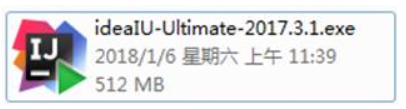
然后出现面板,点击“Next”

可以自定义安装目录

可以选择桌面图标,是32位就选择32位的图标,如果是64位就选择"64-bit launcher"图标,而"Create associations"是选择关联文件,即电脑本地的java文件使用IDEA打开,但不建议关联,因为本地代码文件一般选择使用记事本打开。

可以点击“Install”进行安装
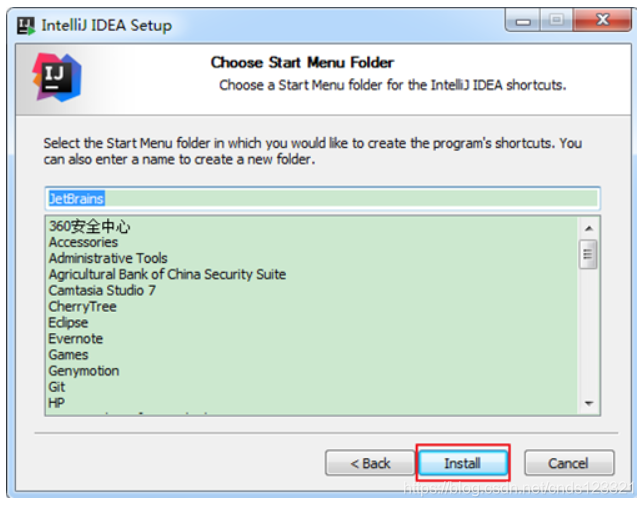
正在安装

安装完成就可以运行了

1.2.2 查看安装目录结构
在IDEA软件的安装目录下:

各文件及目录解释:
-
bin:容器,执行文件和启动参数等
-
help:快捷键文档和其他帮助文档
-
jre64:64 位java 运行环境
-
lib:idea 依赖的类库
-
license:各个插件许可
-
plugin:插件
而bin目录如下:

1.2.3 查看设置目录结构
在安装IDEA并启动成功后,会在C盘的C:\Users\Administrator\目录下创建一个.IntelliJIdea2017.1目录,注意目录名称跟版本有关。

这是 IDEA 的各种配置的保存目录。这个设置目录有一个特性,就是你删除掉整个目录之后,重新启动 IntelliJ IDEA 会再自动帮你生成一个全新的默认配置, 所以很多时候如果你把 IntelliJ IDEA 配置改坏了,没关系,删掉该目录,一切都会还原到默认。
1.2.3.1 config目录
config 目录是 IntelliJ IDEA 个性化化配置目录,或者说是整个 IDE 设置目录。此目录可看成是最重要的目录,没有之一, 安装新版本的 IntelliJ IDEA 会自动扫描硬盘上的旧配置目录,指的就是该目录。
这个目录主要记录了:IDE 主要配置功能、自定义的代码模板、自定义的文件模板、自定义的快捷键、Project 的 tasks 记录等等个性化的设置。 比如插件配置:

1.2.3.2 system目录
system 目录是 IntelliJ IDEA 系统文件目录,是 IntelliJ IDEA 与开发项目一个桥梁目录,里面主要有:缓存、索引、容器文件输出等等,虽然不是最重要目录, 但也是最不可或缺的目录之一。比如:

1.3 IDEA的启动
在第一次启动IDEA的时候会让你选择一些配置,如果旗舰版则需要激活。
第一步:是否导入已有设置
首次启动,会弹出如下的对话框。选择不导入已有的设置,如果有IDEA以前保存的各种插件、快捷键配置,可以选择导入。

第二步:激活
如果购买了激活码,可以选择使用激活码激活,如果想要白嫖,懂的自然懂。

第三步:设置主题
黑色背景和白色背景,看喜好吧。

第四步:设置插件
这一页展示了IDEA已经集成的插件,选择下一步即可


设置 IDEA 中的各种插件,可以选择自定义设置、删除,或者安装本身不存在的插件(比如:支持 Scala 的插件)。这里不设置,后面也可以通过界面菜单栏的settings 进行设置。
IDEA 插件官方下载地址:https://plugins.jetbrains.com/idea
第五步:启动页面

1.4 IDEA的使用
1.4.1 创建Java工程

选项说明:
-
Create New Project:创建一个新的工程
-
Import Project:导入一个现有的工程
-
Open:打开一个已有工程。比如:可以打开 Eclipse 项目。
-
Check out from Version Control:可以通过服务器上的项目地址 check out Github上面项目或其他 Git 托管服务器上的项目

选择指定目录下的 JDK 作为 Project SDK。
如果要创建 Web 工程,则需要勾选上面的 Web Application。如果不需要创建 Web工程的话,则不需要勾选。这里先不勾选,只是创建简单的 Java 工程。
其中,如果第一次配置,则选择"Project SDK"中的“New:”按钮配置本地JDK
选择 jdk 的安装路径所在位置:

点击 OK 以后,选择 Next:

这里是使用已有的模板,但没有必要。
选择 Next,进入下一个页面:

给创建的工程起一个名字,点击 finish。

点击 OK 即可。
然后选择”View“按钮,勾选"Toolbar”和"Tool Buttons“,显示常见的视图:调出工具条和按钮组

创建成功的工程界面如下:

文件及目录解释如下:
-
工程下的 src 类似于 Eclipse 下的 src 目录,用于存放代码。
-
工程下的.idea 和 project01.iml 文件都是 IDEA 工程特有的。类似于 Eclipse 工程下的.settings、.classpath、.project 等。
1.4.2 创建package、类、模块
1.4.2.1 创建package
接着在 src 目录下创建一个 package:

填写包名

1.4.2.2 创建类
选择包,然后右键单击出现面板,选择"New",然后选择"Java Class"
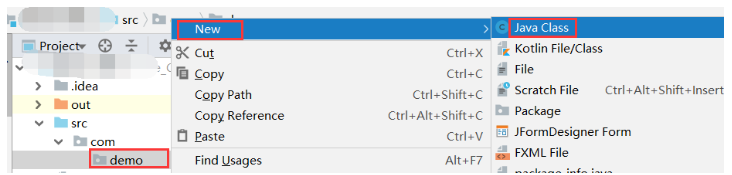
然后可以选择创建普通类、接口、枚举、注解等

接着在类 HelloWorld 里声明主方法,输出 helloworld,完成测试。

注:在IDEA中写完代码,不需要点击保存,会自动保存代码。
1.4.2.3 创建模块
在 Eclipse 中我们有 Workspace(工作空间)和 Project(工程)的概念,在 IDEA
中只有 Project(工程)和 Module(模块)的概念。这里的对应关系为:
-
Eclipse 中 workspace 相当于 IDEA 中的 Project
-
Eclipse 中 Project 相当于 IDEA 中的 Module
在 IntelliJ IDEA 中 Project 是最顶级的级别,次级别是 Module。一个 Project可以有多个 Module。目前主流的大型项目都是分布式部署的,结构都是类似这种多 Module 结构。
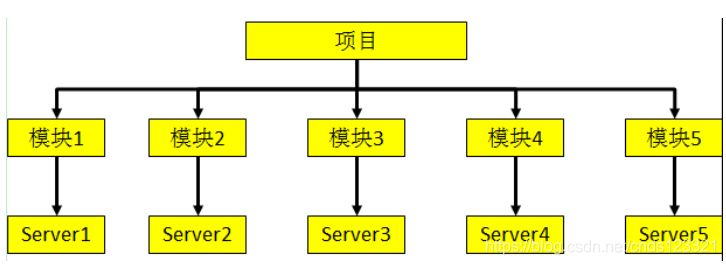
这类项目一般是这样划分的,比如:core Module、web Module、plugin Module、solr Module 等等,模块之间彼此可以相互依赖。通过这些 Module 的命名也可以看出,他们之间都是处于同一个项目业务下的模块,彼此之间是有不可分割的业务关系的。举例:

相比较于多 Module 项目,小项目就无需搞得这么复杂。只有一个 Module 的结构 IntelliJ IDEA 也是支持的,并且 IntelliJ IDEA 创建项目的时候,默认就是单Module 的结构的。
下面,我们演示如何创建 Module:
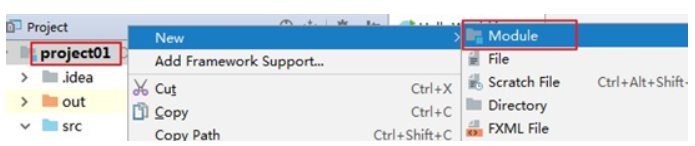
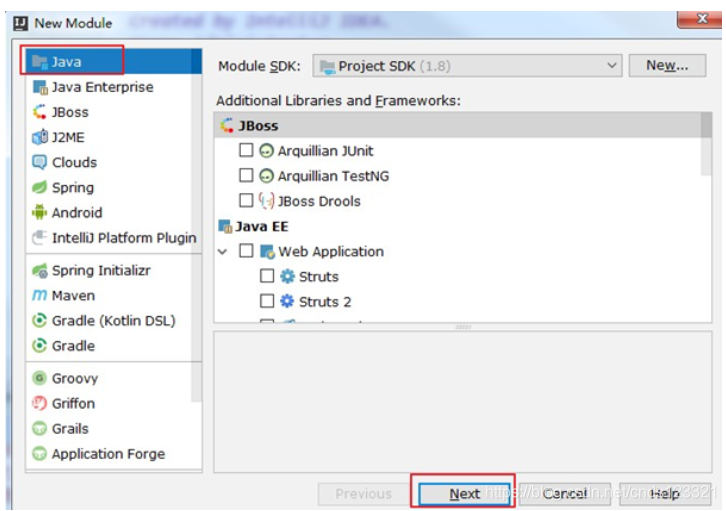
接着选择Next

之后,我们可以在 Module 的 src 里写代码,此时 Project 工程下的 src 就没什么用了,可以删掉。
1.4.2.4 删除模块
选择模块目录,右键单击出现面板

选择模块,右键单击出现面板,选择"Delete"

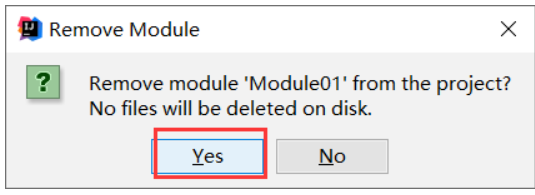
现在就可以删除了

此时的删除,会从硬盘上将此 module 删除掉。
1.4.2.5 查看项目设置

进入项目结构:

2、IDEA常用配置
所有的idea配置在设置界面进行配置。进入设置界面的方法如下:
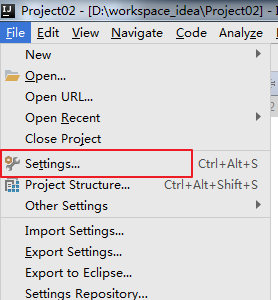
目录结构如下:

2.1 Appearance&behavior
2.1.1 设置主题
主题相当于皮肤,在Appearance下的Theme中提供了三个默认的主题,可以根据自己的爱好选择。

2.1.2 设置菜单字体及其大小

2.1.3 设置编辑器主题
DEA 默认提供了两个编辑区主题,可以通过如下的方式进行选择。

如果觉得不满意,可以从网上下载喜欢的手动导入。

2.2 Editor-General
2.2.1 设置鼠标滚轮修改字体大小
较常用。勾选此设置后,增加 Ctrl + 鼠标滚轮 快捷键来控制代码字体大小显示。

2.2.2 设置鼠标悬浮提示
可能不同版本的配置位置有所区别。

2.2.3 设置自动导包功能
不推荐。因为如果多个包中有相同的类,可能导错。
手动导包的快捷键是Alt+Enter。

- Add unambiguous imports on the fly:自动导入不明确的结构
- Optimize imports on the fly:自动帮我们优化导入的包
2.2.4 设置显示行号和方法间的分隔符
- 可以勾选 Show line numbers:显示行数。我建议一般这个要勾选上。
- 可以勾选 Show method separators: 显示方法分隔线。这种线有助于我们区分开方法,所以建议勾选上。
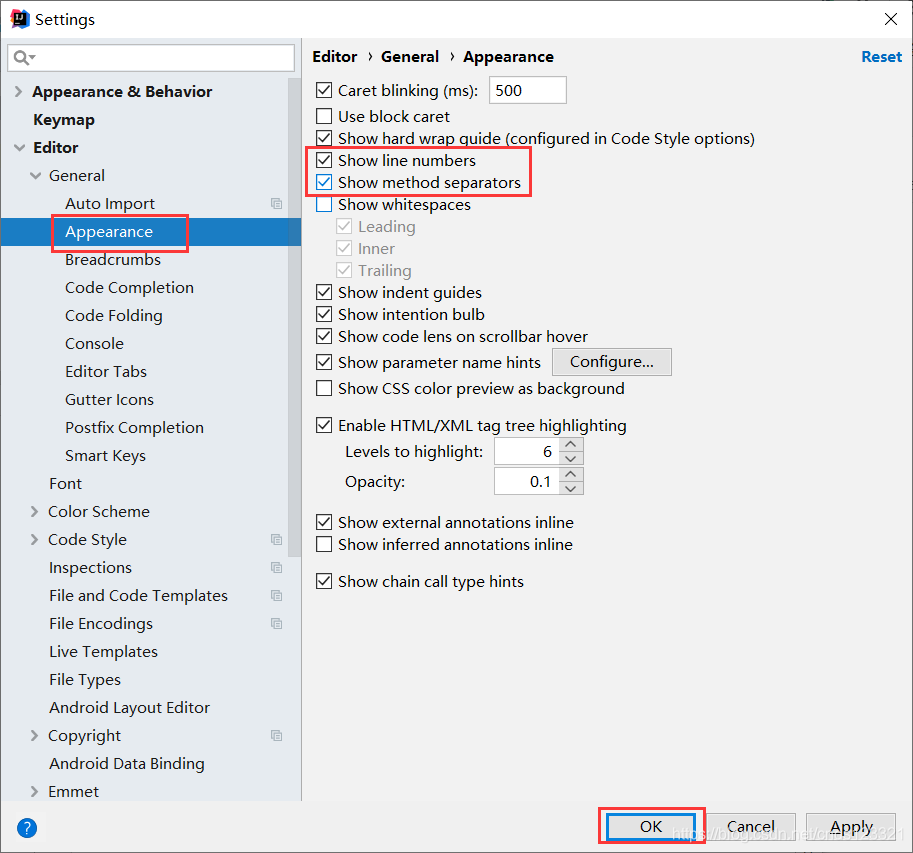
效果如下:

2.2.5 忽略大小写提示
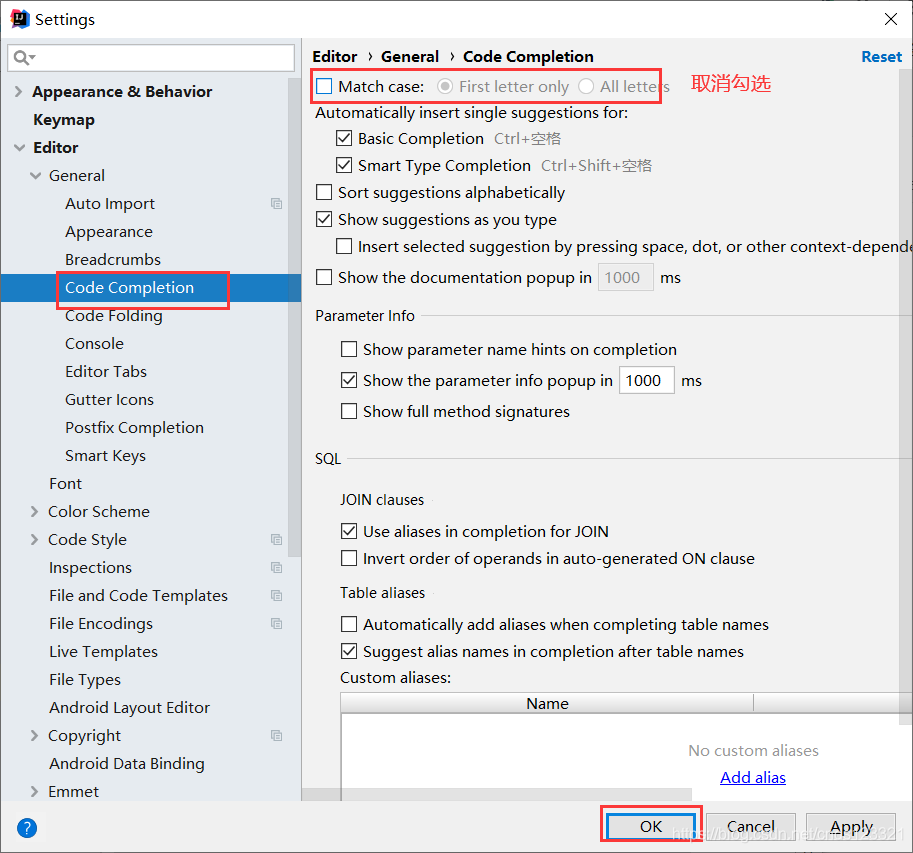
效果如下:
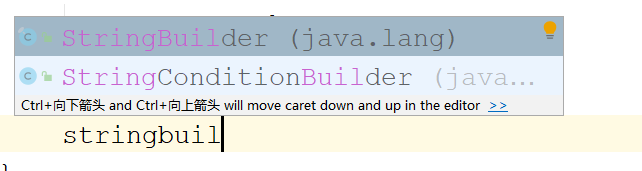
区分大小写的情况是这样的:比如我们在 Java 代码文件中输入 stringBuffer, IntelliJ IDEA 默认是不会帮我们提示或是代码补充的,但是如果我们输入StringBuffer 就可以进行代码提示和补充。
2.2.6 设置取消单行tabs的操作
在打开很多文件的时候,IntelliJ IDEA 默认是把所有打开的文件名 Tab 单行显示的。但是我个人现在的习惯是使用多行,多行效率比单行高, 因为单行会隐藏超过界面部分 Tab,这样找文件不方便。
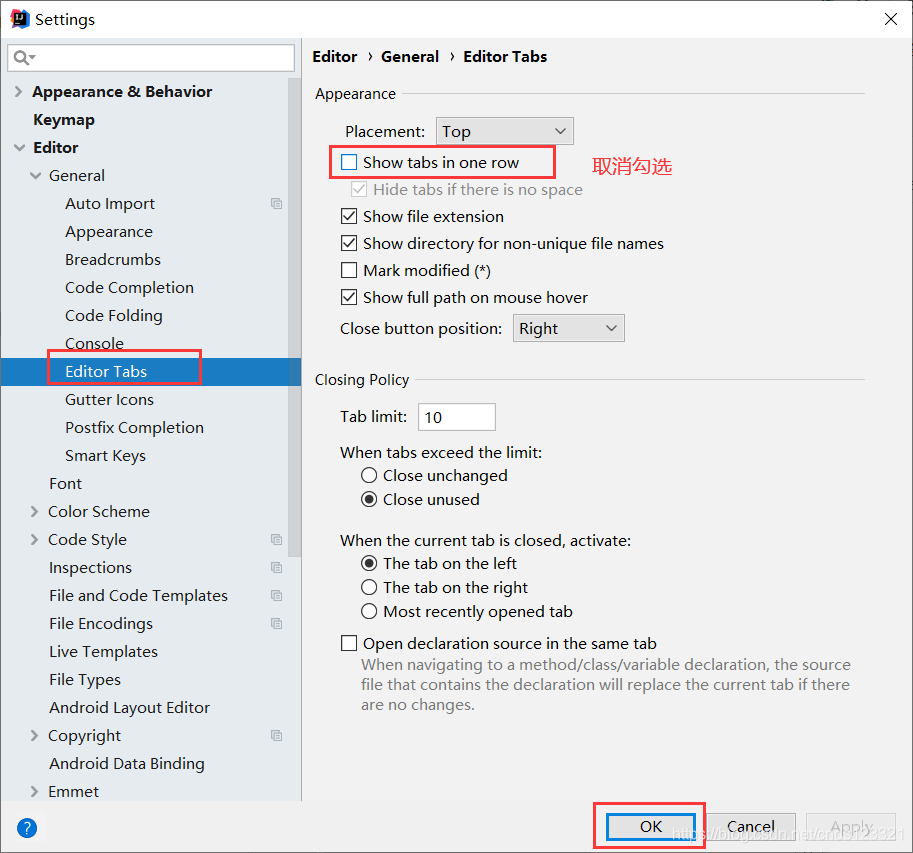
效果如下:


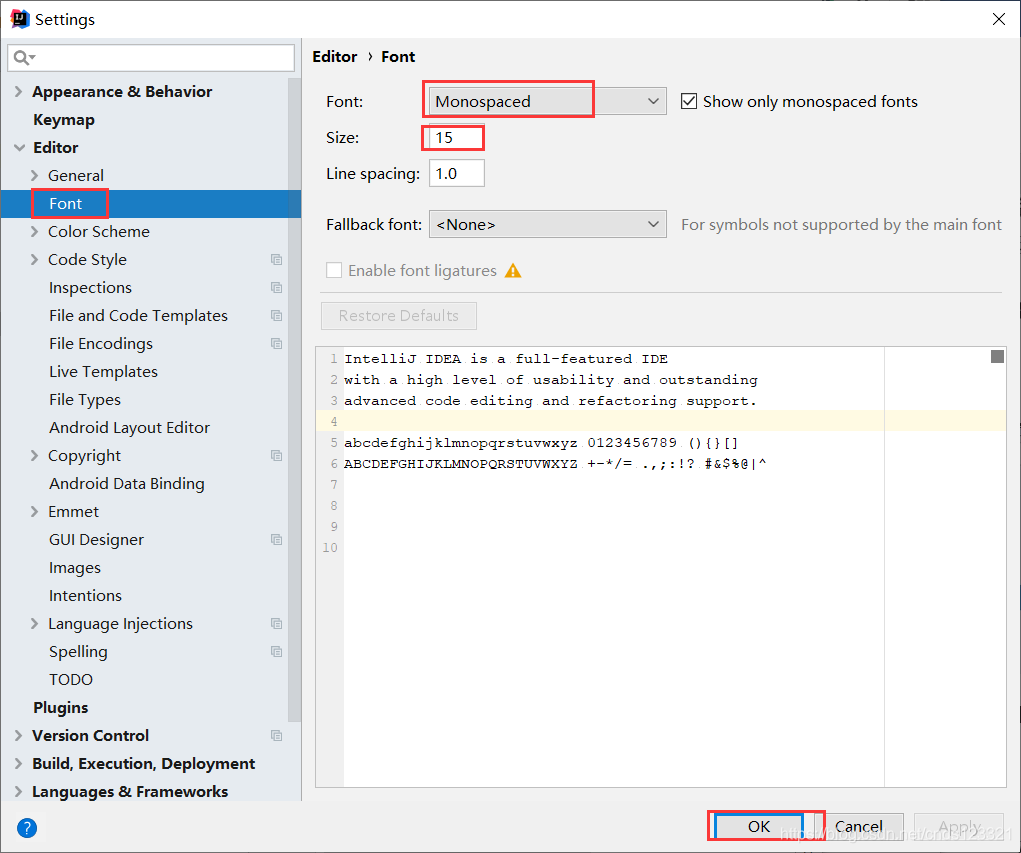
2.3 Editor-Font
2.3.1设置默认的字体、字体大小、字体行间距
推荐设置。
2.4 Editor-Color Scheme
2.4.1 修改当前主题的字体、字体大小、字体行间距
如果当前主题不希望使用默认字体、字体大小、字体行间距,还可以单独设置:

2.4.2 修改当前主题的控制台输出的字体及字体大小

2.4.3 修改代码中注释的字体颜色

- Doc Comment – Text:修改文档注释的字体颜色
- Block comment:修改多行注释的字体颜色
- Line comment:修改当行注释的字体颜色
2.5 Editor-Code Style
2.5.1 设置超过指定 import 个数,改为*
不推荐

2.6 Editor-File and Code Templates
2.6.1 修改类头的文档注释消息

以后每创建一个文件就会添加这样一个文档头注释

常用的预设的变量,这里直接贴出官网给的:
${PACKAGE_NAME} - the name of the target package where the new class or interface will be created.
${PROJECT_NAME} - the name of the current project.
${FILE_NAME} - the name of the PHP file that will be created.
${NAME} - the name of the new file which you specify in the New File dialog box during the file creation.
${USER} - 登录用户
${DATE} - 当前系统日期
${TIME} - 当前系统时间
${YEAR} - 年份
${MONTH} - 月份
${DAY} - 当前本月的天数
${HOUR} - 当前的小时
${MINUTE} - 当前的分钟
${PRODUCT_NAME} - the name of the IDE in which the file will be created.
${MONTH_NAME_SHORT} - 月份的缩写,如: Jan, Feb, etc.
${MONTH_NAME_FULL} - 一个月的英文全名,如: January, February, etc.
2.7 Editor-File Encoding
2.7.1 设置项目文件编码(推荐)

说明:Transparent native-to-ascii conversion 主要用于转换 ascii,一般都要勾选, 不然 Properties 文件中的注释显示的都不会是中文。
2.7.2 设置当前源文件的编码
推荐设置整个IDEA的编码,而不是单独源文件的编码格式。
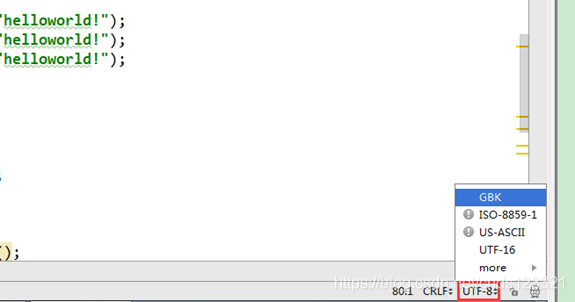
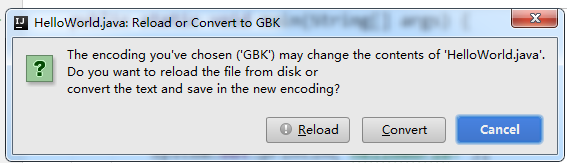
对单独文件的编码修改还可以点击右下角的编码设置区。如果代码内容中包含中文,则会弹出如上的操作选择。其中:
- ①Reload 表示使用新编码重新加载,新编码不会保存到文件中,重新打开此文件,旧编码是什么依旧还是什么。
- ②Convert 表示使用新编码进行转换,新编码会保存到文件中,重新打开此文件, 新编码是什么则是什么。
- ③含有中文的代码文件,Convert 之后可能会使中文变成乱码,所以在转换成请做好备份,不然可能出现转换过程变成乱码,无法还原。
2.8 Build,Execution,Deployment
2.8.1 设置自动编译
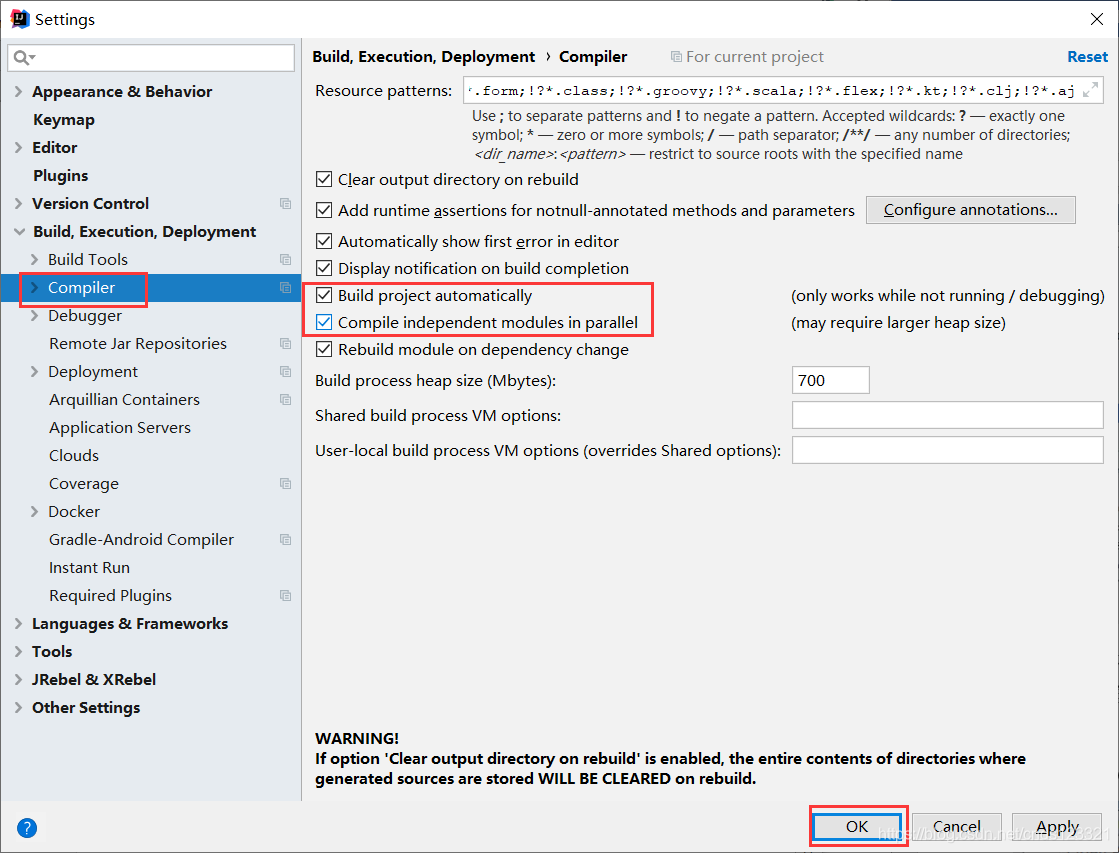
2.8.2 设置为省电模式

如上图所示,IntelliJ IDEA 有一种叫做 省电模式 的状态,开启这种模式之后IntelliJ IDEA 会关掉代码检查和代码提示等功能。所以一般也可认为这是一种 阅读模式,如果你在开发过程中遇到突然代码文件不能进行检查和提示,可以来看看这里是否有开启该功能。
2.8.3 设置代码水平或垂直显示

分为两栏:

3、设置快捷键
3.1 快捷键配置
3.1.1 设置快捷键为eclipse的快捷键

如果不熟悉eclipse快捷键,那么就使用idea的快捷键即可,否则不必切换。
3.1.2 通过快捷键功能修改快捷键设置

例如添加键盘快捷键,点击Add Keyboard Shortcut,直接点击键盘上的按键即可,不需要手动输入。

3.1.3 通过指定快捷键,查看或修改其功能

3.2 常用快捷键
1、快捷输入【public static void main(String[] args)】
	快捷键:psvm+Enter
2、自动创建一个for循环
	快捷键:fori+Enter
3、快捷输入【System.out.println();】
	快捷键:sout+Enter
4、查看提示
	快捷键:CTRL+j
5、光标移动有错误代码的位置
	快捷键:F2/Shift+F2
6、快速修复
	快捷键:Alt+Enter
7、自动补全末尾的字符(不只是括号)
	快捷键:Ctrl+Shift+Enter
8、智能提示
	快捷键:Ctrl+Shift+空格
9、重构
	快捷键:Ctrl+Shift+Alt+T
10、复制行
	快捷键:CTRL+D
11、删除行
	快捷键:CTRL+Y
12、注释行
	快捷键:CTRL+/
13、在一个弹出框中搜索任何东西,包括类、资源、配置项、方法等等
	快捷键:SHIFT+SHIFT
14、查看类的继承关系
	快捷键:CTRL+H
15、查看当前类的所有方法
	快捷键:CTRL+F12
16、查找类或方法
	快捷键:ALT+F7
17、查找文本的出现位置
	快捷键:CTRL+F/CTRL+SHIFT+F
18、在当前窗口查找
	快捷键:F3/SHIFT+F3
19、查找所有IDEA的命令
	快捷键:CTRL+SHIFT+A
20、新建类、方法、构造器等
	快捷键:ALT+INSERT
21、格式化import列表
	快捷键:CTRL+ALT+O
22、格式化代码
	快捷键:CTRL+ALT+L
23、切换各种页面
	快捷键:CTRL+W
4、关于模板
它的原理就是配置一些常用代码字母缩写,在输入简写时可以出现你预定义的固定模式的代码,使得开发效率大大提高,同时也可以增加个性化。最简单的例子就是在 Java 中输入 sout 会出现 System.out.println();

4.1 已有的常用模板
Postfix Completion默认如下:

Live Templates默认如下:
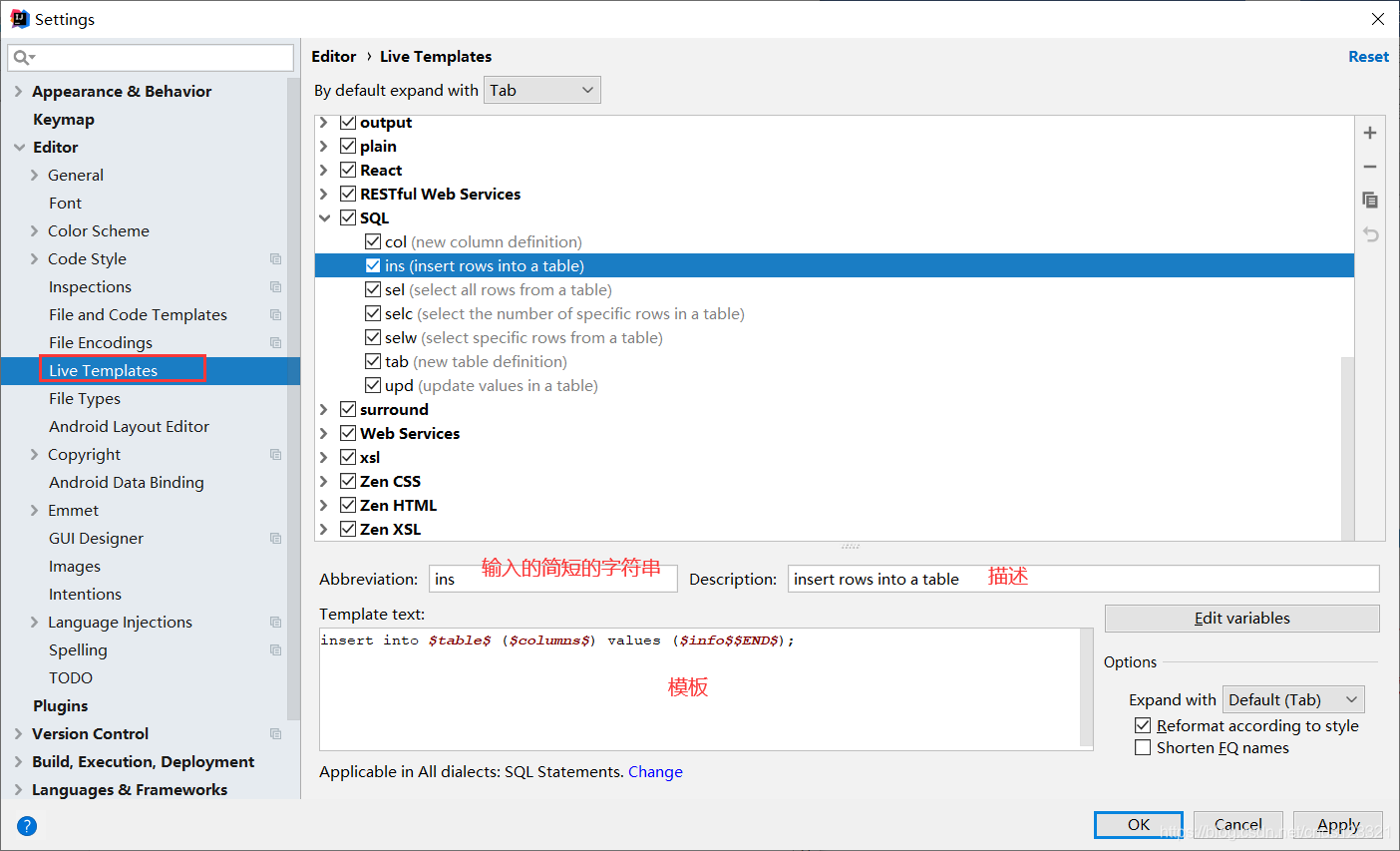
二者的区别:Live Templates 可以自定义,而 Postfix Completion 不可以。
常用的模板字符串:
- psvm:可生成main方法。
- sout:可以生成System.out.print()快捷输出。
- soutp:System.out.println("方法形参名 = "+形参名);
- soutv:System.out.println("变量名 = "+变量);
- soutm:System.out.println("当前类名.当前方法"):
- "字符串".sout:System.out.println("字符串");
- fori:生成for循环
- 集合.for:可生成集合如List的for循环
- ifn:可生成if(变量=null)
- prsf:可生成private static final
4.2 修改已有模板
只有Live Templates才能修改已有的模板。
例如:通过调用 psvm 调用 main 方法不习惯,可以改为跟 Eclipse 一样,使用 main 调取。

4.3 自定义模板
IDEA 提供了很多现成的 Templates 。但你也可以根据自己的需要创建新的Template。

先定义一个模板的组:
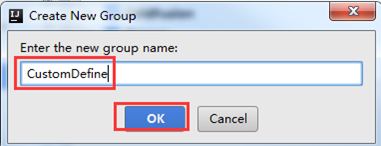

选中自定义的模板组,点击”+”来定义模板。

- Abbreviation:模板的缩略名称
- Description:模板的描述
- Template text:模板的代码片段
- 应用范围。比如点击 Define。
- 选择如下:

可以如上的方式定义个测试方法,然后在 java 类文件中测试即可。
5、创建JavaWeb项目并关联tomcat
请参考博客:IDEA新建项目系列(11)——IDEA使用Web项目
6、关联数据库

点击进入面板后

如果没有MySQL驱动就需要下载驱动包,或者使用本地驱动

连接成功显示如下:

表面上很多人认为配置 Database 就是为了有一个 GUI 管理数据库功能,但是这并不是 IntelliJ IDEA 的 Database 最重要特性。数据库的 GUI 工具有很多, IntelliJ IDEA 的 Database 也没有太明显的优势。IntelliJ IDEA 的 Database 最大特性就是对于 Java Web 项目来讲,常使用的 ORM 框架,如 Hibernate、Mybatis 有很好的支持,比如配置好了 Database 之后,IntelliJ IDEA 会自动识别 domain 对象与数据表的关系,也可以通过 Database 的数据表直接生成 domain 对象等等。
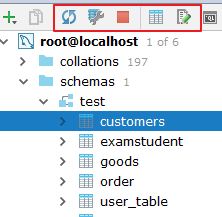
- 图标 1:同步当前的数据库连接。这个是最重要的操作。配置好连接以后或通过其他工具操作数据库以后,需要及时同步。
- 图标 2:配置当前的连接。
- 图标 3:断开当前的连接。
- 图标 4:显示相应数据库对象的数据
- 图标 5:编辑修改当前数据库对象
7、版本控制
不管是个人开发还是团队开发,版本控制都会被使用。而 IDEA 也很好的集成了版本控制的相关结构。
在Settings中的Version Control面板中可以作相关版本控制配置:
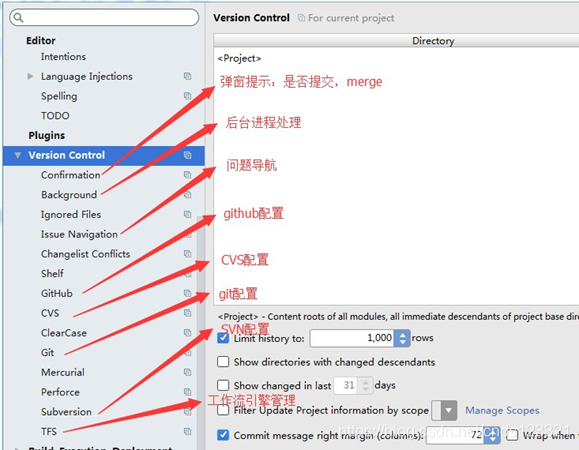
IntelliJ IDEA 对版本控制的支持是以插件化的方式来实现的。旗舰版默认支持目前主流的版本控制软件:CVS、Subversion(SVN)、Git、Mercurial、Perforce、TFS。又因为目前太多人使用 Github 进行协同或是项目版本管理, 所以 IntelliJ IDEA 同时自带了 Github 插件,方便 Checkout 和管理你的Github 项目。
在实际开发中,发现在 IDEA 中使用 SVN 的经历不算愉快,经常会遇到很多问题,比如紧急情况下 IDEA 无法更新、提交等。所以这里,谈下在 IDEA 中使用 Git。
7.1 提前安装好Git
需要在本地提前安装好git,在本地的DOS窗口中执行git --version命令查看git版本,验证安装成功。

7.2 关联git.exe

7.3 关联GitHub上的账户
在Settings中的Version Control下的GitHub面板下添加账户

输入用户名和登录密码
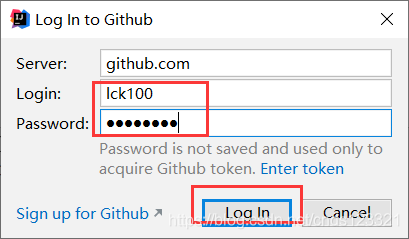
注意,如果遇到如下问题看,解决请参考:在IDEA中使用密码连接GitHub报错“lnvalid authentication data. 404 Not Found - NotFound“

7.4 从GitHub上克隆仓库
先在GitHub上创建一个仓库进行测试
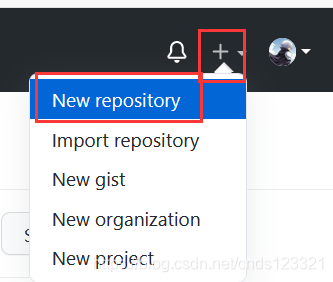


在本地IDEA中登录GitHub成功后,就可以开始克隆远程仓库了
选择"VCS"——>“Checkout from Version Control”——>"Git"

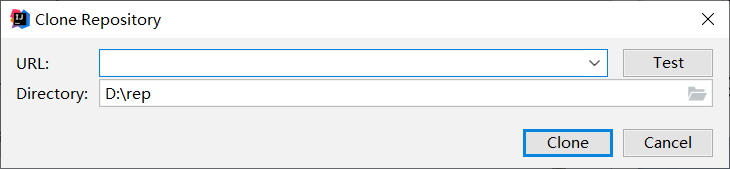
在 GitHub 的自己的账户下,复制项目仓库路径,填写到上图的URL中,其中Directory表示克隆到本地的路径。

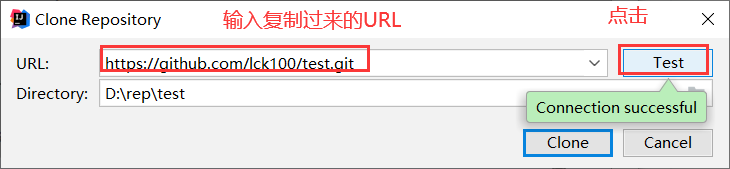
如果测试成功就可以点击"Clone"进行克隆了。
正在克隆....

创建项目




克隆成功

如果遇到下面这样的问题,解决请参考:git clone出现错误 fatal: unable to access ‘https://github.com/...‘的解决办法

也可以在资源管理器中看到克隆下来的项目

7.5 本地代码分享到GitHub
也可以将本地的项目代码直接分享到GitHub上

可以自定义仓库名,决定仓库是否私有,远程连接名,描述信息等

如果有文件,会进行初始提交

在GitHub上查看,提交成功

7.6 Git常用操作
7.6.1 常用命令
选择项目,右键单击,出现如下面板

clone:拷贝远程仓库
commit:本地提交
push:远程提交
pull:更新到本地
7.6.2 查看提交记录

7.6.3 切换/创建分支
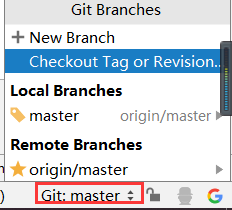
7.6.4 查看本地历史


即使我们项目没有使用版本控制功能,IntelliJ IDEA 也给我们提供了本地文件历史记录。
8、断点调试
8.1 断点调试

设置 Debug 连接方式,默认是 Socket。Shared memory 是 Windows 特有的一个属性,一般在 Windows 系统下建议使用此设置,内存占用相对较少。

8.2 常用断点调试快捷键

8.3 条件断点
调试的时候,在循环里增加条件判断,可以极大的提高效率。在断点处右击调出条件断点。可以在满足某个条件下,实施断点。


8.4 查看表达式的值


9、配置maven
9.1 idea的maven配置
打开File——>Settings 配置 maven

9.2 使用IDEA创建一个基于maven的web工程
9.2.1 IDEA创建基于maven的web项目
打开 idea,选择创建一个新工程

选择 idea提供好的 maven 的web 工程模板

点击 Next填写项目信息

点击 Next,此处不做改动。

点击 Next选择项目所在目录

点击 Finish后开始创建工程,耐心等待,直到出现如下界面。

手动添加 src/main/java 目录,如下图右键 main 文件夹——>New——>Directory

创建一个新的文件夹命名为 java

点击 OK 后,在新的文件夹 java 上右键——>Make Directory as——>Sources Root

9.2.2 创建一个Servlet
src/java/main 创建了一个 Servlet,但报错

要解决问题,就是要将 servlet-api-xxx.jar 包放进来,作为 maven 工程应当添加 servlet的坐标,从而导入它的 jar
9.2.3 在pom.xml文件添加坐标
直接打开 hello_maven 工程的 pom.xml 文件,再添加坐标

添加 jar 包的坐标时,还可以指定这个 jar 包将来的作用范围。
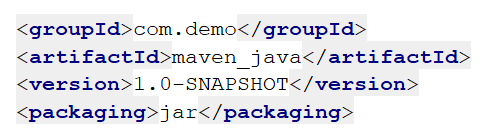
每个 maven 工程都需要定义本工程的坐标,坐标是 maven 对 jar 包的身份定义,比如:入门程序的坐标定义如下:
<!--项目名称,定义为组织名+项目名,类似包名-->
<groupId>com.itheima</groupId>
<!-- 模块名称 -->
<artifactId>hello_maven</artifactId>
<!-- 当前项目版本号,snapshot 为快照版本即非正式版本,release为正式发布版本 -->
<version>0.0.1-SNAPSHOT</version>

<packaging > :打包类型
jar:执行 package 会打成 jar 包
war:执行 package 会打成 war 包
pom :用于 maven 工程的继承,通常父工程设置为 pom
例如:
9.2.4 坐标的来源方式:从互联网搜索
添加依赖需要指定依赖 jar 包的坐标,但是很多情况我们是不知道 jar 包的的坐标,可以通过如下方式查询:http://search.maven.org/ 或 http://mvnrepository.com/
网站搜索示例:


9.2.5 依赖范围
A 依赖 B,需要在 A 的 pom.xml 文件中添加 B 的坐标,添加坐标时需要指定依赖范围,依赖范围包括:
- compile:编译范围,指 A在编译时依赖 B,此范围为默认依赖范围。编译范围的依赖会用在编译、测试、运行,由于运行时需要所以编译范围的依赖会被打包。
- provided:provided 依赖只有在当 JDK 或者一个容器已提供该依赖之后才使用,provided 依赖在编译和测试时需要,在运行时不需要,比如:servlet api 被 tomcat 容器提供。
- runtime:runtime 依赖在运行和测试系统的时候需要,但在编译的时候不需要。比如:jdbc的驱动包。由于运行时需要所以 runtime 范围的依赖会被打包。
- test:test 范围依赖 在编译和运行时都不需要,它们只有在测试编译和测试运行阶段可用,比如:junit。由于运行时不需要所以test范围依赖不会被打包。
- system:system 范围依赖与 provided 类似,但是你必须显式的提供一个对于本地系统中 JAR文件的路径,需要指定 systemPath 磁盘路径,system依赖不推荐使用。

在 maven-web 工程中测试各各 scop。
测试总结:
- 默认引入 的 jar 包 ------- compile 【默认范围 可以不写】(编译、测试、运行 都有效 )
- servlet-api 、jsp-api ------- provided (编译、测试 有效, 运行时无效 防止和 tomcat 下 jar 冲突)
- jdbc 驱动 jar 包 ---- runtime (测试、运行 有效 )
- junit ----- test (测试有效)
依赖范围由强到弱的顺序是:compile>provided>runtime>test
9.2.6 在项目中添加的坐标

9.2.7 设置JDK编译版本插件
教程使用 jdk1.8,需要设置编译版本为 1.8,这里需要使用 maven 的插件来设置,在 pom.xml 中加入:
    <build>
        <plugins>
            <plugin>
                <groupId>org.apache.maven.plugins</groupId>
                <artifactId>maven-compiler-plugin</artifactId>
                <configuration>
                    <source>1.8</source>
                    <target>1.8</target>
                    <encoding>UTF-8</encoding>
                </configuration>
            </plugin>
        </plugins>
    </build>
9.2.8 添加tomcat7插件
在 pom 文件中添加如下内容
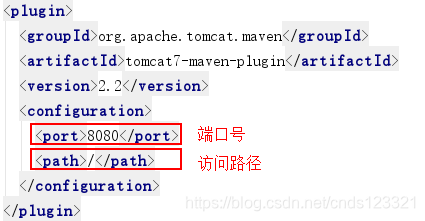
此时点击 idea最右侧 Maven Projects,
就可以看到我们新添加的tomcat7 插件
双击 tomcat7插件下tomcat7:run 命令直接运行项目

也可以直接点击如图按钮,手动输入 tomc7:run 命令运行项目
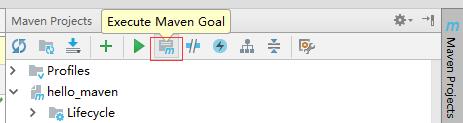
点击后弹出如下图窗口

10、其他设置
10.1 生成javadoc文档
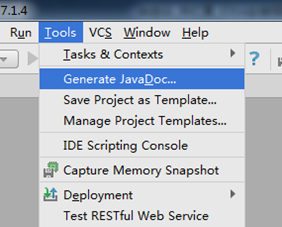
在Tools下的Generate JavaDoc...
选择中文和utf8编码

控制台打印日志

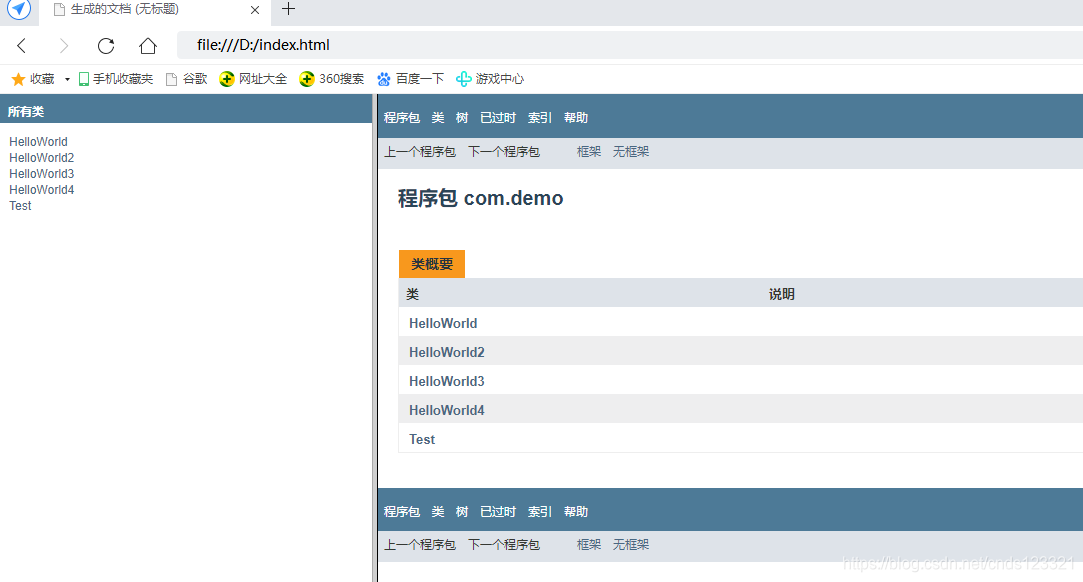
然后就可以在本地看到生成的文件

打开index.html文件就可以查看
10.2 缓存和索引的清理
IntelliJ IDEA 首次加载项目的时候,都会创建索引,而创建索引的时间跟项目的文件多少成正比。在 IntelliJ IDEA 创建索引过程中即使你编辑了代码也是编译不了、运行不起来的,所以还是安安静静等 IntelliJ IDEA 创建索引完成。


IntelliJ IDEA 的缓存和索引主要是用来加快文件查询,从而加快各种查找、代码提示等操作的速度,所以 IntelliJ IDEA 的索引的重要性再强调一次也不为过。但是,IntelliJ IDEA 的索引和缓存并不是一直会良好地支持 IntelliJ IDEA 的, 某些特殊条件下,IntelliJ IDEA 的缓存和索引文件也是会损坏的,比如:断电、蓝屏引起的强制关机,当你重新打开 IntelliJ IDEA,很可能 IntelliJ IDEA 会报各种莫名其妙错误,甚至项目打不开,IntelliJ IDEA 主题还原成默认状态。即使没有断电、蓝屏,也会有莫名奇怪的问题的时候,也很有可能是 IntelliJ IDEA 缓存和索引出现了问题,这种情况还不少。遇到此类问题也不用过多担心。我们可以清理缓存和索引。如下:
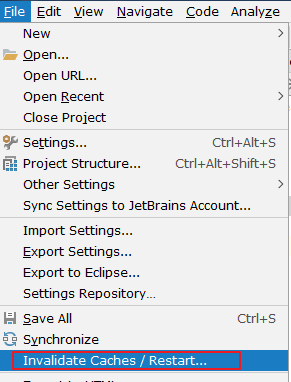
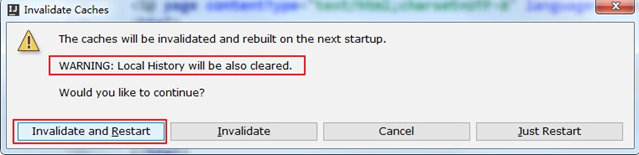
一般建议点击 Invalidate and Restart,这样会比较干净。
上图警告:清除索引和缓存会使得 IntelliJ IDEA 的 Local History 丢失。所以如果你项目没有加入到版本控制,而你又需要你项目文件的历史更改记录,那你最好备份下你的LocalHistory 目 录 。 目 录 地 址 在 : C:\Users\Administrator\.IntelliJIdea2018.3\system\LocalHistory 建议使用硬盘的全文搜索,这样效率更高。
通过上面方式清除缓存、索引本质也就是去删除 C 盘下的 system 目录下的对应的文件而已,所以如果你不用上述方法也可以删除整个 system。当 IntelliJ IDEA 再次启动项目的时候会重新创建新的 system 目录以及对应项目缓存和索引。
10.3 取消自动更新
可以取消IDEA的自动更新

10.4 插件
IDEA的插件非常丰富。官网插件库:https://plugins.jetbrains.com/


在线安装 IntelliJ IDEA 插件库中的插件。安装完以后会提示重启, 才可以使用插件。
10.5 常用插件
IDEA插件系列(1):.ignore插件自动生成.gitignore文件
IDEA插件系列(4):Rainbow Brackets插件不同颜色的括号
IDEA插件系列(5):IDE Features Trainer插件学习IDEA功能和快捷键
IDEA插件系列(6):Database Navigator插件操作数据库
IDEA插件系列(7):CodeGlance插件实现微型代码地图
IDEA插件系列(8):Background Image Plus设置背景图片
IDEA插件系列(9):Rainglow Color Schemes插件是颜色主题插件
IDEA插件系列(10):Nyan Progress Bar插件——漂亮的进度条
IDEA插件系列(11):JFormDesigner插件——先进的Swing GUI设计器
IDEA插件系列(12):Free MyBatis plugin插件——实现Mapper接口与xml文件之间相互跳转
IDEA插件系列(13):Key promoter插件——快捷键显示提示
IDEA插件系列(14):AceJump插件——跳转到编辑器任意位置
IDEA插件系列(15):RegexpTester插件——正则表达式测试
IDEA插件系列(16):GitToolBox插件——git工具箱
IDEA插件系列(17):Statistic插件——统计代码行数
IDEA插件系列(18):Translation插件——翻译插件
IDEA插件系列(19):EduTools插件——学习编程语言
IDEA插件系列(20):Grep Console插件——显示多颜色调试日志
IDEA插件系列(21):String Manipulation插件——字符串操作
IDEA插件系列(22):Alibaba Java Coding Guidelines插件——阿里巴巴开发扫描
IDEA插件系列(23):GsonFormat插件——JSON字符串转换Java实体类
IDEA插件系列(24):Maven Helper插件——maven助手
IDEA插件系列(26):Stackoverflow 插件——搜索编程问题
IDEA插件系列(27):Mybatis-log-plugin插件——日志转sql语句
IDEA插件系列(28):CSDN tools插件——CSDN官方插件
IDEA插件系列(29):Easy Javadoc插件——快速生成javadoc文档注释
IDEA插件系列(30):Darkyen‘s Time Tracker插件——跟踪在项目上花费的时间
IDEA插件系列(31):Legacy Icon Pack for 2018.2+插件——将新的单色图标更改为彩色的旧图标
IDEA插件系列(32):Anime Memes插件——动漫乐图
IDEA插件系列(33):RestfulTool插件——Restful服务开发辅助工具集
IDEA插件系列(34):Multirun插件——一次运行多个运行配置
IDEA插件系列(35):Fancy Music插件——背景音乐插件
IDEA插件系列(36):Quick File Preview插件——快速预览插件
IDEA插件系列(37):Easy Code插件——数据库表与java类代码快速生成
IDEA插件系列(38):JLink插件——对任意位置的代码生成共享链接
IDEA插件系列(39):Naming Is Hard插件——为新项目和模块生成漂亮的随机名称
IDEA插件系列(40):Yet another emoji support插件——在编辑器中插入表情符号
IDEA插件系列(41):Code Reading Note插件——代码阅读笔记
IDEA插件系列(42):InnerBuilder插件——生成一个内部Builder类
IDEA插件系列(43):Waifu Motivator插件——好玩的插件给你动力
IDEA插件系列(44):Lines Sorter插件——对选定的行或整个文件进行排序
IDEA插件系列(45):UUID Generator插件——UUID生成器
IDEA插件系列(46):PDF Viewer插件——PDF文档查看器
IDEA插件系列(47):LongTimeToDate插件——日期转换
IDEA插件系列(48):camelBar插件——下划线转驼峰命名
IDEA插件系列(49):PowerMouse插件——鼠标手势
IDEA插件系列(50):GlassCode (For Windows)插件——IDEA完全透明
IDEA插件系列(51):Fast Request插件——Springmvc快速生成url和参数
IDEA插件系列(52):Chinese (Simplified) Language Pack插件——中文语言包
IDEA插件系列(53):Codota AI Autocomplete for Java and JavaScript插件——智能AI插件
IDEA插件系列(54):Save Actions插件——可配置的保存操作
IDEA插件系列(55):WakaTime插件——自动生成编程项目中的指标、见解和时间跟踪
IDEA插件系列(56):CamelCase插件——驼峰转换
IDEA插件系列(57):ExcelReader插件——excel文档阅读器
IDEA插件系列(58):GenerateAllSetter插件——一键调用一个对象的所有setter方法
IDEA插件系列(59):QAPlug插件——代码质量管理工具
IDEA插件系列(60):Grazie插件——智能拼写和语法检查
IDEA插件系列(61):BinEd - Binary/Hexadecimal Editor插件——二进制/十六进制编辑器
IDEA插件系列(62):CheckStyle-IDEA插件——对Java文件的实时和按需扫描
IDEA插件系列(63):Build Number Status Bar Widget插件——内部版本号状态栏小部件
IDEA插件系列(64):Document Assistant插件——SpringMVC文档助手
IDEA插件系列(65):NeckProtector插件——定时提醒休息
IDEA插件系列(66):Chronomorph插件——根据时间自动切换配色主题
IDEA插件系列(68):SmartSemicolon插件——智能分号
IDEA插件系列(69):Current date generator插件——快速生成当前日期
IDEA插件系列(70):Automatic Power Saver插件——自动省电
IDEA插件系列(71):Duplicate Lines插件——重复多行
IDEA插件系列(72):activate-power-mode插件——激活电源模式
IDEA插件系列(73):Commander插件——提供用于导航和处理项目结构的两面板视图
IDEA插件系列(74):Navigate From Literal插件——字符串导航到文件
IDEA插件系列(75):Laconic POM插件——折叠pom文件中的依赖项
IDEA插件系列(76):Active Tab Highlighter插件——高亮Tab标签
IDEA插件系列(77):Spec & Math symbols插件——数学符号
IDEA插件系列(78):Changelist Organizer插件——自动分类修改文件
IDEA插件系列(79):ToolWindow Manager插件——工具窗口管理器
IDEA插件系列(80):File Manager插件——文件管理器
IDEA插件系列(82):Power Mode II插件——炸裂特效
IDEA插件系列(83):Request mapper插件——搜索SpringMVC中的请求URL
IDEA插件系列(84):MultiHighlight插件——高亮代码中的标识符
IDEA插件系列(85):Day And Night插件——根据日程自动更改配色和主题
IDEA插件系列(86):File Path Autocomplete插件——文件路径自动完成
IDEA插件系列(87):Base64 image encoder插件——以base64编码的形式查看图像
IDEA插件系列(88):Tab Shifter插件——选项卡移动工具
IDEA插件系列(89):Copy/Paste Stack插件——复制/粘贴工具栈
IDEA插件系列(90):Color Highlighter插件——突出显示颜色
IDEA插件系列(91):Mario Progress Bar插件——马里奥进度条
IDEA插件系列(92):Rainbow Fart插件——吹彩虹屁
IDEA插件系列(93):Paste Images into Markdown插件——复制图片到markdown文件中
IDEA插件系列(94):Pomodoro-tm插件——番茄钟计时
IDEA插件系列(95):Randomness插件——随机内容
IDEA插件系列(96):Convert YAML and Properties File插件——yaml和properties文件相互转换
IDEA插件系列(97):Code Screenshots插件——代码截图
IDEA插件系列(98):Chinese Converter插件——中文简繁体字转换
IDEA插件系列(99):Frame Switcher插件——项目切换器
IDEA插件系列(100):CPU Usage Indicator插件——显示CPU使用情况
IDEA插件系列(101):BrowseWordAtCaret插件——浏览下一个或上一个相同所选单词
IDEA插件系列(102):Awesome Console插件——控制台文件或链接可跳转
IDEA插件系列(103):Native Terminal插件——本地终端
IDEA插件系列(104):redis simple插件——连接Reids
IDEA插件系列(105):IDEA Mind Map插件——IDEA思维导图
IDEA插件系列(106):Dummy Text Generator插件——快速生成一段文本
IDEA插件系列(107):Archive Browser插件——允许浏览压缩包或jar包中的文件
IDEA插件系列(108):Emmet Everywhere插件——Emmet快速生成
IDEA插件系列(109):AiXcoder Code Completer插件——代码完成器和代码搜索引擎
IDEA插件系列(110):Action Tracker插件——动作跟踪器
IDEA插件系列(111):JUnitGenerator V2.0插件——快速生成单元测试
IDEA插件系列(112):LeetCode Editor插件——LeetCode编辑器
IDEA插件系列(113):SequenceDiagram插件——序列图





 1876
1876


 被折叠的 条评论
为什么被折叠?
被折叠的 条评论
为什么被折叠?
 到【灌水乐园】发言





