


目录
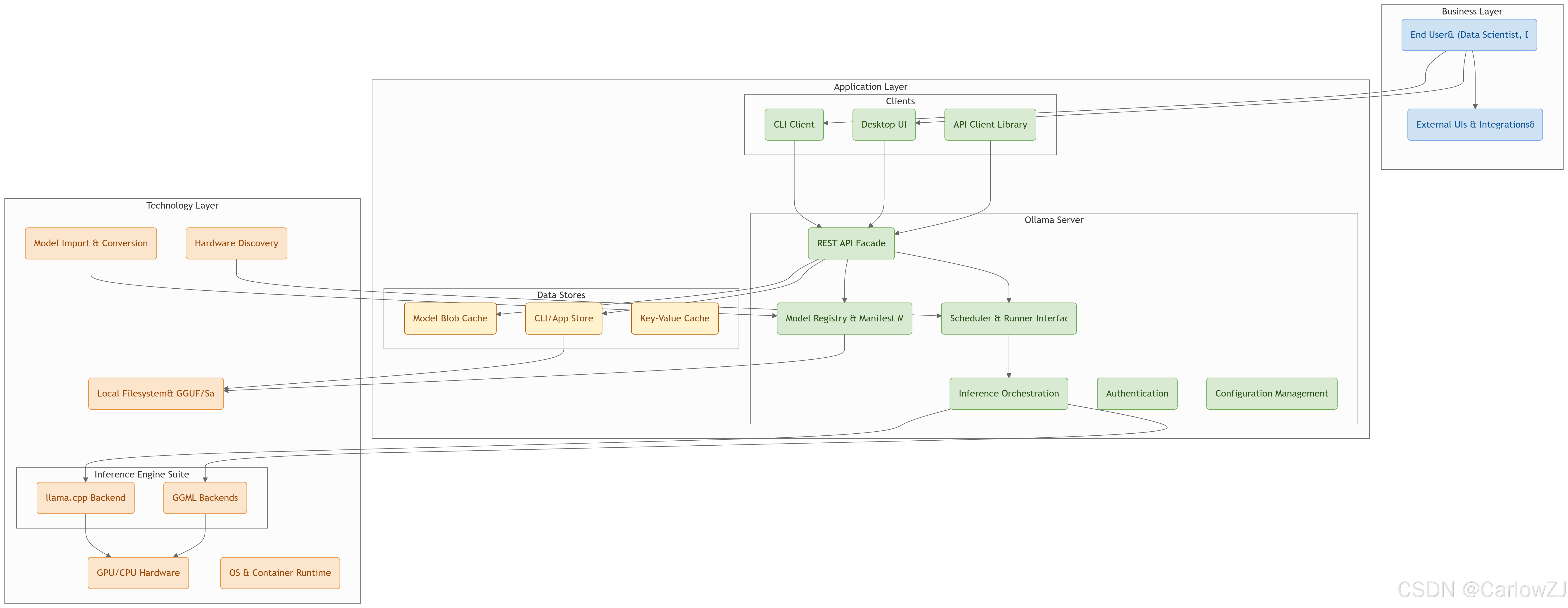
ollama架构图
在当今快速发展的技术领域,AI 工具已经成为提升开发效率的重要帮手。VSCode 作为一款广受欢迎的代码编辑器,结合 Ollama 和 Twinny,可以为开发者提供一个强大的 AI 编程环境。本文将详细介绍如何在 VSCode 中集成 Ollama 和 Twinny,实现代码生成、问题解答和复杂任务处理。
一、什么是 Ollama 和 Twinny?
(一)Ollama
Ollama 是一个开源的 AI 模型管理工具,允许你在本地运行和管理各种 AI 模型,如 DeepSeek、Claude 等。它提供了简单易用的命令行接口,可以快速加载和使用模型,同时支持 GPU 加速,适合需要高性能计算的场景。
(二)Twinny
Twinny 是一个基于 AI 的开发工具,专注于代码生成和复杂任务处理。它通过自然语言交互,帮助开发者快速实现代码逻辑、修复错误、优化性能,并支持多种编程语言。Twinny 的特点是能够理解复杂的上下文,并生成高质量的代码。
二、安装与配置
(一)安装 VSCode
-
访问 VSCode 官方网站:Visual Studio Code - Code Editing. Redefined。
-
下载并安装适合你操作系统的版本。
-
启动 VSCode,安装 Python 扩展(由 Microsoft 提供),以便更好地支持 Python 开发。
(二)安装 Ollama
-
访问 Ollama 官方网站:Ollama。
-
下载并安装 Ollama。
-
启动 Ollama 服务:
ollama serve -
下载并加载 Twinny 模型:
ollama run twinny
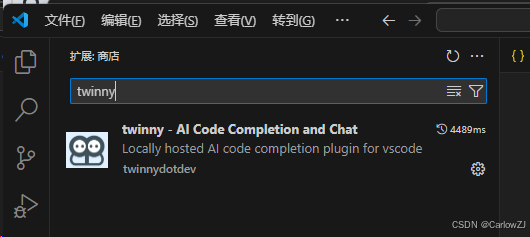
在vscode中安装twinny插件
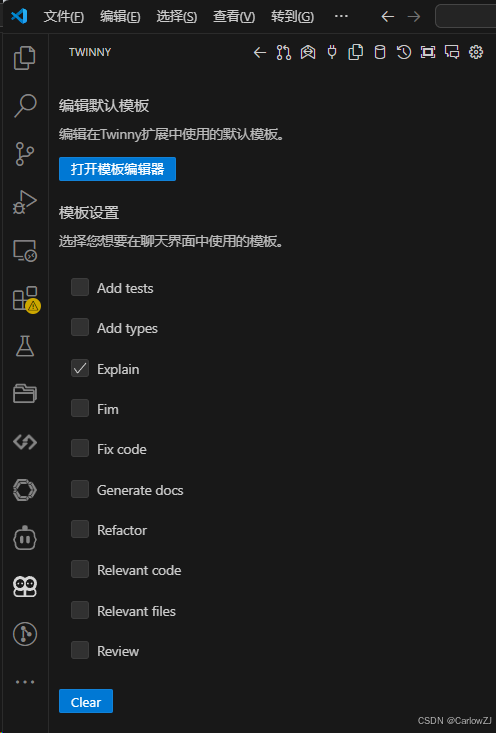
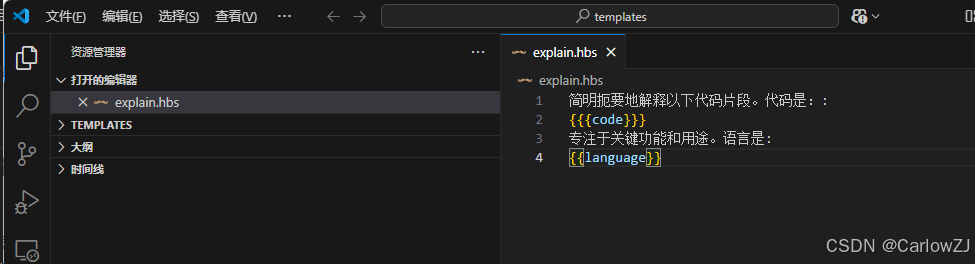
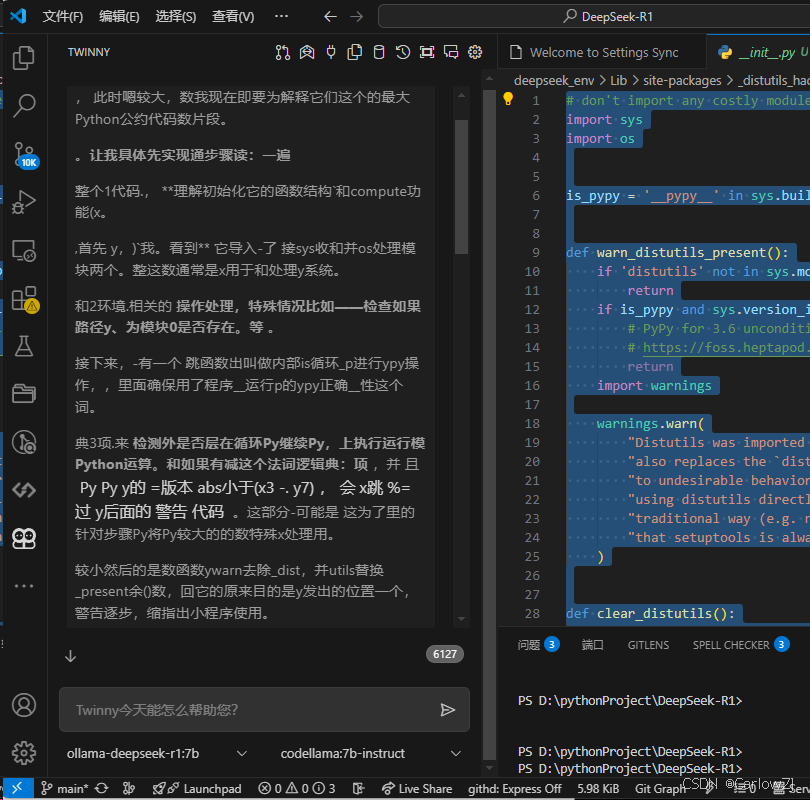
(三)配置 VSCode
-
安装 Twinny 插件:
-
打开 VSCode,点击左侧的扩展图标。
-
搜索
Twinny并安装 Twinny 插件。 -
重启 VSCode 以确保插件生效。
-
-
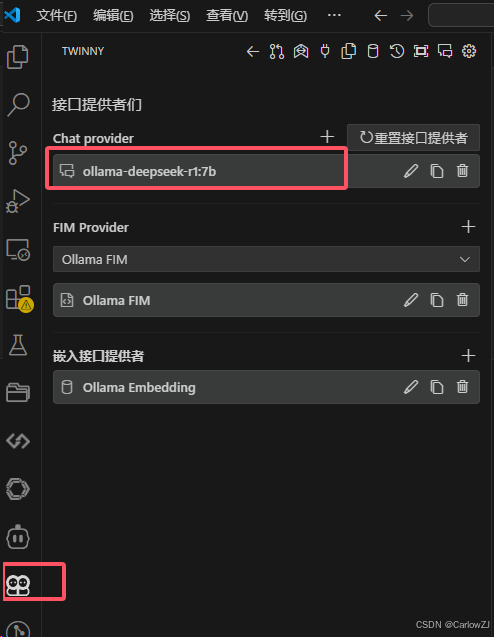
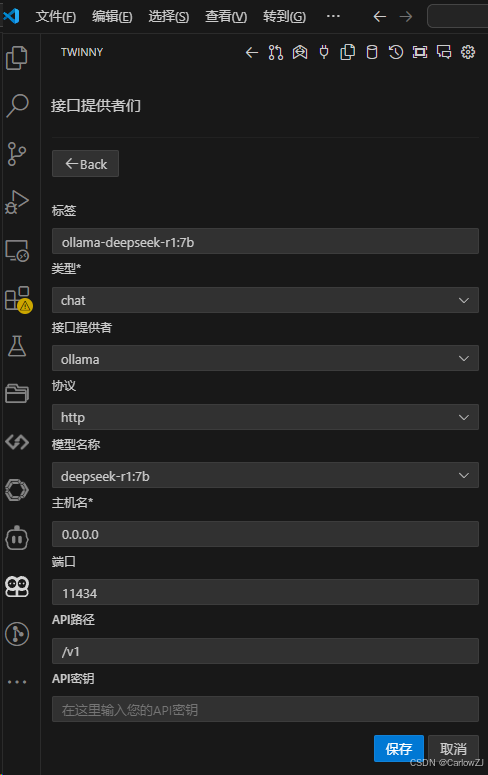
配置 Twinny 插件:
-
打开 VSCode 的设置(
Ctrl + ,或点击左下角的齿轮图标)。 -
搜索
Twinny,找到插件配置选项。 -
设置
Twinny API Key(如果需要)和Ollama Endpoint(通常是http://localhost:11434)。
-
三、使用 VSCode + Ollama + Twinny
(一)代码生成
-
打开 VSCode 中的 Twinny 面板(通常在右侧)。
-
输入你的需求,例如:
请用 Python 写一个简单的 Web 服务器。 -
Twinny 会调用 Ollama 加载的 Twinny 模型,生成相应的代码,并直接显示在 VSCode 中。
(二)复杂任务处理
-
输入更复杂的任务,例如:
请优化这段代码的性能,并修复潜在的错误。 -
Twinny 会逐步分析代码,提出优化建议,并生成修复后的代码。
(三)文件操作
-
Twinny 支持直接在 VSCode 中创建和编辑文件。
-
输入:
创建一个名为 `main.py` 的文件,并写入以下内容:... -
Twinny 会自动在当前项目中创建文件并写入内容。
(四)终端命令执行
-
如果需要执行终端命令,输入:
请运行测试用例。 -
Twinny 会请求你的授权,然后在 VSCode 的终端中执行命令。
四、实际案例
(一)生成一个简单的 Python 项目
-
输入:
创建一个名为 `my_project` 的 Python 项目,包含以下文件: - main.py:包含一个简单的函数。 - tests.py:包含测试用例。 -
Twinny 会自动创建项目结构,并生成相应的代码。
(二)优化代码
-
将一段代码粘贴到 Twinny 面板中。
-
输入:
优化这段代码的性能。 -
Twinny 会分析代码并提供优化建议。
五、总结
通过 VSCode + Ollama + Twinny 的组合,开发者可以获得一个强大的 AI 编程环境。Twinny 提供了代码生成、复杂任务处理和文件操作的能力,而 Ollama 则确保了高性能的模型运行。这种组合不仅提升了开发效率,还降低了代码实现的复杂性。
如果你在使用过程中遇到任何问题,欢迎在评论区留言,我会及时为你解答。
版权声明
本文为原创文章,未经授权不得转载。如需转载,请联系作者获取授权。
另外优秀的博客:







 扫一扫
扫一扫


 1804
1804

 被折叠的 条评论
为什么被折叠?
被折叠的 条评论
为什么被折叠?
 到【灌水乐园】发言





