



 本博客介绍了如何利用FME中的RCaller转换器和Kriging方法,将点数据插值转换为栅格。通过读取CSV数据,进行坐标重投影,提取坐标值,然后运用R脚本执行Kriging插值并生成栅格图像,最终展示在Data Inspector中,展示RCaller在点数据到栅格转换中的应用。
介绍
RCaller转换器允许比StatisticsCalculator转换器多得多的统计分析。此示例显示如何使用RCaller从点创建栅格。Kriging是一种插值方法,用于根据单元信号点数据创建一个拟合曲面。
下载
来源数据
CSV格式的单元信号点数据。
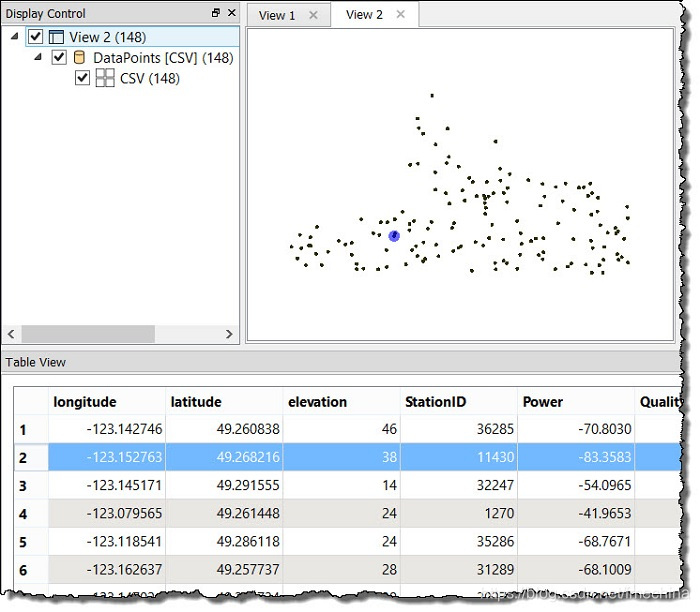
使用Data Inspector查看的源CSV数据
说明
下载的kriging_FME2016.1.fmwt是完整的工作空间。如果您想自己创建工作空间,请下载DataPoints.csv,然后按照以下步骤创建它。
请注意,工作空间要求用户安装“geoR”和“sp”R模块。
1.读取源数据
使用CSV读模块读取DataPoints.csv。
2.重投影
使用Reprojector将数据从纬度/精度(度)重新投影到UTM83-10(米)
3.提取坐标值
CoordinateExtractor提取点的x和y坐标值,并将它们添加为名为easting(x)和northing(y)的属性。Easting和northing将用于在RCaller中创建地图和克里金。
4.为栅格输出创建临时文件
一个要素用于使用TempPathnameCreator生成临时文件。来自RCaller的栅格图像将临时保存到此位置。
5.添加RCaller
R脚本将点插入到栅格中,并在临时文件位置创建栅格png。对于R脚本,请指定以下内容:
·
library(sp)
· library(geoR)
·
· map = SpatialPointsDataFrame(data=CellSignals, coords=cbind(CellSignals$easting,CellSignals$northing))
· pred.grid <- expand.grid(
· seq(min(CellSignals$easting),max(CellSignals$easting),50),seq(min(CellSignals$northing),max(CellSignals$northing),50)
· )
· ml=likfit(coords=coordinates(map), data=map$Quality, ini=c(10000,10000), nug=10)
· kc <- krige.conv(coords=coordinates(map), data=map$Quality, loc=pred.grid, krige=krige.control(obj.m=ml))
· png(CellSignals$pathname[1])
· image(kc, loc = pred.grid, col=gray(seq(1,0,l=30)), xlab="Coord X", ylab="Coord Y")
· dev.off()
·
· fmeOutput <- data.frame(pathname=CellSignals$pathname[1])
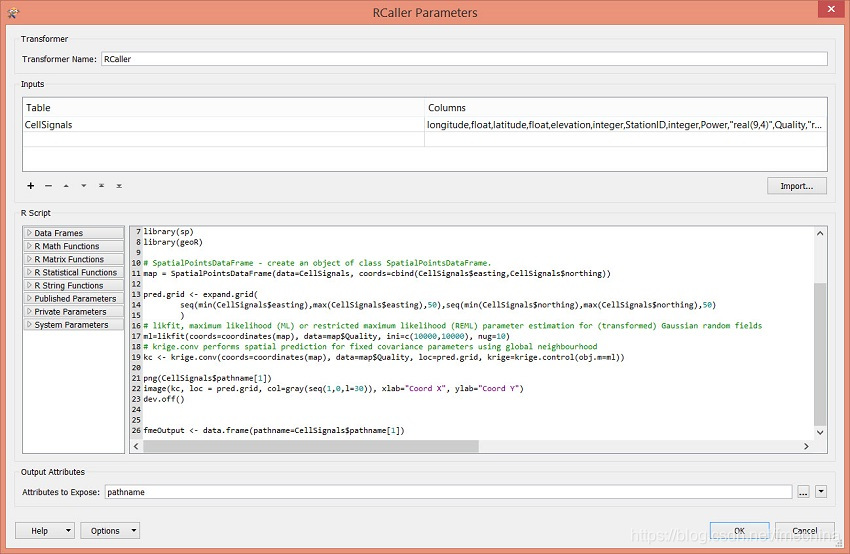
RCaller参数
6.读取栅格png
FeatureReader读取在RCaller中创建的栅格png,它允许我们查看输出数据。
7.查看结果
在Data Inspector中检查输出栅格。结果表明RCaller可用于从点数据生成栅格。请注意,此示例可能在统计上不精确。
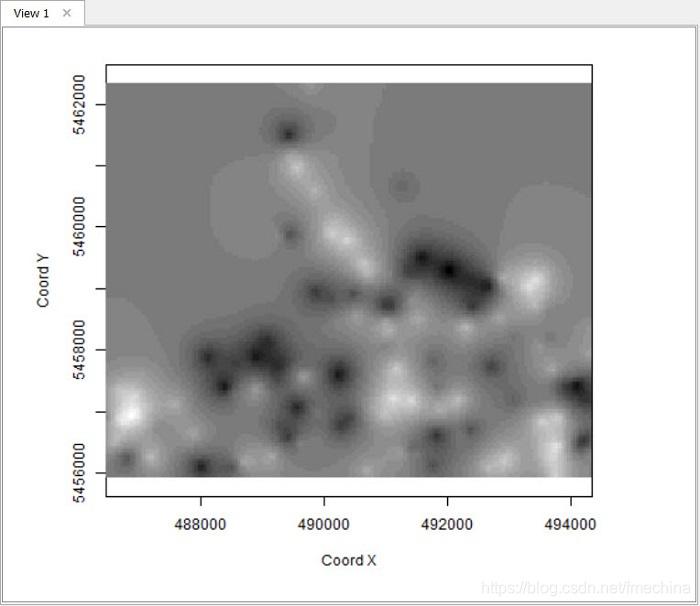
克里金输出显示在Data Inspector中





 扫一扫
扫一扫


 1万+
1万+

 被折叠的 条评论
为什么被折叠?
被折叠的 条评论
为什么被折叠?
 到【灌水乐园】发言





