

设置 SSH 主机 ***: (details) 连接到 VS Code Server - 重试 2

本文讲述了VSCode在使用Remote-SSH连接远程服务器时遇到密码频繁请求的情况,提供了解决方法:通过命令面板使用`Kill`功能关闭并重新输入密码以解决问题。

问题描述

  VSCode 在使用插件 Remote - SSH 连接远程服务器时总是会遇到各种问题,关于无法加载服务器请参考另外的方法。这次总结一下为什么打开软件后突然就让一直输入密码,右下角还显示重试 - *

解决方法

1、打开命令面板Ctrl + shift + p

2、在输入框中输入Kill

模糊搜索,其实是为了找到Remote-SSH: Kill VS Code Server on Host…
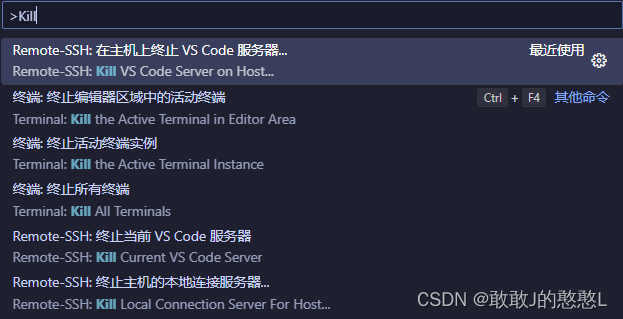
选择第一个即可(每个人可能结果顺序不一样)。

3、在弹出框中选择一直重复输入密码的服务器主机号,输入密码即可成功。

2025-07-10 01:24:54.082 [info] Askpass server received request: POST / 2025-07-10 01:24:54.083 [info] Askpass server received request body: {"request":"root@connect.nmb1.seetacloud.com's password: "} 2025-07-10 01:24:54.083 [info] Received SSH askpass request: root@connect.nmb1.seetacloud.com's password: 2025-07-10 01:24:55.418 [info] (ssh_tunnel) stderr: debug1: Authentications that can continue: publickey,password Permission denied, please try again. 2025-07-10 01:24:55.418 [info] (ssh_tunnel) stderr: debug1: read_passphrase: requested to askpass 2025-07-10 01:24:55.431 [info] (ssh_tunnel) stderr: The system cannot find the path specified. 2025-07-10 01:24:55.738 [info] Askpass server received request: POST / 2025-07-10 01:24:55.738 [info] Askpass server received request body: {"request":"root@connect.nmb1.seetacloud.com's password: "} 2025-07-10 01:24:55.738 [info] Received SSH askpass request: root@connect.nmb1.seetacloud.com's password: 2025-07-10 01:25:00.345 [info] (ssh_tunnel) stderr: debug1: Authentications that can continue: publickey,password 2025-07-10 01:25:00.346 [info] (ssh_tunnel) stderr: debug1: No more authentication methods to try. root@connect.nmb1.seetacloud.com: Permission denied (publickey,password). 2025-07-10 01:25:00.348 [info] (ssh_tunnel) stderr: ������ͼд��Ĺܵ������ڡ� 2025-07-10 01:25:00.355 [info] (ssh_tunnel): exit: code=255 signal=null 2025-07-10 01:25:00.356 [error] Error installing server: Failed to install the Cursor Server. Please check the logs for more details. 2025-07-10 01:25:00.356 [info] Deleting local script C:\Users\27609\AppData\Local\Temp\cursor_remote_install_28877.sh 2025-07-10 01:25:00.356 [error] Error resolving SSH authority Failed to install the Cursor Server. Please check the logs for more details.我的cursor无法连接远程主机 我的cscode可以ssh remote 但是cursor不行 怎么解决
07-11
使用 `scp` 将 VS Code 服务器复制到 SSH 主机 `abc` 一直加载,可能由多种原因导致,以下是一些可能的解决办法: #### 网络问题 - **检查网络连接**:确保本地机器和 SSH 主机 `abc` 之间的网络连接正常。可以通过 `ping` 命令测试网络连通性,例如: ```bash ping abc ``` - **检查防火墙和安全组**:确认本地机器和 SSH 主机 `abc` 的防火墙或安全组没有阻止 `scp` 所需的 SSH 端口(默认是 22 端口)。可以临时关闭防火墙进行测试,对于 CentOS 系统,关闭防火墙的命令如下: ```bash sudo systemctl stop firewalld ``` 测试完成后,建议重新开启防火墙: ```bash sudo systemctl start firewalld ``` #### 权限问题 - **检查 SSH 密钥和权限**:确保 SSH 密钥配置正确,并且具有足够的权限。可以按照引用[1]中的方法配置 SSH 无密码登录,首先在客户端生成私钥、公钥: ```bash ssh-keygen -t rsa ``` 然后将公钥上传到服务器: ```bash ssh-copy-id -i ~/.ssh/id_rsa.pub user@abc ``` 其中 `user` 是 SSH 主机 `abc` 的用户名。 - **检查目标目录权限**:确保 SSH 主机 `abc` 上的目标目录有足够的写入权限。可以使用 `ssh` 登录到主机,然后修改目录权限,例如: ```bash ssh user@abc chmod -R 775 /path/to/destination ``` #### 服务器负载问题 - **检查 SSH 主机负载**:使用 `ssh` 登录到 SSH 主机 `abc`,检查服务器的负载情况。可以使用 `top` 或 `htop` 命令查看系统资源使用情况,例如: ```bash ssh user@abc top ``` 如果服务器负载过高,可能会导致 `scp` 传输缓慢或一直加载。可以尝试在服务器负载较低的时候进行复制操作。 #### 大文件传输问题 - **使用压缩文件传输**:如果 VS Code 服务器文件较大,可以先在本地对文件进行压缩,然后再使用 `scp` 传输,传输完成后在 SSH 主机上进行解压缩。例如,使用 `tar` 命令进行压缩和解压缩: ```bash # 在本地压缩文件 tar -zcvf vscode-server.tar.gz /path/to/vscode-server # 传输压缩文件 scp vscode-server.tar.gz user@abc:/path/to/destination # 在 SSH 主机上解压缩文件 ssh user@abc tar -zxvf /path/to/destination/vscode-server.tar.gz -C /path/to/destination ```
评论 6
成就一亿技术人!
拼手气红包6.0元
还能输入1000个字符
 
红包 添加红包
表情包 插入表情
 条评论被折叠 查看
添加红包

请填写红包祝福语或标题

红包个数最小为10个

红包金额最低5元

当前余额3.43前往充值 >
需支付:10.00
成就一亿技术人!
领取后你会自动成为博主和红包主的粉丝 规则
hope_wisdom
发出的红包
实付
使用余额支付
点击重新获取
扫码支付
钱包余额 0

抵扣说明:

1.余额是钱包充值的虚拟货币,按照1:1的比例进行支付金额的抵扣。
2.余额无法直接购买下载,可以购买VIP、付费专栏及课程。

余额充值


