


Github上传整个项目-Mac版
Notion版:https://www.notion.so/aminoacid-ythu/Github-Mac-c3dc520f13754e2f9b54679d5fa75f8e?pvs=4
文章目录
- Github上传整个项目-Mac版
- 【从头开始】
- 1. 准备工作:github上已有一个新仓库,本地已准备好项目文件且已安装git。
- 2. 连接本地与github:首先在本地生成`SSH key`,然后在Github官网将`SSH key`添加至`SSH key`列表中。
- step1 : 在终端输入`ssh-keygen -t rsa -C email_address`命令,其中`email_address`为注册Github时使用的邮箱。(**注意⚠️:如果Github绑定了多个邮箱,这里填写主邮箱**。)
- step2 : 这时会提示输入存放key的路径,默认应该是:/Users/用户名/.ssh/id_rsa,系统会自动生成一个密钥对
- step3:复制公钥,后续粘贴到github
- step4:将复制好的公钥配置到github:账号头像——>Settings——>SSH and GPG keys——>右上角New SSH key。填写标题,并将复制的公钥粘贴到Key中。——>Add SSH Key
- step5:验证是否配置成功
- step6 : 配置git config,依次输入以下指令:`git config --global user.name your_github_name` ,`git config --global user.emai your_github_email`其中,`your_github_name` 为 Github 账号对应的名称,`your_github_email` 为Github 账号中的主邮箱,即前述步骤中使用的邮箱。
- 【之前已配置好直接从这步开始】
- 3.上传项目。【确保此时终端当前所在路径为本地项目所在路径,注意,github限制每个文件大小为50MB】
- step1 :执行命令`git init` ,项目初始化。执行完成后文件夹中会生成隐藏的.git文件夹,同时按住 shift+command+. 可显示隐藏文件夹
- step2:执行命令`git add .`,将本地项目中的全部文件添加至git中
- step3:执行命令`git commit -m "description"`,添加项目的描述文字,命令中`description`就是自定义的描述文字。
- step4:执行命令`git remote add origin pj_ssh_path`,其中`pj_ssh_path`来自github项目,如图
- step5:执行命令`git push -f origin main`,将本地项目的文件上传至Github官网中。
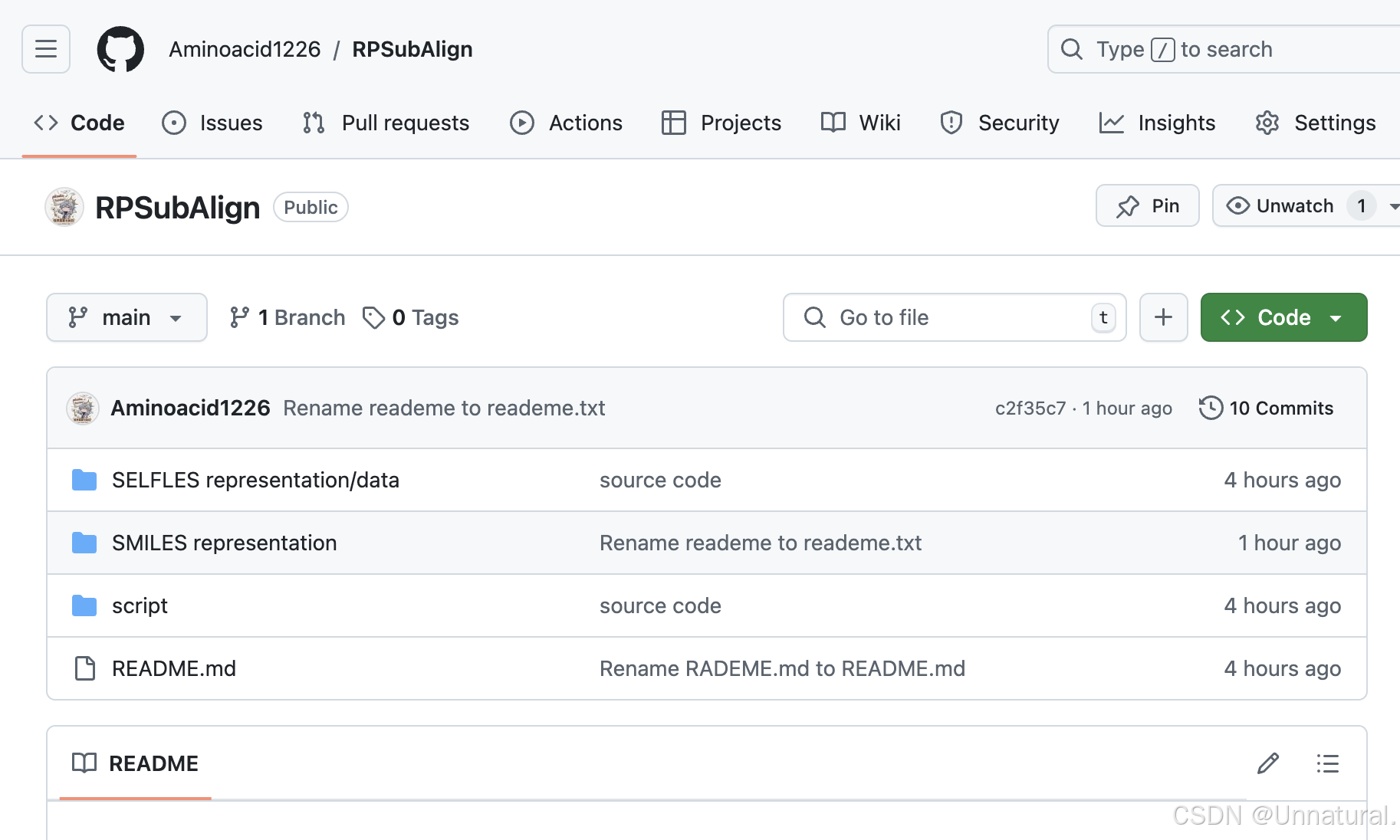
- 4.完成上传。刷新项目页面即可。
【从头开始】
1. 准备工作:github上已有一个新仓库,本地已准备好项目文件且已安装git。
# 查看Git版本,输出对应版本说明安装成功
git --version
2. 连接本地与github:首先在本地生成SSH key,然后在Github官网将SSH key添加至SSH key列表中。
step1 : 在终端输入ssh-keygen -t rsa -C email_address命令,其中email_address为注册Github时使用的邮箱。(注意⚠️:如果Github绑定了多个邮箱,这里填写主邮箱。)
ssh-keygen -t rsa -C 1059451261@qq.com
step2 : 这时会提示输入存放key的路径,默认应该是:/Users/用户名/.ssh/id_rsa,系统会自动生成一个密钥对
# 我的保存路径
/Users/aminoacid/.ssh/id_rsa   # 私钥
/Users/aminoacid/.ssh/id_rsa.pub # 公钥
step3:复制公钥,后续粘贴到github
pbcopy < ~/.ssh/id_rsa.pub
step4:将复制好的公钥配置到github:账号头像——>Settings——>SSH and GPG keys——>右上角New SSH key。填写标题,并将复制的公钥粘贴到Key中。——>Add SSH Key
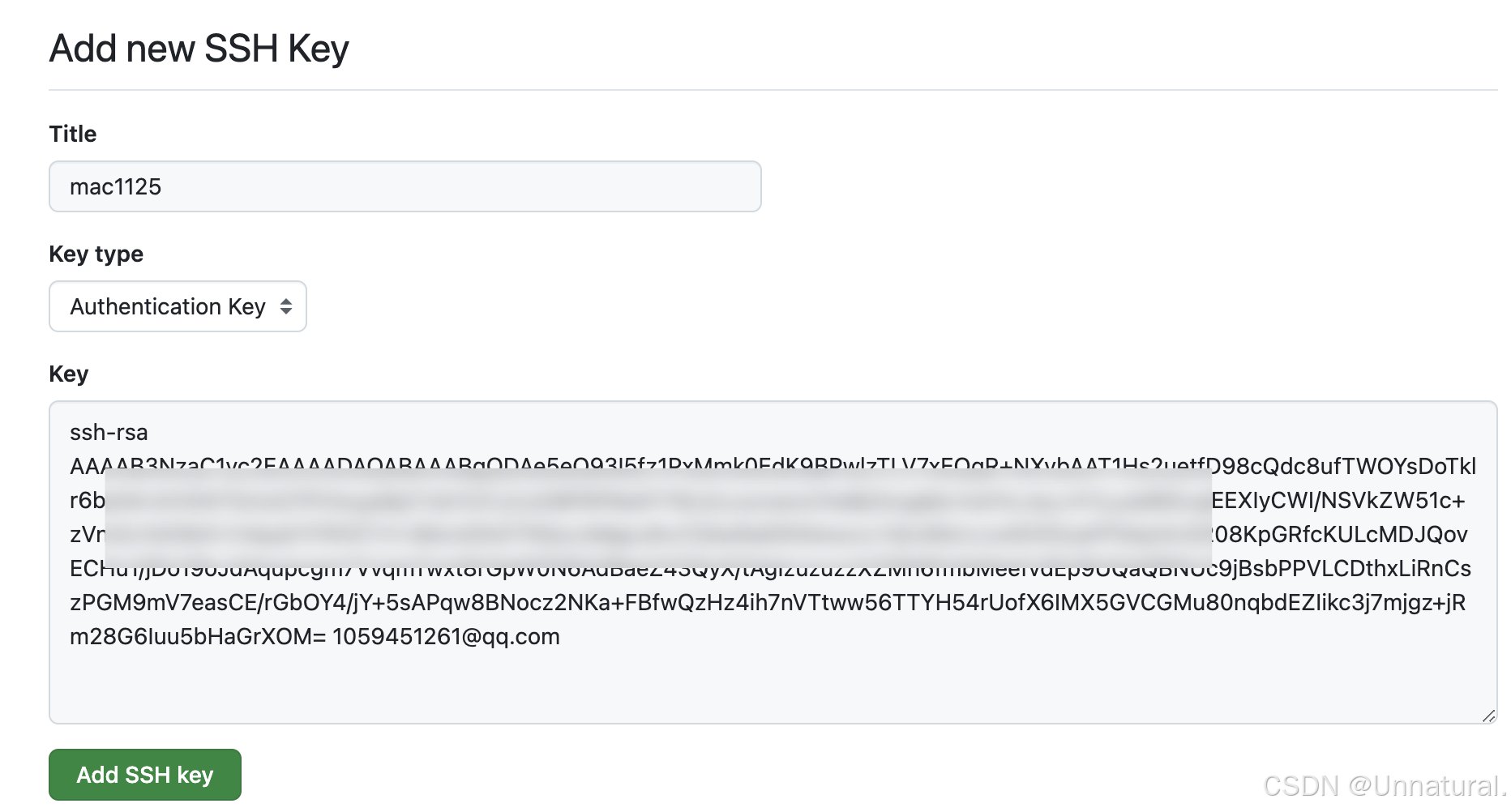
添加好后如图:
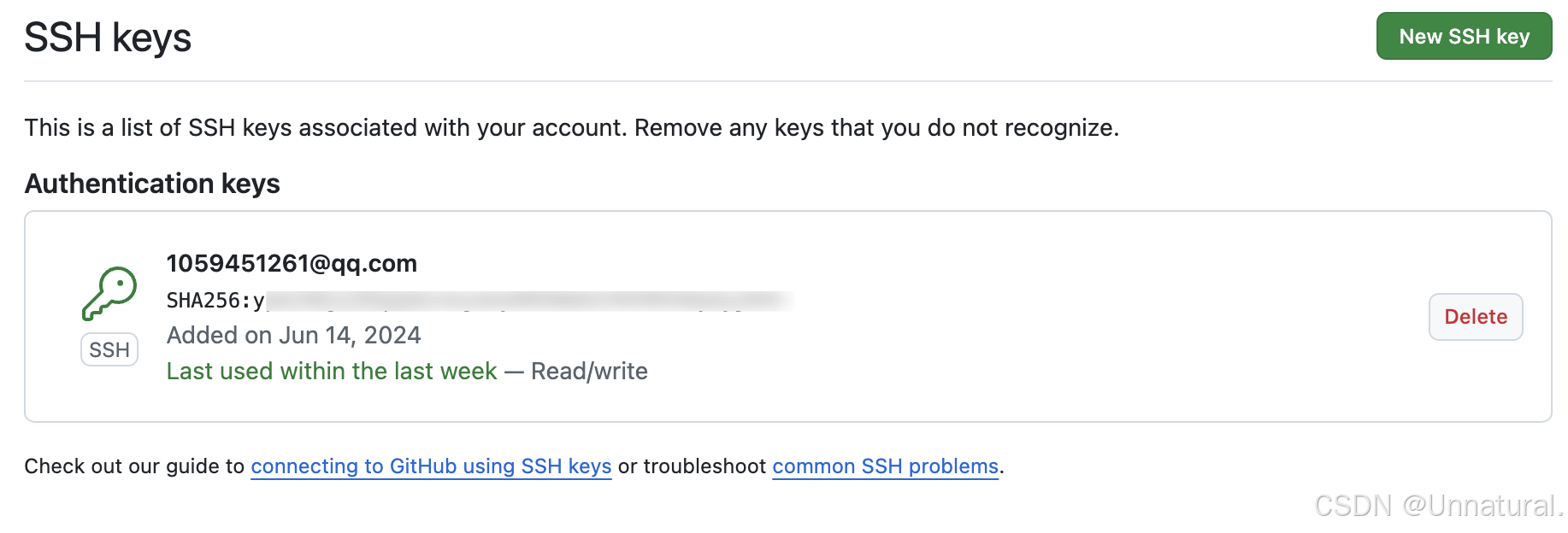
step5:验证是否配置成功
ssh -T git@github.com

如果终端返回 Permission denied (publickey) ,说明上述SSH key没有添加成功。解决方法:在终端执行ssh-add /Users/aminoacid/.ssh/id_rsa,记得换成自己的SSH key所在路径。
step6 : 配置git config,依次输入以下指令:git config --global user.name your_github_name ,git config --global user.emai your_github_email其中,your_github_name 为 Github 账号对应的名称,your_github_email 为Github 账号中的主邮箱,即前述步骤中使用的邮箱。
git config --global user.name Aminoacid1226
git config --global user.email 1059451261@qq.com
【之前已配置好直接从这步开始】
3.上传项目。【确保此时终端当前所在路径为本地项目所在路径,注意,github限制每个文件大小为50MB】
step1 :执行命令git init ,项目初始化。执行完成后文件夹中会生成隐藏的.git文件夹,同时按住 shift+command+. 可显示隐藏文件夹
step2:执行命令git add .,将本地项目中的全部文件添加至git中
step3:执行命令git commit -m "description",添加项目的描述文字,命令中description就是自定义的描述文字。
step4:执行命令git remote add origin pj_ssh_path,其中pj_ssh_path来自github项目,如图
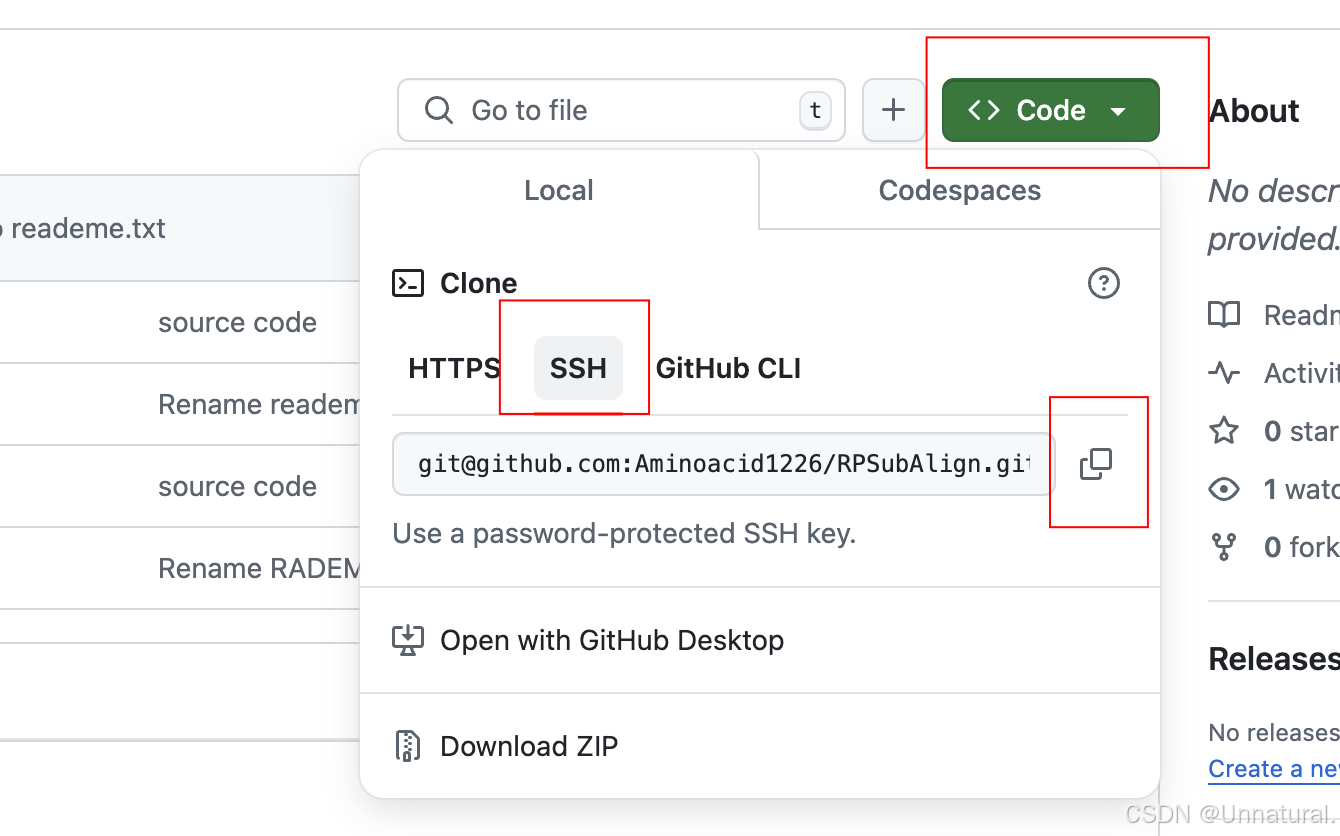
step5:执行命令git push -f origin main,将本地项目的文件上传至Github官网中。
如果遇到报错,可参考文章:https://www.notion.so/aminoacid-ythu/Github-Mac-c3dc520f13754e2f9b54679d5fa75f8e?pvs=4#14971e423286807f9497fa833764dd3a,进行解决
git init
git add .
git commit -m "SOURCE CODE"
git remote add [git@github.com](mailto:git@github.com):Aminoacid1226/RPSubAlign.git
git push -f origin main
4.完成上传。刷新项目页面即可。





 扫一扫
扫一扫


 350
350

 被折叠的 条评论
为什么被折叠?
被折叠的 条评论
为什么被折叠?
 到【灌水乐园】发言





