


从Trae AI IDE到Figma:原型图快速切片的完整工作流
目录
工具背景与优势
为什么选择这套工作流?
在产品设计的日常工作中,我们经常面临这样的场景:
- 需要快速验证产品想法,但传统原型工具学习成本高
- 有了HTML原型,但转换到设计工具费时费力
- 团队协作中,开发和设计之间存在理解偏差
Trae AI IDE + html.to.design + Figma 这套组合工具链完美解决了上述痛点:
Trae AI IDE的核心优势
- AI驱动的代码生成:自然语言描述即可生成完整的HTML/CSS/JS代码
- 实时预览:边写边看,所见即所得
- 零配置环境:无需复杂的开发环境搭建
- 智能补全:基于上下文的代码建议,提升开发效率
html.to.design的转换价值
- 一键转换:HTML代码直接转换为Figma设计稿
- 保持层级结构:维护原有的组件层次关系
- 样式精准还原:CSS样式完整映射到Figma属性
- 批量处理:支持多页面同时转换
- 插件集成:可作为Figma插件直接在设计界面中使用
整体工作流优势
- 效率提升:从想法到可交付设计稿,时间缩短70%
- 成本降低:减少设计师重复劳动,专注创意部分
- 协作优化:统一的设计语言,减少沟通成本
- 迭代加速:快速验证多个设计方案
Trae中快速搓原型图
环境准备
在Trae AI IDE中开始原型设计前,确保:
- 已登录Trae AI IDE
- 创建新的项目文件夹
- 准备好产品需求文档或线框图
核心操作流程
1. 项目初始化
# 在Trae中创建新项目
mkdir my-prototype
cd my-prototype
2. 使用AI生成基础结构
在Trae的对话框中输入:
请帮我创建一个外卖APP的首页原型,包含:
- 顶部导航栏(logo、搜索、用户头像)
- 轮播图banner区域
- 服务分类网格(美食、超市、药品、鲜花等)
- 推荐商家列表
- 底部导航栏

使用现代化的UI设计,配色以橙色和白色为主,适配移动端

3. 迭代优化设计
Trae会生成完整的HTML/CSS代码,你可以继续对话优化:
请调整以下细节:
1. 轮播图高度调整为200px
2. 服务分类改为2x4的网格布局
3. 添加商家评分和距离信息
4. 底部导航栏添加红点提醒功能
4. 响应式适配
请确保这个页面在以下设备上都能正常显示:
- iPhone 14 Pro (393x852)
- iPad (768x1024)
- 桌面端 (1200px+)
Trae使用技巧
高效提示词模板
角色:你是一名资深的UI/UX设计师
任务:设计[产品类型]的[页面名称]
要求:
- 目标用户:[用户画像]
- 核心功能:[功能列表]
- 设计风格:[风格描述]
- 技术要求:[响应式/兼容性等]
- 交互细节:[动效/状态变化]
组件化思维
请创建以下可复用组件:
1. 商家卡片组件(包含图片、标题、评分、配送费、标签)
2. 筛选器组件(地区、配送时间、评分)
3. 搜索框组件(带历史记录和热门搜索)
数据驱动设计
请使用真实的外卖行业数据填充页面:
- 商家名称要符合行业特点
- 配送费区间要合理(0-8元)
- 评分使用4.2-4.8的真实区间
- 添加真实的用户评价文案
html.to.design工具介绍
工具概述
html.to.design是一个专门将HTML代码转换为Figma设计稿的工具,提供两种使用方式:
- 在线网站版本:通过浏览器访问使用
- Figma插件版本:直接在Figma界面中安装使用
核心功能包括:
- 解析HTML结构并生成对应的Figma图层
- 转换CSS样式为Figma属性
- 保持原有的布局和视觉效果
- 支持复杂的CSS特性(Grid、Flexbox、动画等)
功能特点
1. 智能解析
- DOM结构映射:HTML元素自动转换为Figma图层
- CSS样式转换:颜色、字体、间距、阴影等完整保留
- 响应式支持:媒体查询转换为Figma的响应式约束
2. 高保真还原
- 像素级精确:确保设计稿与HTML渲染效果一致
- 字体处理:自动匹配或建议替代字体
- 图片优化:支持各种图片格式的导入
3. 批量处理
- 多页面转换:一次性处理整个网站
- 组件识别:自动识别重复元素并创建组件
- 样式库生成:提取颜色、字体样式为设计系统
使用场景
适合的项目类型
- 原型验证:快速将代码原型转换为设计稿
- 设计交付:为开发团队提供精确的视觉规范
- 遗留项目:为老项目补充设计文档
- 竞品分析:将竞品页面转换为可编辑的设计稿
不适合的场景
- 复杂动画:CSS动画无法完全转换
- Canvas内容:基于Canvas的图形需要手动处理
- 第三方插件:依赖外部插件的功能可能丢失
完整操作步骤
步骤1:在Trae中完善原型
1.1 确保代码完整性
在Trae中检查生成的代码:
<!DOCTYPE html>
<html lang="zh-CN">
<head>
    <meta charset="UTF-8">
    <meta name="viewport" content="width=device-width, initial-scale=1.0">
    <title>外卖APP首页</title>
    <style>
        /* 确保所有样式都内联在HTML中 */
    </style>
</head>
<body>
    <!-- 完整的页面内容 -->
</body>
</html>
1.2 优化设计细节
请优化以下设计细节,确保转换到Figma后效果最佳:
1. 所有图片使用占位符或base64编码
2. 字体使用系统字体或Web安全字体
3. 颜色使用十六进制值
4. 避免使用复杂的CSS变换
5. 确保所有元素都有明确的尺寸
1.3 测试响应式效果
在Trae的预览功能中测试不同屏幕尺寸下的效果。

步骤2:导出HTML代码
2.1 复制完整代码
从Trae中复制完整的HTML代码,包括:
- HTML结构
- 内联CSS样式
- JavaScript交互(如果有)
2.2 代码清理
<!-- 移除不必要的注释和调试代码 -->
<!-- 确保所有资源路径正确 -->
<!-- 验证HTML语法正确性 -->
步骤3:使用html.to.design转换
方式一:使用Figma插件(推荐)

3.1 安装插件
- 在Figma中打开插件面板(Plugins → Browse all plugins)
- 搜索"html.to.design"
- 点击"Install"安装插件
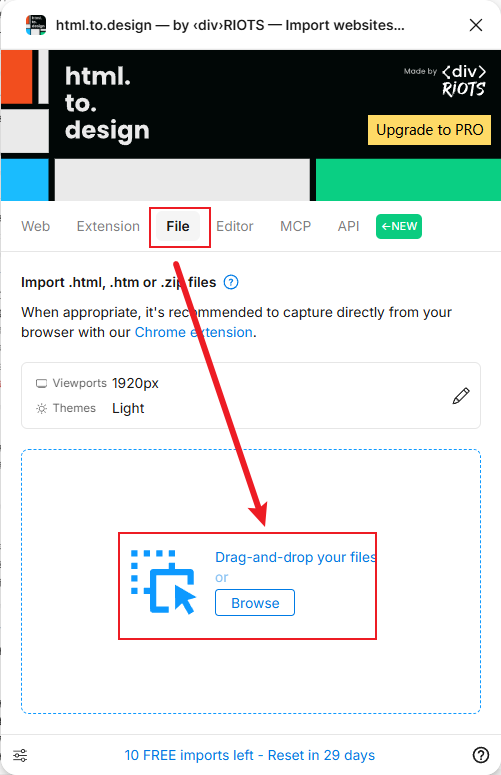
3.2 使用插件转换
- 在Figma中创建新文件或打开现有文件
- 运行html.to.design插件(Plugins → html.to.design)
- 在插件界面中粘贴从Trae复制的HTML代码
- 配置转换选项:
转换设置: - 目标画板尺寸:375x812 (iPhone) - 字体处理:自动匹配 - 图片处理:保持原始尺寸 - 组件识别:开启 - 点击"Convert"按钮,插件会直接在当前Figma文件中生成设计稿
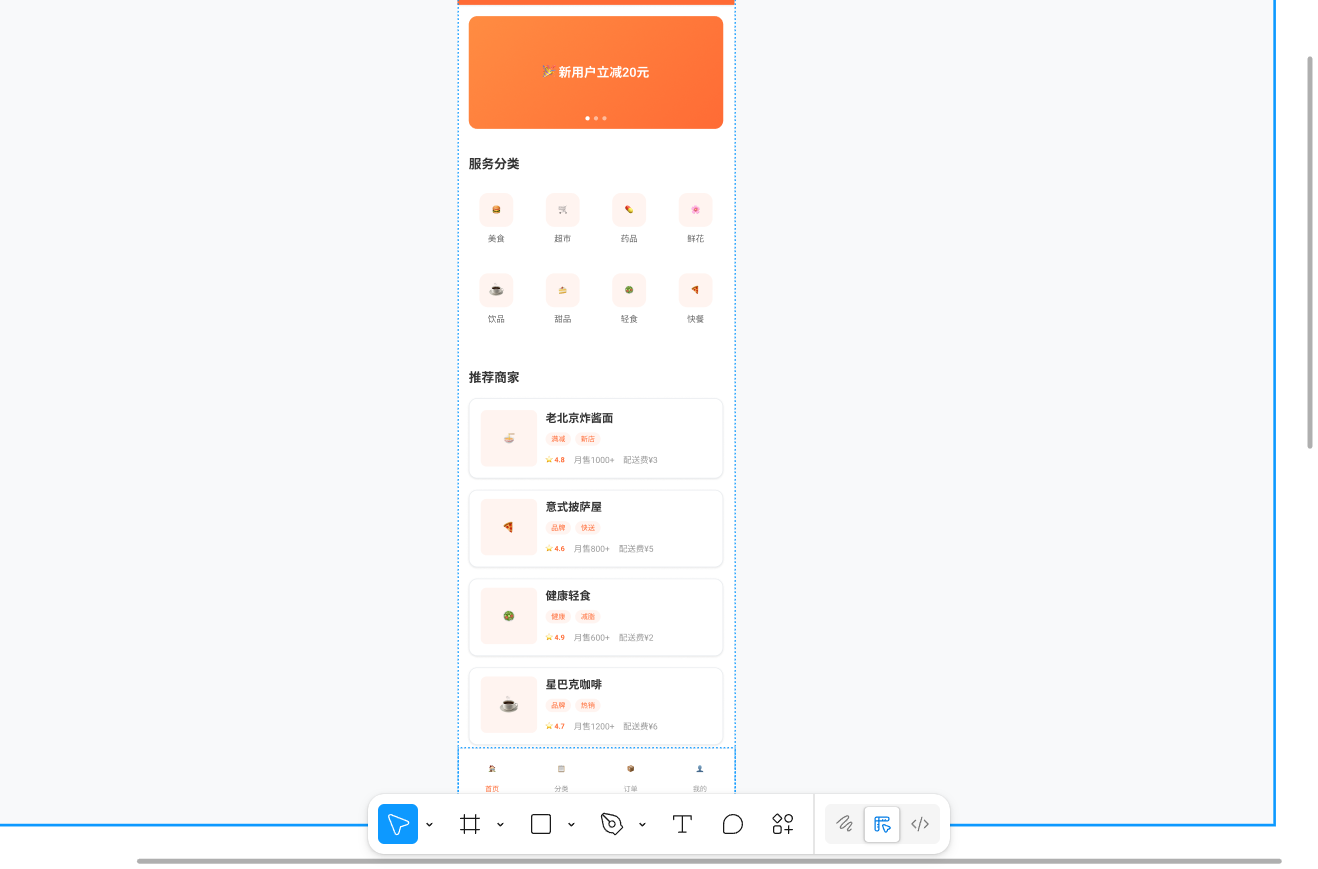
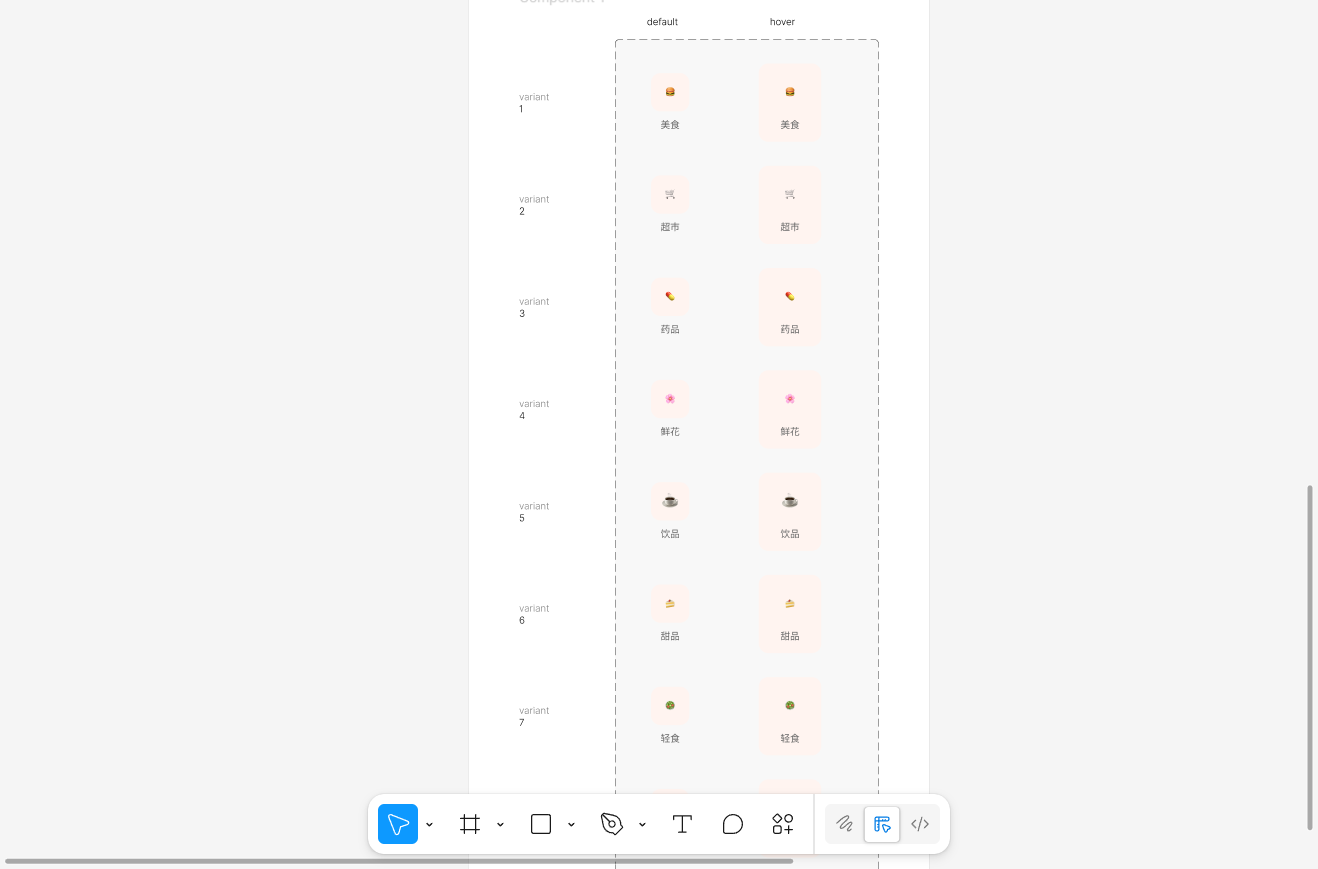
也可以使用在线网站
打开 html.to.design 官网,这里就不做展示了。
本文基于实际项目经验总结,如有问题或建议,欢迎交流讨论。






 扫一扫
扫一扫


 5万+
5万+

 被折叠的 条评论
为什么被折叠?
被折叠的 条评论
为什么被折叠?
 到【灌水乐园】发言





