 BabylonJS入门实战



 本文详细介绍如何使用BabylonJS构建3D世界,从模型准备到加载展示,包括使用Blender创建.glb/.gltf文件,以及在BabylonJS中实现基本场景设置、相机控制和光源配置。
WebGL:BabylonJS入门——初探:我的世界
走进BabylonJS
上一篇文章罗列了比较常见的WebGL应用,接下来将对babylonJS进行专项实践。
快速入门
想要快速的了解并使用BabylonJS,在官网上就可以找到答案babylonjs入门,按照上面的示例就可以构造出一个世界了
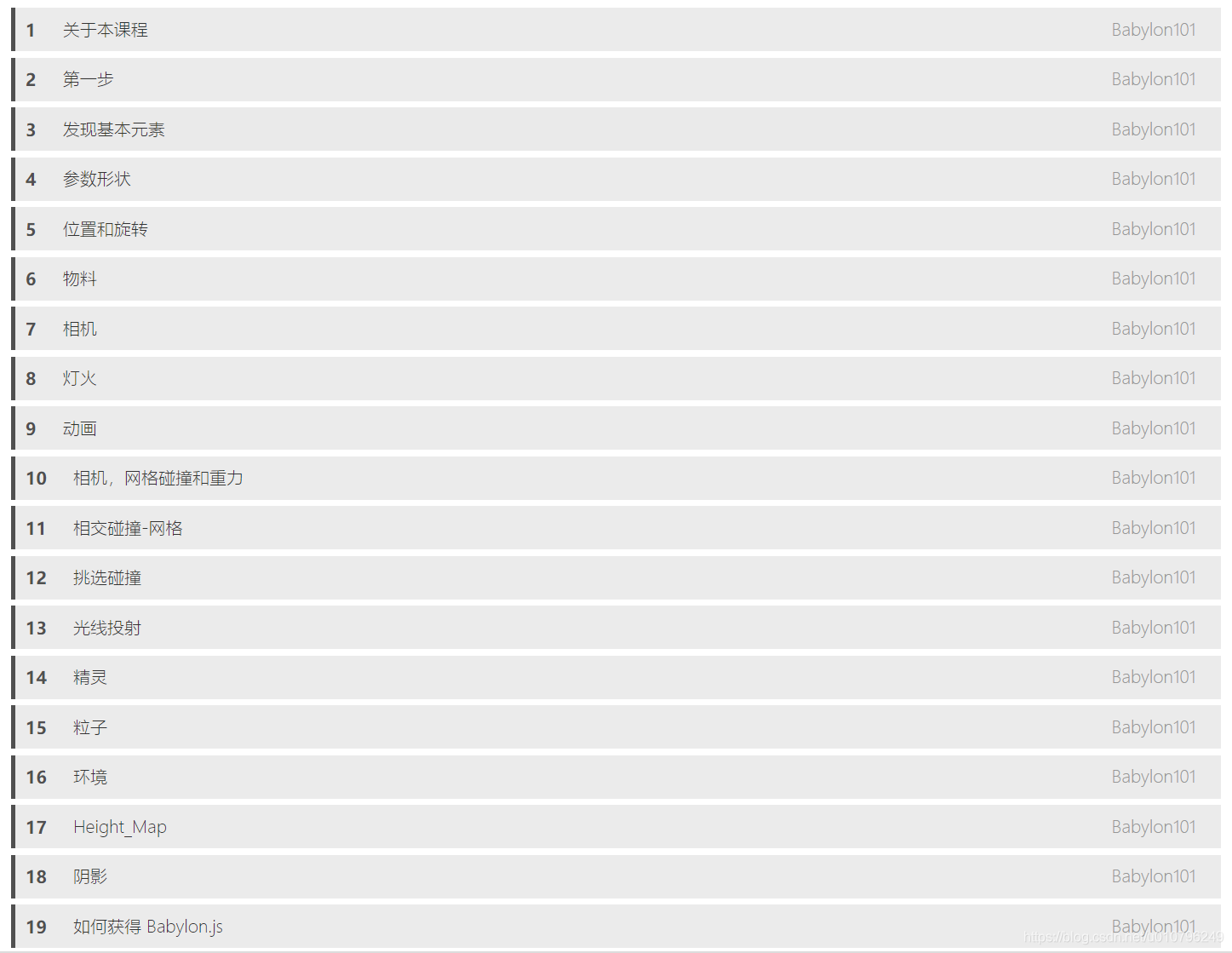
BabylonJS实战
模型准备
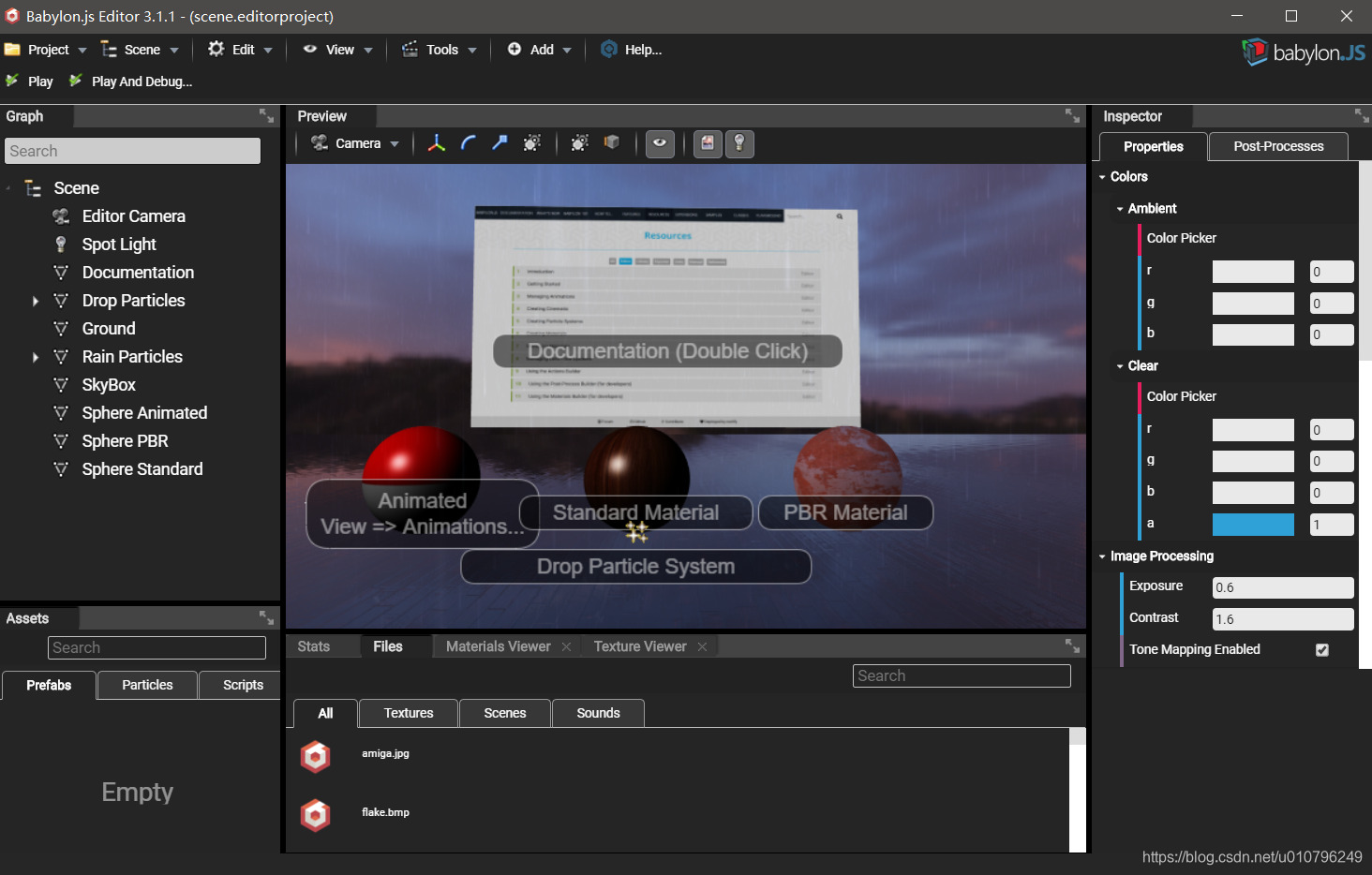
想要建造一个空间,要预先准备好需要的模型,官网上有个工具BabylonJS Editor,个人感觉并不好用,保存的文件容易丢,必须要“另存为…”,而且编辑视角也不是很好切换,导入模型位置太大时,想要找到模型就有点费劲了,根本找不到自己在哪……
但是微软的视频却是使用Blender,不过最终是要.glb/.gltf文件,用3dmax,unity,auto desk都是有插件支持的,不过这些都是付费的,这样看起来Blender比较适合,而且Blender的更新速度很快,免安装,空间小(增长的空间在设置里面“2min自动保存”,要注意控制下就好了),社区、B站都有很多借鉴,简单的入门是非常够的。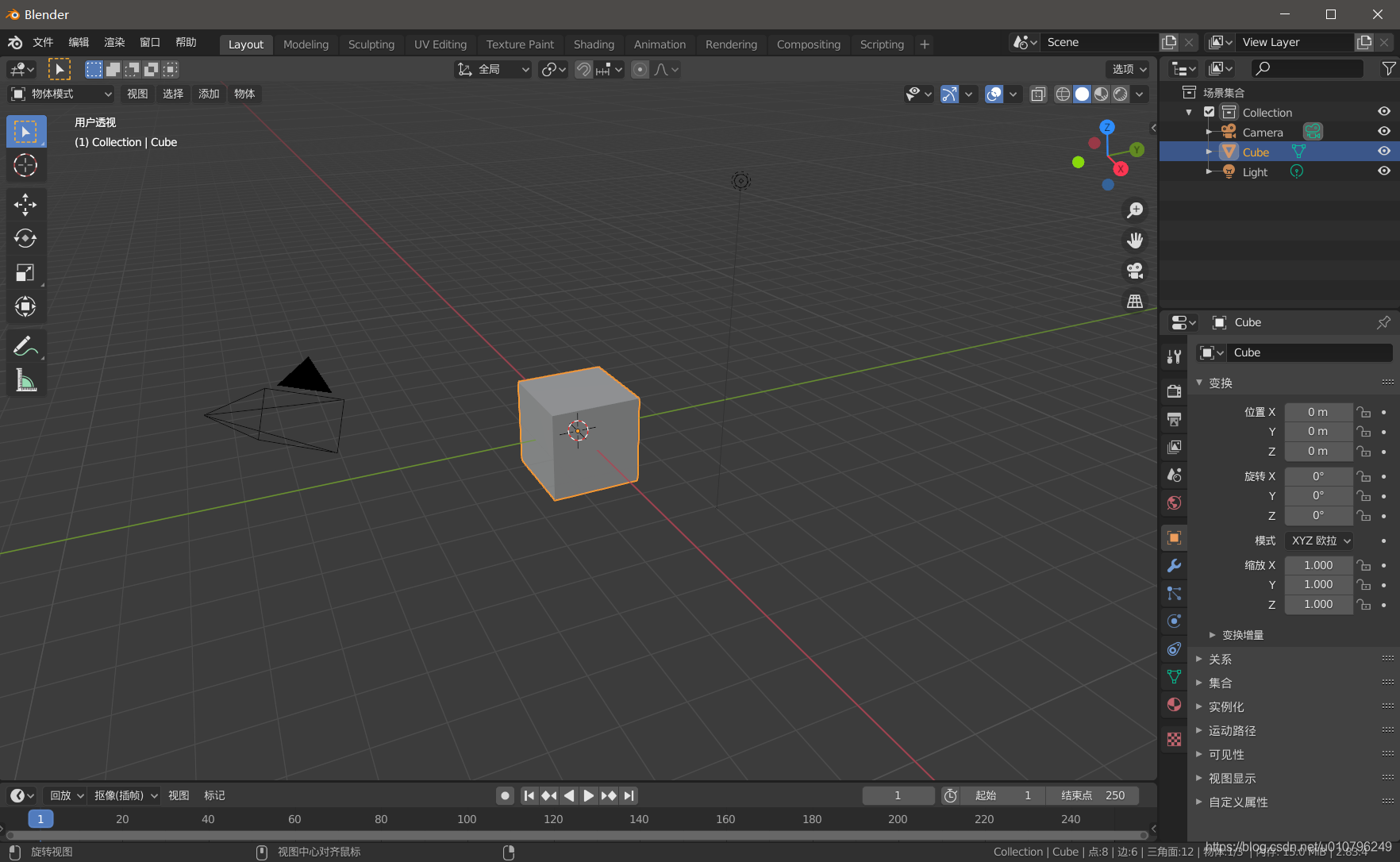
不过,想着省事,先用3D Builder操作一下,win10自带的小工具,简单的方块还是很棒的。
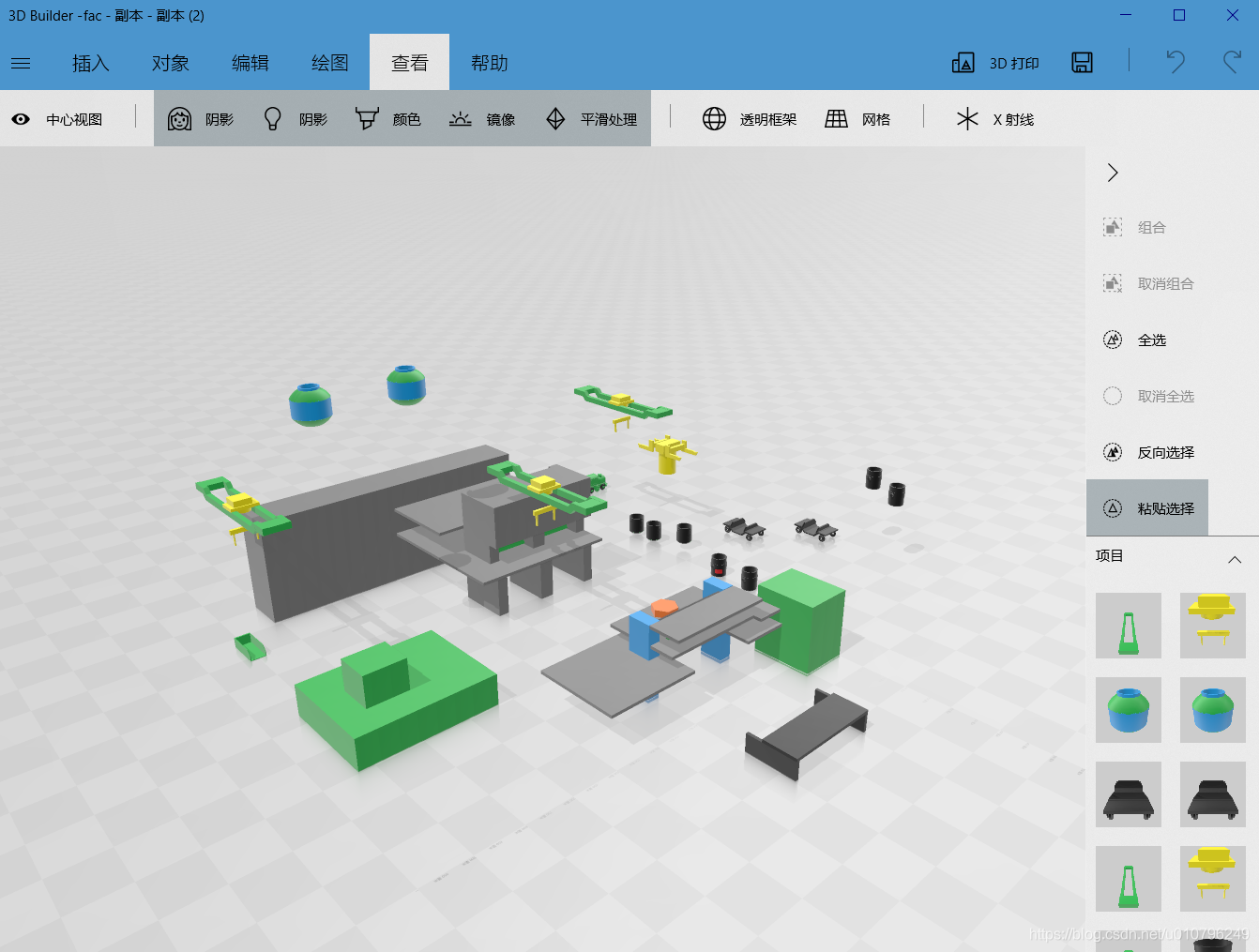
但是存在一个问题,那就是在3D Builder合并的模型导出为.glb文件时,并不会将合并的模型关联到一个父节点,当在使用的时候,可能想要移动的是一个小车,但是不得不移动车轮、车架、车厢等多个部件,而且全是自动生成的id,完全无法做到一一对应,虽然3D Builder操作简便,但是不小心给自己挖了一个小坑,最后还是要用Blender或者BabylonJS Editor处理一下(我使用的BabylonJS Editor,不得不说这个工具太恶心了,保存不了,尝试了很久,也就导出的那一份可以用,想再次编辑已经没办法了)。
加载与展示
下一步就是将刚刚做好的模型展示了,两个重要.js文件:
babylon.js
babylonjs.loaders.min.js
下面是主要结构,是不是挺简单的,官网上有直接的 代码 贴出来:
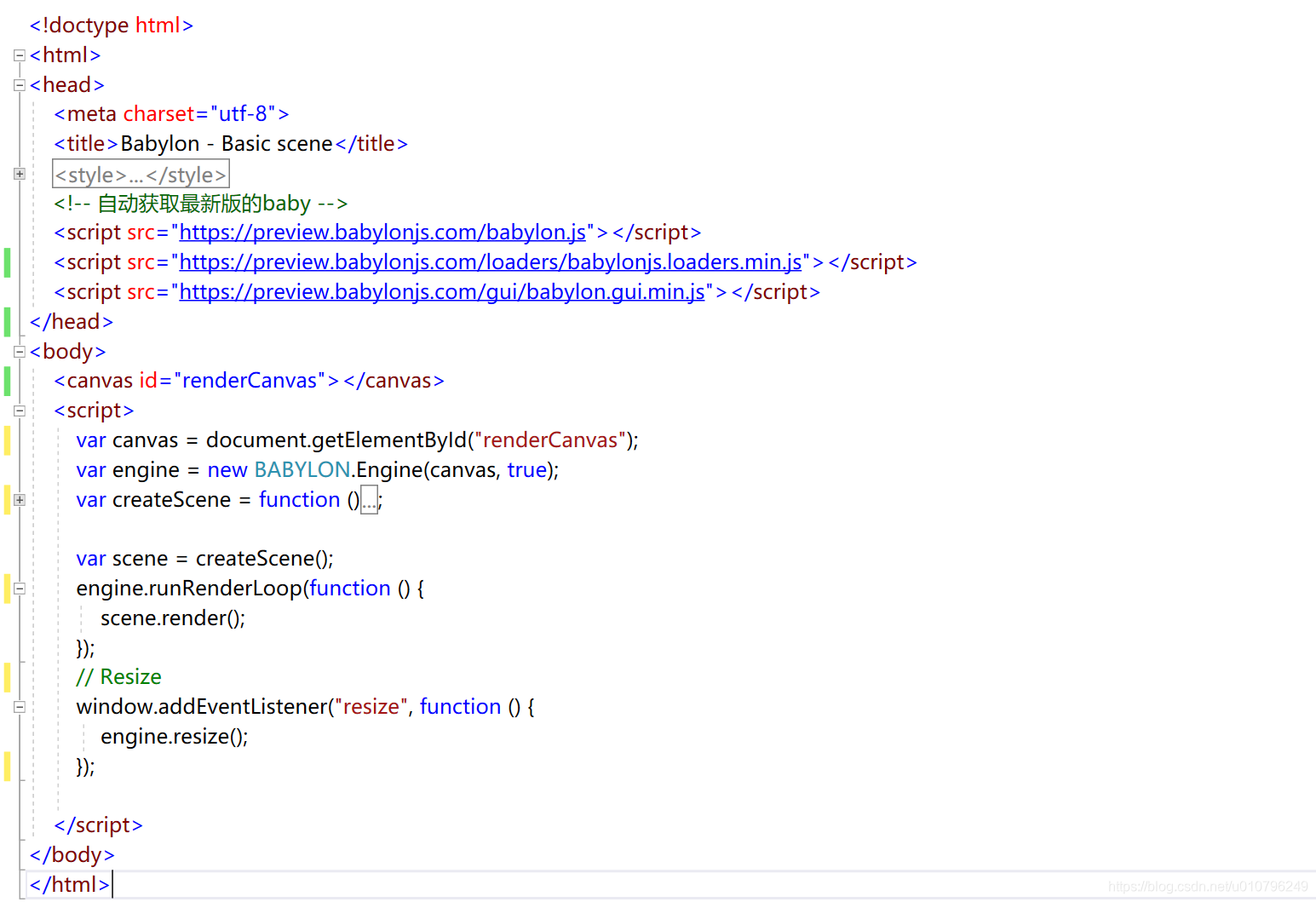
接下来就是在画布中创建场景了。
 最低0.47元/天 解锁文章






 扫一扫
扫一扫


 8074
8074


 到【灌水乐园】发言



