




《Arduino 手册(思路与案例)》栏目介绍:
在电子制作与智能控制的应用领域,本栏目涵盖了丰富的内容,包括但不限于以下主题:Arduino BLDC、Arduino CNC、Arduino E-Ink、Arduino ESP32 SPP、Arduino FreeRTOS、Arduino FOC、Arduino GRBL、Arduino HTTP、Arduino HUB75、Arduino IoT Cloud、Arduino JSON、Arduino LCD、Arduino OLED、Arduino LVGL、Arduino PID、Arduino TFT,以及Arduino智能家居、智慧交通、月球基地、智慧校园和智慧农业等多个方面与领域。不仅探讨了这些技术的基础知识和应用领域,还提供了众多具体的参考案例,帮助读者更好地理解和运用Arduino平台进行创新项目。目前,本栏目已有近4000篇相关博客,旨在为广大电子爱好者和开发者提供全面的学习资源与实践指导。通过这些丰富的案例和思路,读者可以获取灵感,推动自己的创作与开发进程。
https://blog.csdn.net/weixin_41659040/category_12422453.html

Kitronik ARCADE 是一款由英国教育科技公司 Kitronik 精心打造的可编程游戏机开发板,专为编程教学与创客实践而设计。该设备原生支持微软的 MakeCode Arcade 平台,用户可通过图形化或 JavaScript 编程方式,轻松创建、下载并运行复古风格的街机游戏。
它集成了彩色 LCD 显示屏、方向控制键、功能按键、蜂鸣器和震动马达等交互组件,提供完整的游戏输入输出体验。无论是初学者进行编程启蒙,还是创客群体开发交互式作品,Kitronik ARCADE 都能作为理想的硬件载体,助力创意实现。
凭借其开源友好、易于上手、兼容性强等特点,该开发板广泛应用于中小学编程课程、创客工作坊、游戏开发教学以及个人项目原型设计,深受教育者与技术爱好者的喜爱。
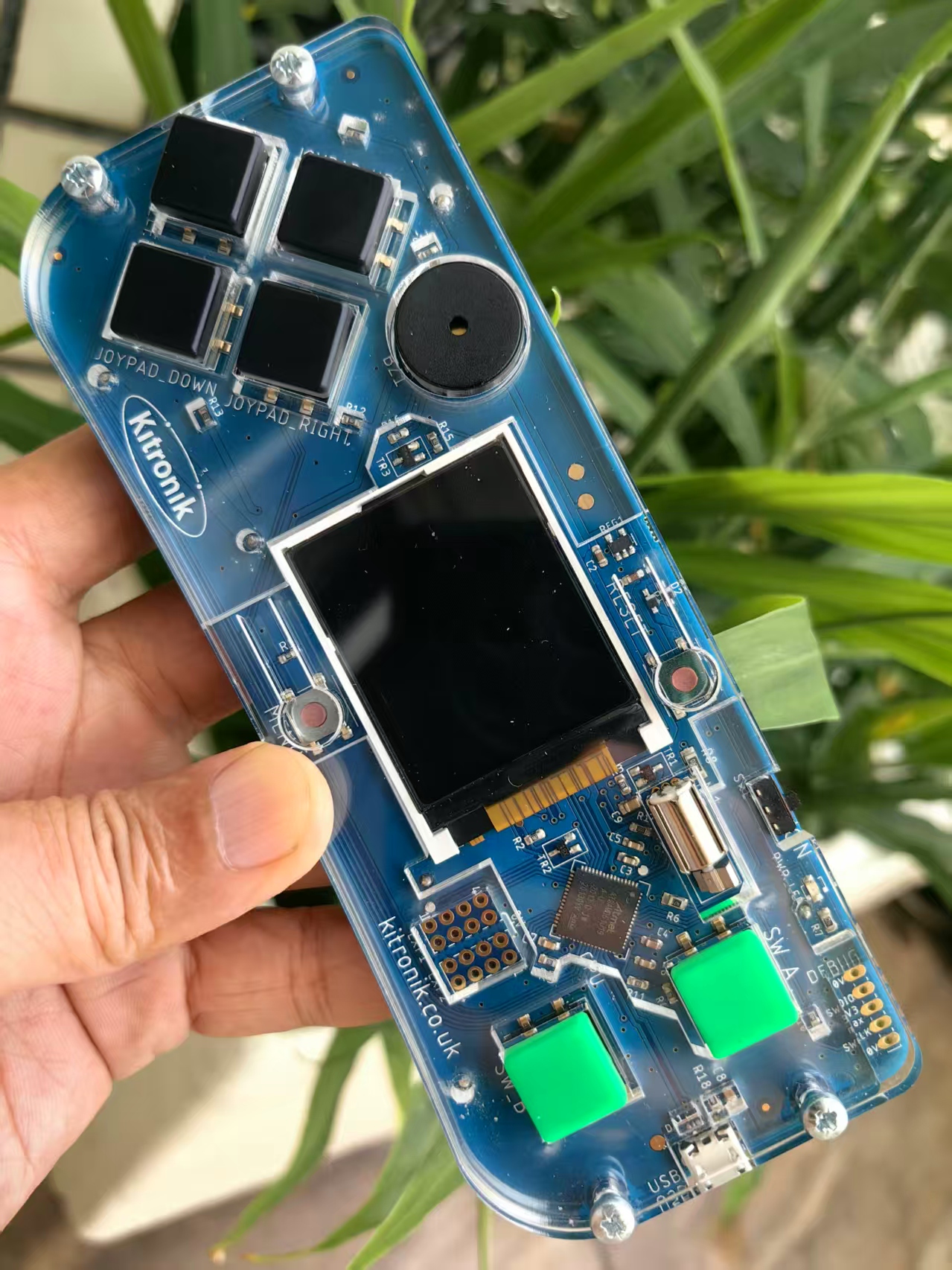
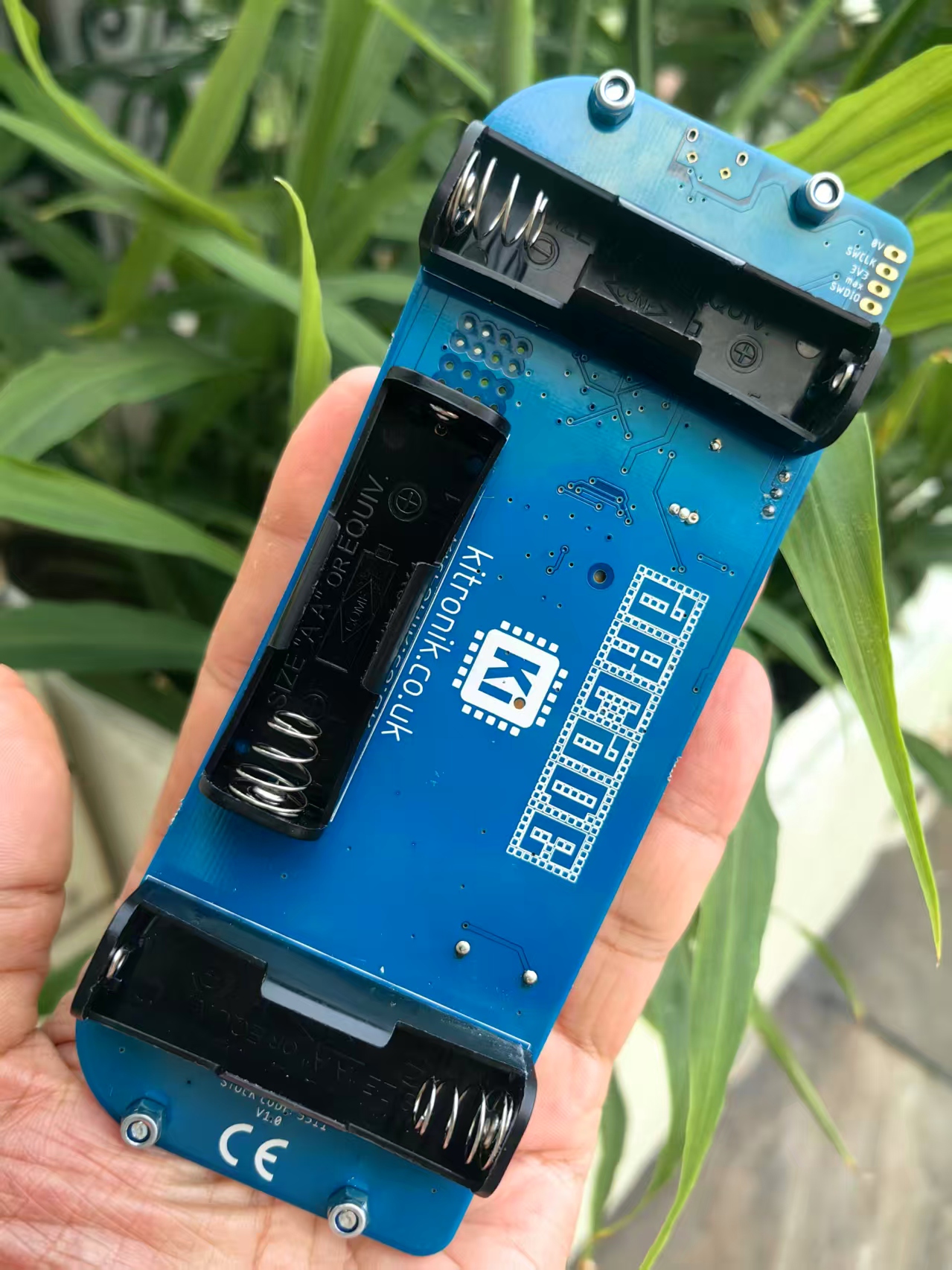
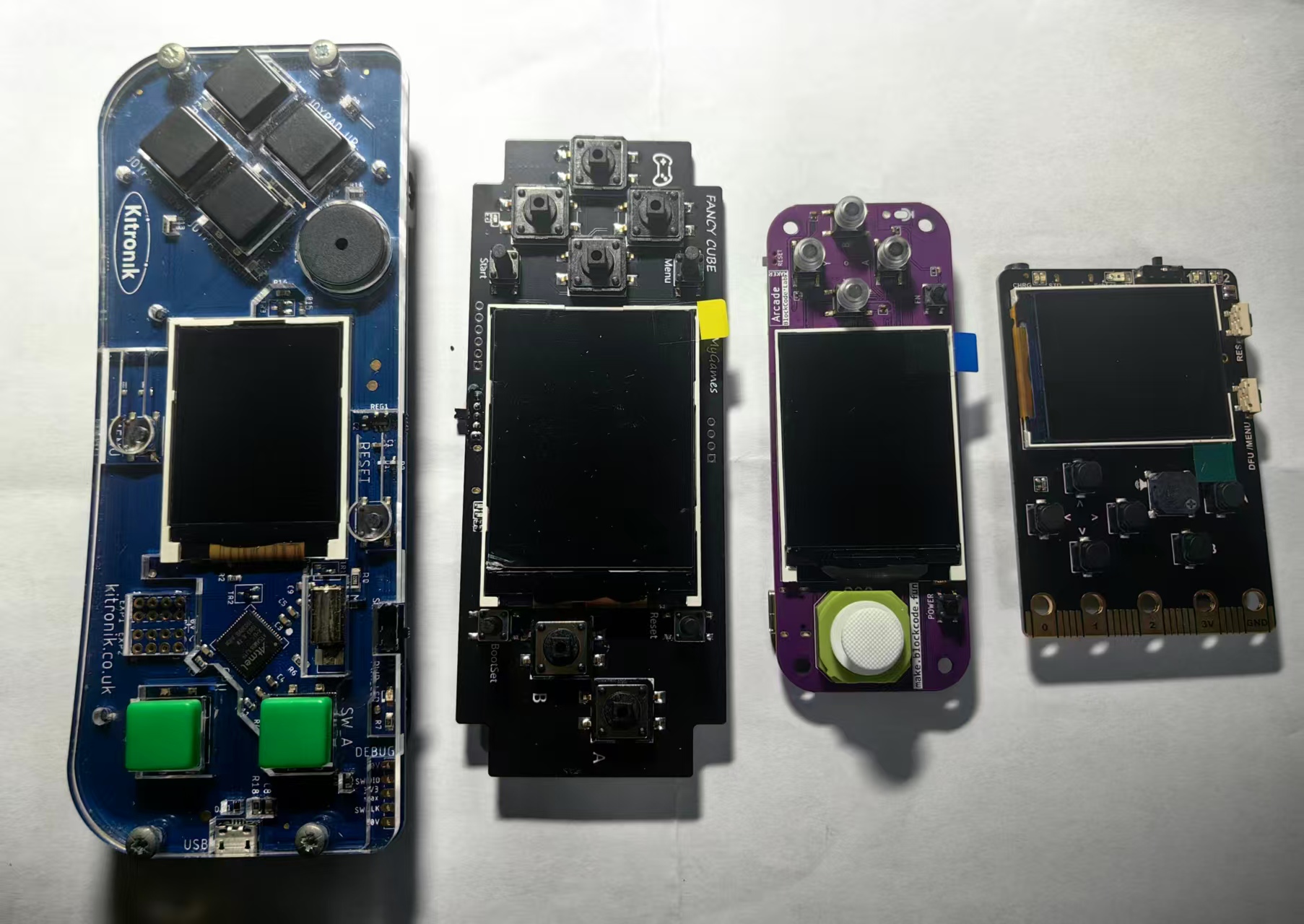
主要特征:
Kitronik ARCADE 是一款功能丰富的手持游戏手柄开发板,可与 Microsoft Arcade 编辑器一起使用。
编写您自己的游戏来玩或从 MakeCode Arcade 网站免费下载游戏。
使用丰富的教育材料从头开始创建游戏,或调整现有代码并学习开源方式。
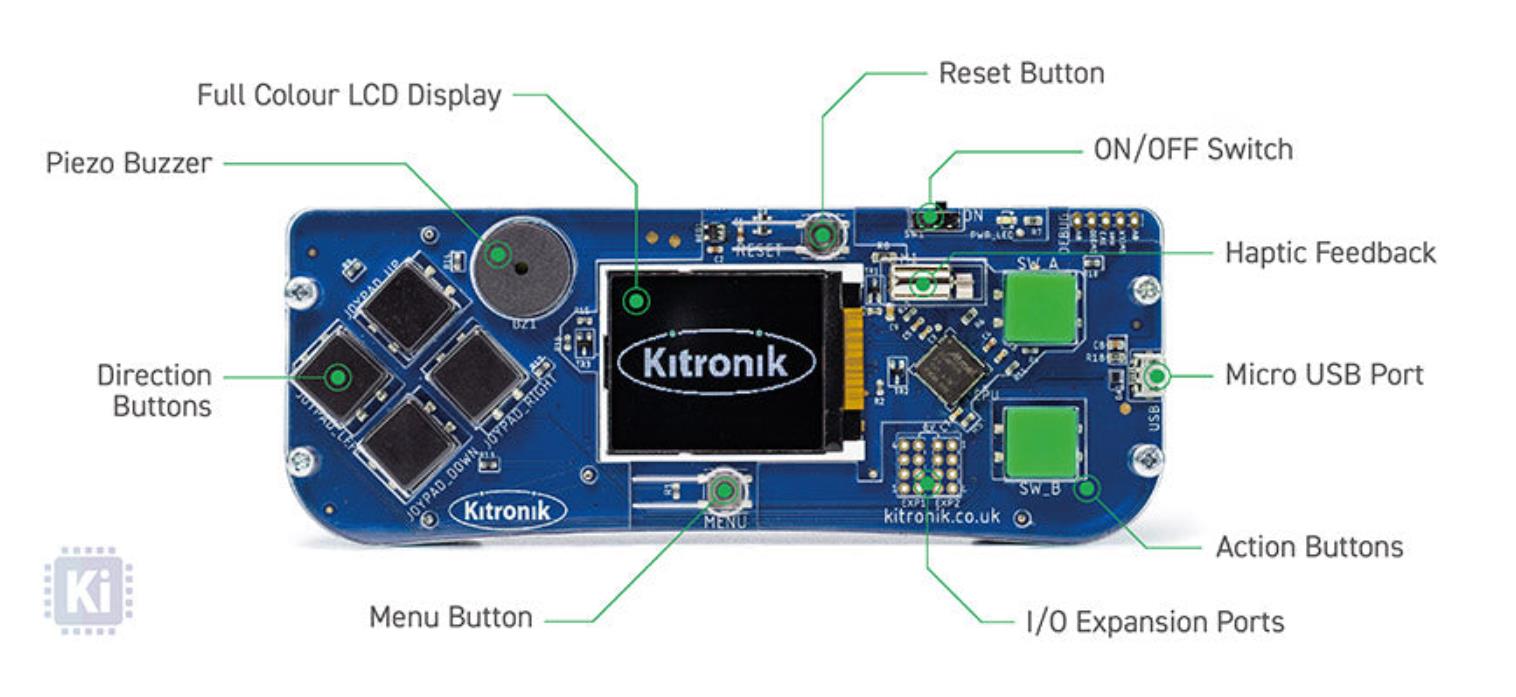
它配备了全彩液晶广视角屏幕。
它有一个用于音频反馈的压电发声器。
利用振动电机进行触觉反馈。
它还具有;6 个玩家输入按钮、一个菜单按钮、一个重置按钮和一个开/关开关。
还有一个软件音量控制、一个 USB 编程端口和 2 个扩展端口,供专家级用户使用。
ARCADE 可以由 3xAA 电池或微型 USB 连接器供电。
Kitronik ARCADE 是一款专为与 MakeCode Arcade 编辑器一起使用而设计的掌上游戏平台,既可以编写自己的游戏并在 ARCADE 上运行它们,也可以下载现有游戏并享受功能齐全的掌上游戏体验。(网页版:https://arcade.makecode.com/)
Kitronik ARCADE 使用 Microsoft MakeCode 平台,具有以下优势:
图形化编程界面:适合初学者,支持拖拽式编程。
即时模拟器:可以实时测试游戏效果。
硬件兼容性:可部署到 Kitronik ARCADE 设备,实现实体游戏体验。
支持 Python/JavaScript:便于进阶学习。
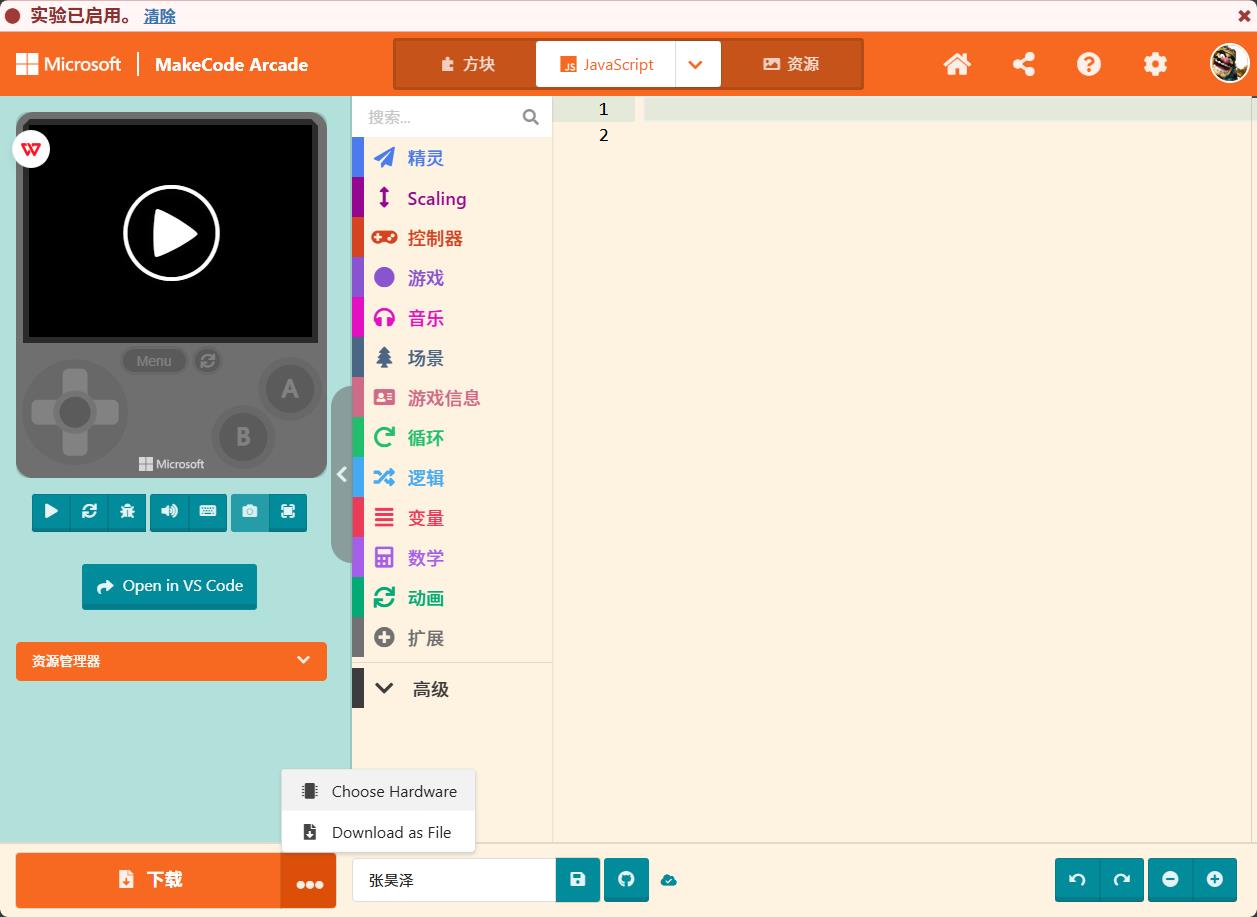
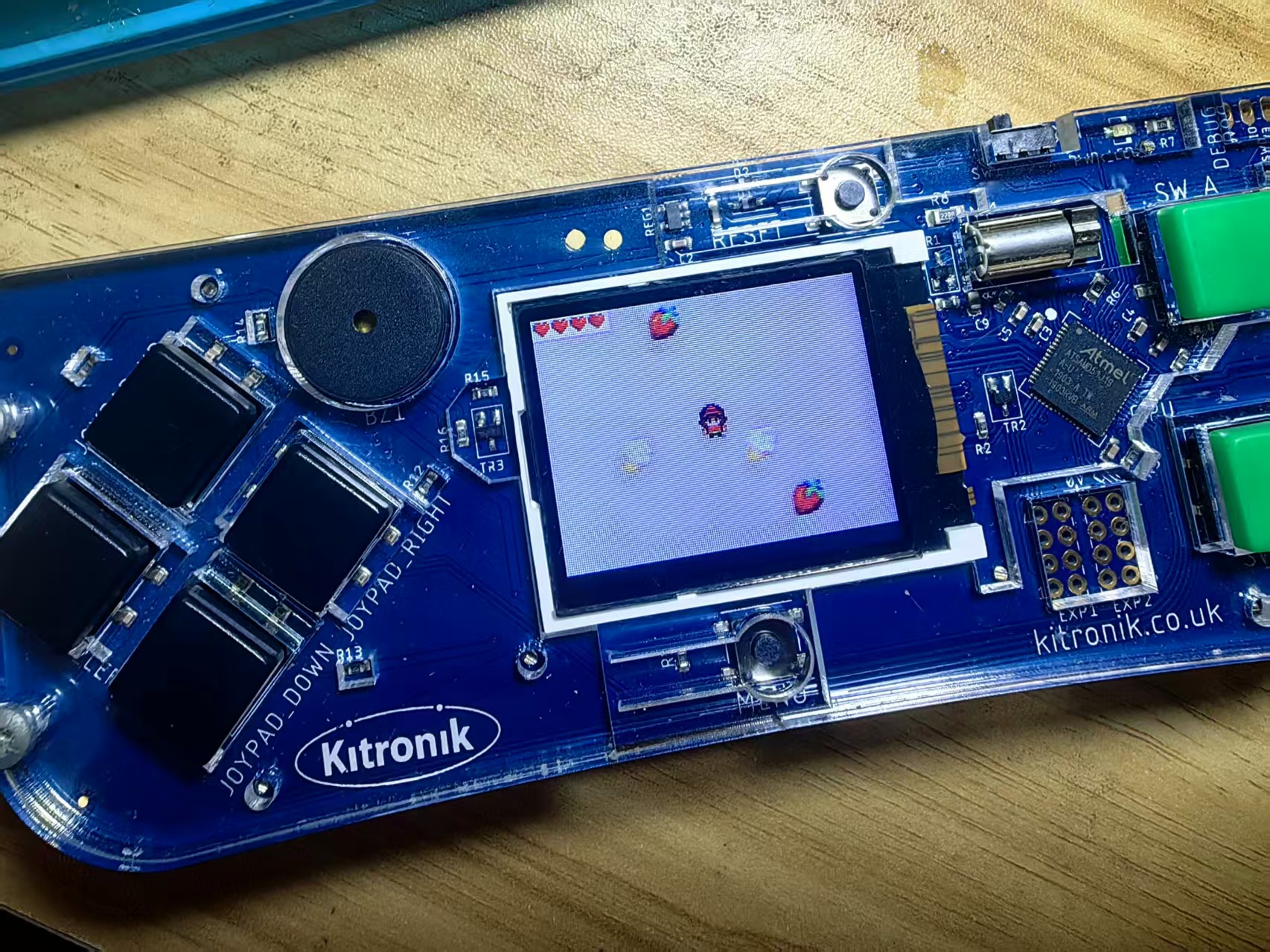
作为学习、练习与尝试,这里创建一个吃水果的小游戏。
打开网页版:https://arcade.makecode.com/,设置项目名称:吃水果
MicroPython实验参考代码
def on_on_overlap(sprite, otherSprite):
    info.change_life_by(-1)
    scene.camera_shake(4, 500)
    otherSprite.destroy(effects.bubbles)
sprites.on_overlap(SpriteKind.player, SpriteKind.projectile, on_on_overlap)

def on_on_overlap2(sprite2, otherSprite2):
    info.change_score_by(1)
    otherSprite2.destroy()
    sprite2.start_effect(effects.hearts, 100)
    music.ba_ding.play()
sprites.on_overlap(SpriteKind.player, SpriteKind.food, on_on_overlap2)

projectile: Sprite = None
choice = 0
scene.set_background_color(13)
mySprite = sprites.create(img("""
        . . . . . . f f f f . . . . . .
        . . . . f f f 2 2 f f f . . . .
        . . . f f f 2 2 2 2 f f f . . .
        . . f f f e e e e e e f f f . .
        . . f f e 2 2 2 2 2 2 e e f . .
        . . f e 2 f f f f f f 2 e f . .
        . . f f f f e e e e f f f f . .
        . f f e f b f 4 4 f b f e f f .
        . f e e 4 1 f d d f 1 4 e e f .
        . . f e e d d d d d d e e f . .
        . . . f e e 4 4 4 4 e e f . . .
        . . e 4 f 2 2 2 2 2 2 f 4 e . .
        . . 4 d f 2 2 2 2 2 2 f d 4 . .
        . . 4 4 f 4 4 5 5 4 4 f 4 4 . .
        . . . . . f f f f f f . . . . .
        . . . . . f f . . f f . . . . .
        """),
    SpriteKind.player)
controller.move_sprite(mySprite, 100, 100)
mySprite.set_stay_in_screen(True)
info.set_life(5)

def on_update_interval():
    global choice, projectile
    choice = randint(1, 3)
    if choice == 1:
        projectile = sprites.create_projectile_from_side(img("""
                . . . . . . . . . . b b b . . .
                . . . . . . . . b e e 3 3 b . .
                . . . . . . b b e 3 2 e 3 a . .
                . . . . b b 3 3 e 2 2 e 3 3 a .
                . . b b 3 3 3 3 3 e e 3 3 3 a .
                b b 3 3 3 3 3 3 3 3 3 3 3 3 3 a
                b 3 3 3 d d d d 3 3 3 3 3 d d a
                b b b b b b b 3 d d d d d d 3 a
                b d 5 5 5 5 d b b b a a a a a a
                b 3 d d 5 5 5 5 5 5 5 d d d d a
                b 3 3 3 3 3 3 d 5 5 5 d d d d a
                b 3 d 5 5 5 3 3 3 3 3 3 b b b a
                b b b 3 d 5 5 5 5 5 5 5 d d b a
                . . . b b b 3 d 5 5 5 5 d d 3 a
                . . . . . . b b b b 3 d d d b a
                . . . . . . . . . . b b b a a .
                """),
            -60,
            0)
    elif choice == 2:
        projectile = sprites.create_projectile_from_side(img("""
                . . . . . 3 3 b 3 3 d d 3 3 . .
                . . . . 3 1 1 d 3 d 1 1 1 1 3 .
                . . . 3 d 1 1 1 d 1 1 1 d 3 1 3
                . . 3 d d 1 1 1 d d 1 1 1 3 3 3
                . 3 1 1 d 1 1 1 1 d d 1 1 b . .
                . 3 1 1 1 d 1 1 1 1 1 d 1 1 3 .
                . b d 1 1 1 d 1 1 1 1 1 1 1 3 .
                . 4 b 1 1 1 1 d d 1 1 1 1 d 3 .
                . 4 4 d 1 1 1 1 1 1 d d d b b .
                . 4 d b d 1 1 1 1 1 1 1 1 3 . .
                4 d d 5 b d 1 1 1 1 1 1 1 3 . .
                4 5 d 5 5 b b d 1 1 1 1 d 3 . .
                4 5 5 d 5 5 d b b b d d 3 . . .
                4 5 5 5 d d d d 4 4 b 3 . . . .
                . 4 5 5 5 4 4 4 . . . . . . . .
                . . 4 4 4 . . . . . . . . . . .
                """),
            60,
            0)
    else:
        projectile = sprites.create_projectile_from_side(img("""
                . . . . . . . 6 . . . . . . . .
                . . . . . . 8 6 6 . . . 6 8 . .
                . . . e e e 8 8 6 6 . 6 7 8 . .
                . . e 2 2 2 2 e 8 6 6 7 6 . . .
                . e 2 2 4 4 2 7 7 7 7 7 8 6 . .
                . e 2 4 4 2 6 7 7 7 6 7 6 8 8 .
                e 2 4 5 2 2 6 7 7 6 2 7 7 6 . .
                e 2 4 4 2 2 6 7 6 2 2 6 7 7 6 .
                e 2 4 2 2 2 6 6 2 2 2 e 7 7 6 .
                e 2 4 2 2 4 2 2 2 4 2 2 e 7 6 .
                e 2 4 2 2 2 2 2 2 2 2 2 e c 6 .
                e 2 2 2 2 2 2 2 4 e 2 e e c . .
                e e 2 e 2 2 4 2 2 e e e c . . .
                e e e e 2 e 2 2 e e e c . . . .
                e e e 2 e e c e c c c . . . . .
                . c c c c c c c . . . . . . . .
                """),
            55,
            0)
        projectile.set_kind(SpriteKind.food)
    projectile.y = randint(10, 110)
game.on_update_interval(500, on_update_interval)
这段代码是用 MakeCode Arcade 编写的一个 吃水果游戏 的核心逻辑。玩家控制一个角色在屏幕上移动,吃到水果得分,碰到障碍物则扣血。
游戏目标
玩家控制角色吃掉“水果”(SpriteKind.food)来得分。
避免碰到“障碍物”(SpriteKind.projectile),否则会扣除生命值。
游戏中不断生成三种不同的物体,其中一种是水果,其余是障碍。
代码逐段解析
(1)玩家碰到障碍物(扣血)
python
def on_on_overlap(sprite, otherSprite):
info.change_life_by(-1) # 扣除1点生命
scene.camera_shake(4, 500) # 屏幕震动效果
otherSprite.destroy(effects.bubbles) # 销毁障碍物并显示泡泡效果
sprites.on_overlap(SpriteKind.player, SpriteKind.projectile, on_on_overlap)
(2) 玩家吃到水果(加分)
python
def on_on_overlap2(sprite2, otherSprite2):
info.change_score_by(1) # 得分+1
otherSprite2.destroy() # 销毁水果
sprite2.start_effect(effects.hearts, 100) # 玩家显示心形特效
music.ba_ding.play() # 播放提示音效
sprites.on_overlap(SpriteKind.player, SpriteKind.food, on_on_overlap2)
(3)创建玩家角色
python
mySprite = sprites.create(img(“”“…”“”), SpriteKind.player)
controller.move_sprite(mySprite, 100, 100) # 启用控制器移动
mySprite.set_stay_in_screen(True) # 限制角色在屏幕内
info.set_life(5) # 设置初始生命值为5
(4)设置背景颜色
python
scene.set_background_color(13) # 设置背景颜色(13是紫色)
(5)每隔0.5秒生成一个物体
python
def on_update_interval():
global choice, projectile
choice = randint(1, 3) # 随机选择1~3
(6)生成障碍物(从左边飞来)
python
if choice == 1:
projectile = sprites.create_projectile_from_side(img(“”“…”“”), -60, 0)
(7)生成障碍物(从右边飞来)
python
elif choice == 2:
projectile = sprites.create_projectile_from_side(img(“”“…”“”), 60, 0)
(8)生成水果(从右边飞来)
python
else:
projectile = sprites.create_projectile_from_side(img(“”“…”“”), 55, 0)
projectile.set_kind(SpriteKind.food) # 设置为食物类型
(9)设置物体的垂直位置
python
projectile.y = randint(10, 110) # 随机Y轴位置
(10)定时器触发
python
game.on_update_interval(500, on_update_interval) # 每500毫秒触发一次生成
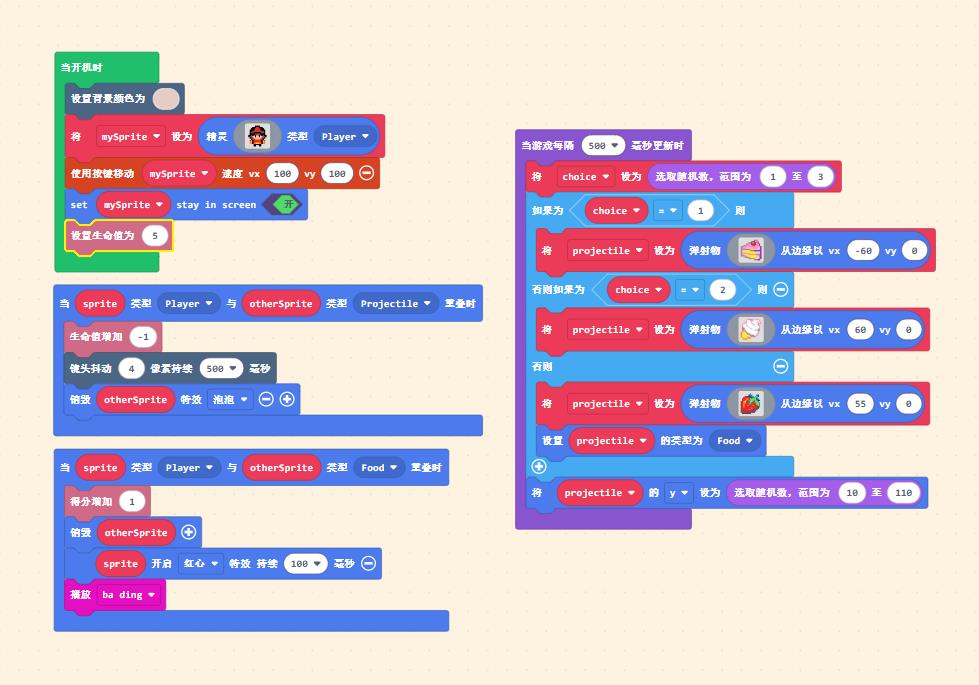
图形编程参考实验程序
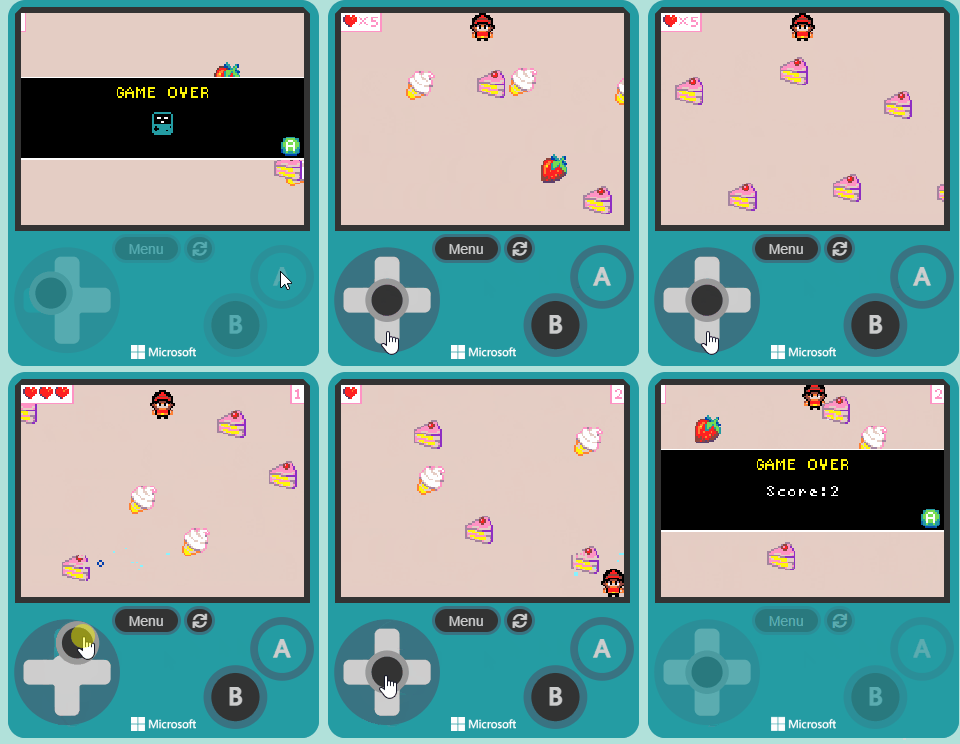
通过模拟器,调试与模拟运行
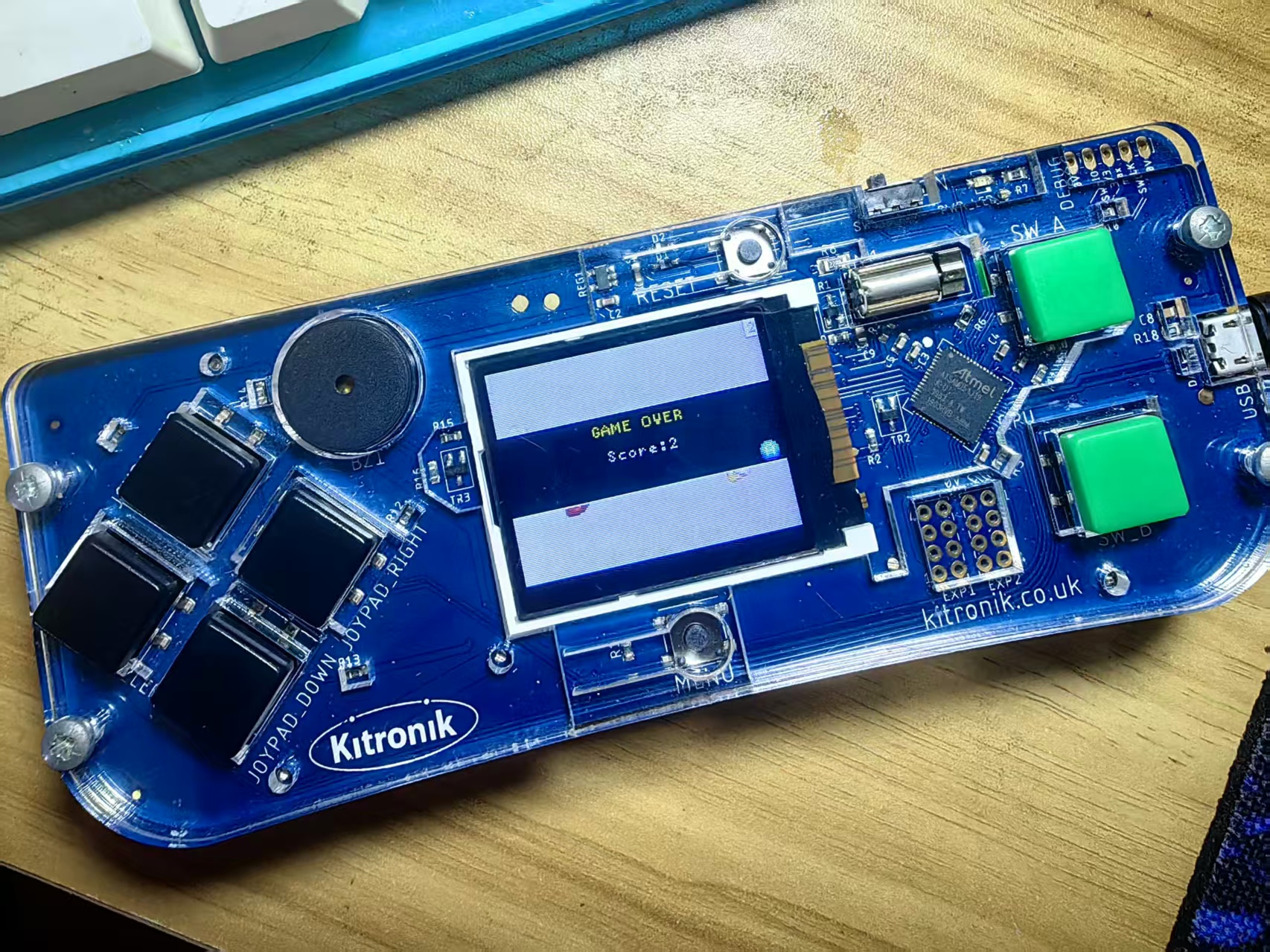
实验场景记录





 扫一扫
扫一扫


 1100
1100

 被折叠的 条评论
为什么被折叠?
被折叠的 条评论
为什么被折叠?
 到【灌水乐园】发言





