


 本文详细介绍了Rocky Linux 8.4的安装流程,包括镜像下载、启动盘制作、服务器BIOS进入方式、语言选择、磁盘分区等步骤,并提供了设置IP地址、安装aria2及离线安装显卡驱动的方法。
前置步骤
- 镜像下载
- 启动盘制作(系统无法安装时,尝试使用其他软件制作启动盘尝试,例如ubunto官方推出的UltraSO)
- 服务器BIOS进入方式:一般为F12、F11、F4、F2、Delete(启动服务器重复点按即可)。
安装过程
一、安装Rocky Linux 8.4
成功引导系统后,会出现下面的界面
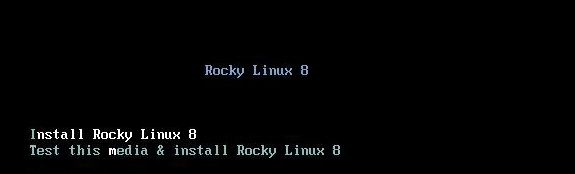
界面说明:
Install Rocky Linux 8 #安装Rocky Linux 8
Test this media & install Rocky Linux 8 #测试安装文件并安装Rocky Linux 8Troubleshooting #修复故障
这里选择第一项,安装Rocky Linux 8,回车,进入下面的界面
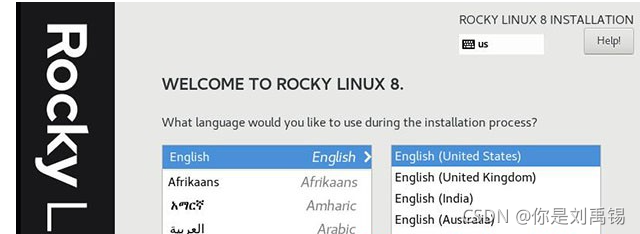
语言选择界面,正式生产服务器建议安装英文版本。
Continue继续
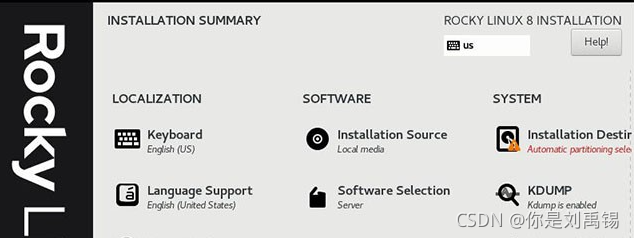
选择-系统SYSTEM-安装位置Installtion Destir,进入磁盘分区界面
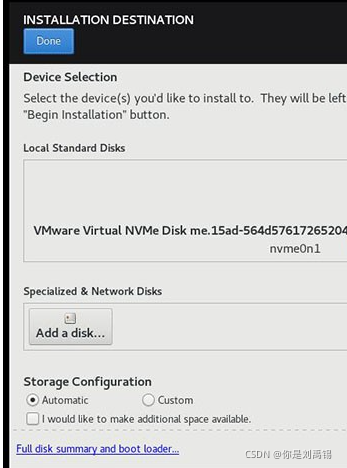
出现安装磁盘信息,默认即可
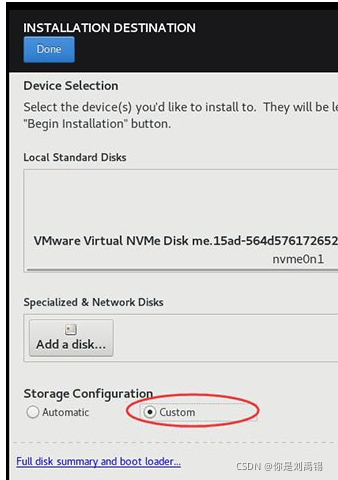
选择Storage Configuration存储配置,Custom自定义,点左上角的“Done”,进入下面的界面
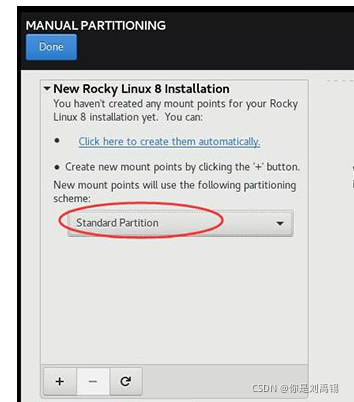
新挂载点使用以下分区方案:标准Standard Partition,点左下角的“+”号。
挂载点:自定义
期望容量:自定义
点Add mount point,添加挂载点。
注意:
分区前先规划好
swap #交换分区,一般设置为内存的2倍
/ #剩余所有空间
备注:生产服务器建议单独再划分一个/data分区存放数据
继续点左下角的“+”号
挂载点:/
期望容量:留空 #默认为剩余所有空间
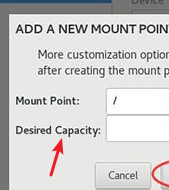
添加挂载点,如下图所示
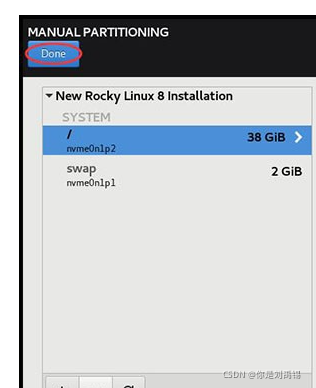
点左上角的“Done”,进入下面的界面
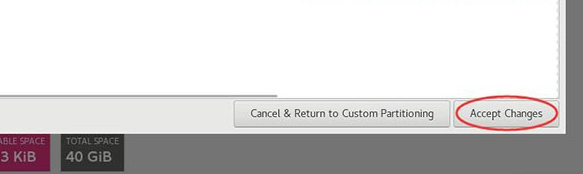
接受更改Accept Changes
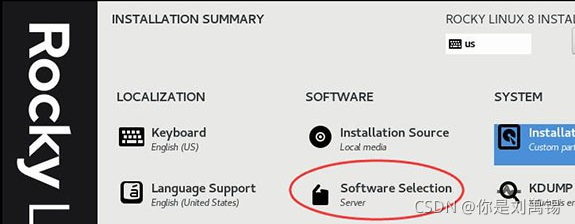
软件SOFTWARE”-“软件选择Software Selection”,进入如下界面
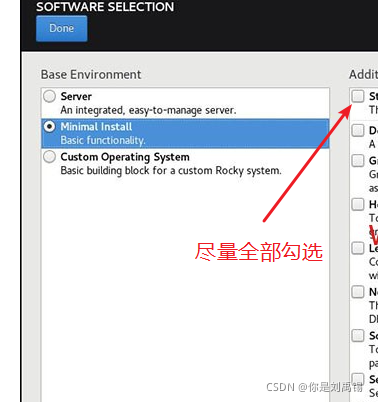
界面说明:
1、服务器,集成的易于管理的服务器;
2、最小安装,基本功能;
3、定制操作系统;
服务器建议选择第2项,最小化安装(尽量勾选全部software,避免rocky Linux 8中缺少zip、vi、free等命令影响操作 )
点击Done
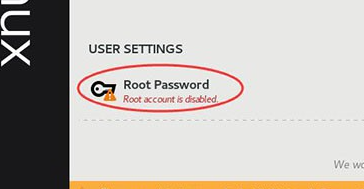
选择-用户设置Root Password密码,进入下面的界面
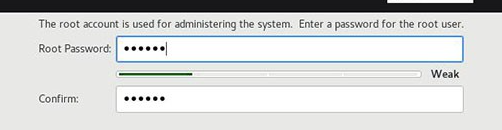
设置Root密码
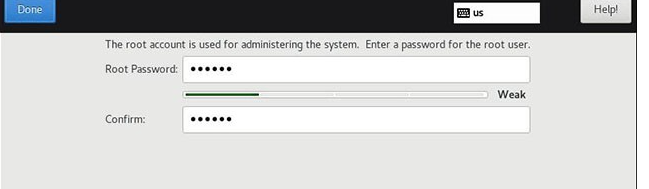
如果密码长度太短会出现提示,服务器建议设置比较复杂的密码
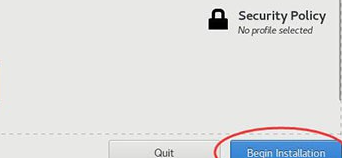
开始安装Begin Installation
进入下面的界面,正在安装中。
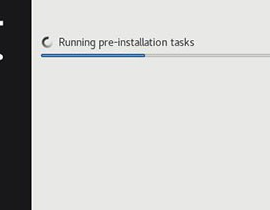
安装完成之后,点Reboot Sytem 重启系统,会进入下面的界面
 最低0.47元/天 解锁文章






 扫一扫
扫一扫


 1603
1603

 被折叠的 条评论
为什么被折叠?
被折叠的 条评论
为什么被折叠?
 到【灌水乐园】发言





