



欲善其事,必先利其器。vscode是一款非常好用的软件,而且一直在更新中,用它来编辑代码是一个很好用的工具。先整理个初版,后续使用中再随时添加内容。
一、软件下载
直接在官网进行下载。
二、软件安装
下载好软件后,直接进行安装就行。
三、用户设置
1、直接打开文件设置
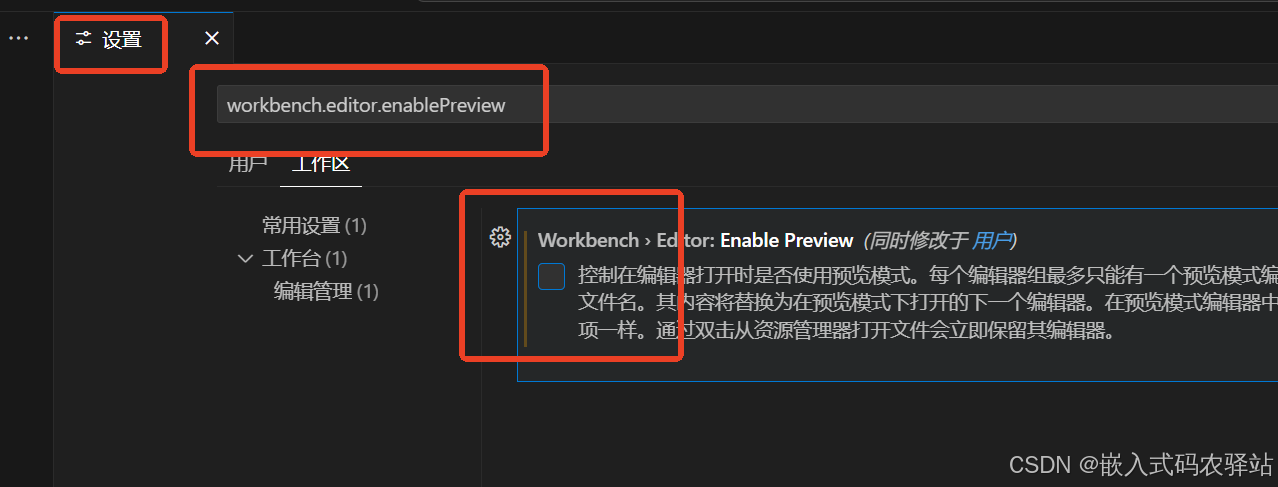
设置单击文件时,直接打开文件,而非进入预览状态
打开设置,搜索workbench.editor.enablePreview,改成不勾选状态,就设置成功了。
2、设置搜索栏显示行号
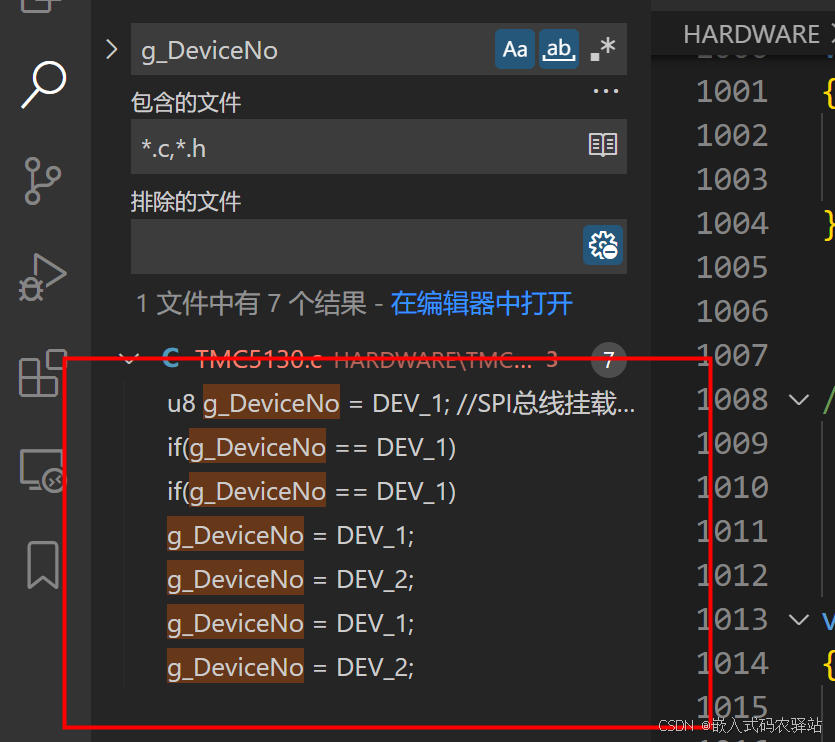
在搜索栏没有行号,如下图。可以 通过该步骤实现行号的显示。
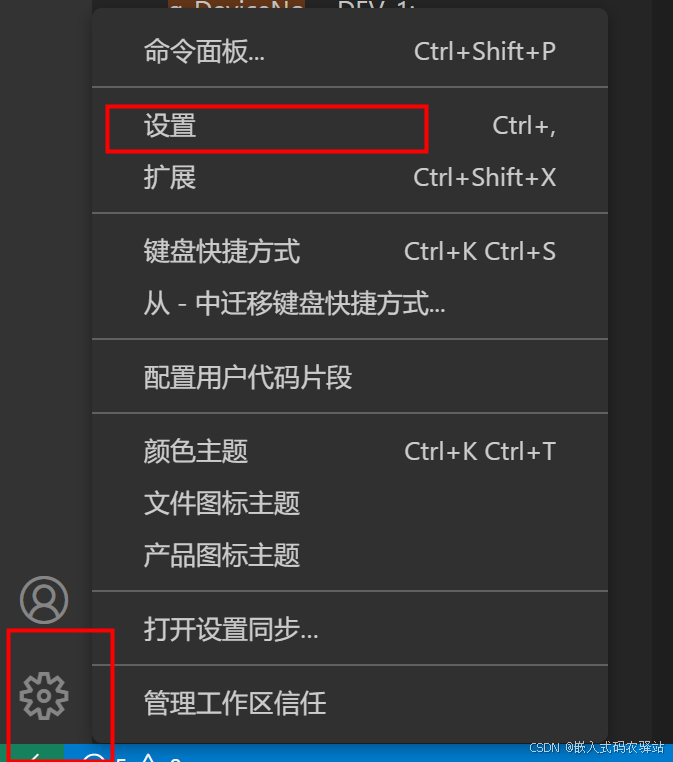
1)点击软件左下角的齿轮状图标,然后选择【设置】。
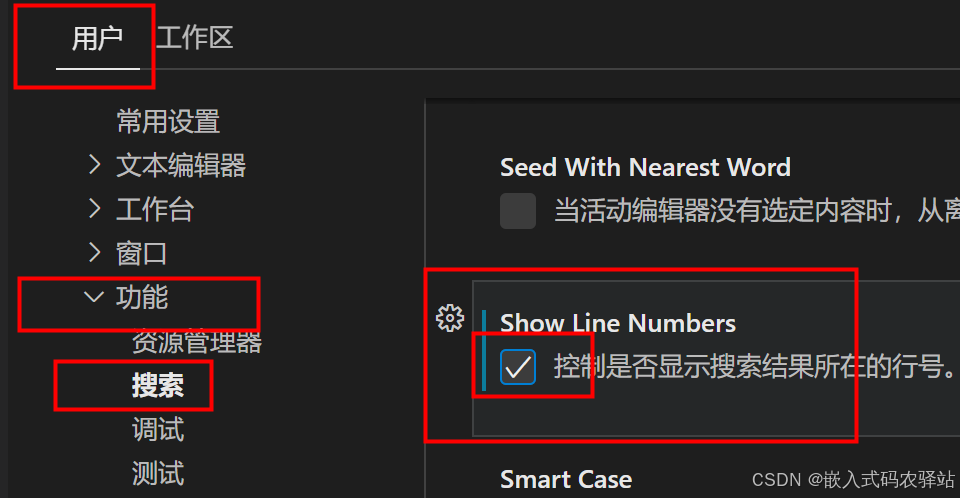
2)依次选择【用户】>>>【功能】>>>【搜索】,在搜索里找到【Show Line Numbers】,选中该选项。
3)此时,在搜索栏里,就显示出行号了。
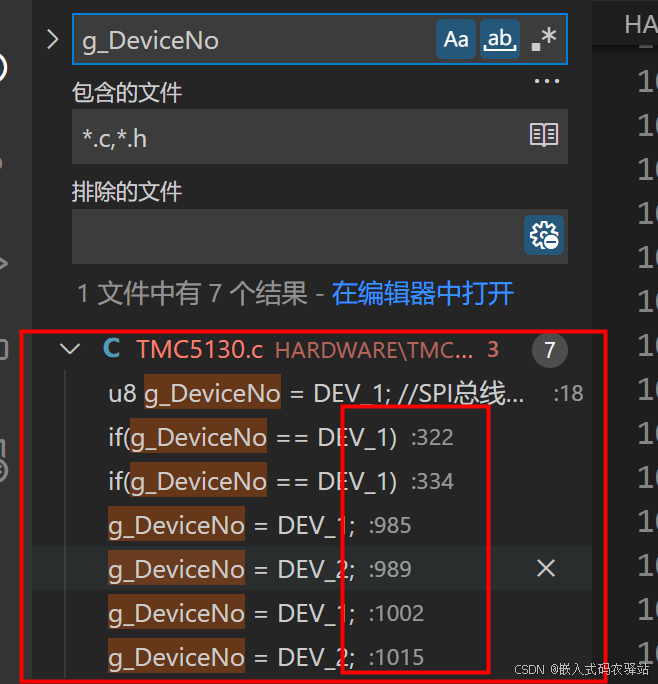
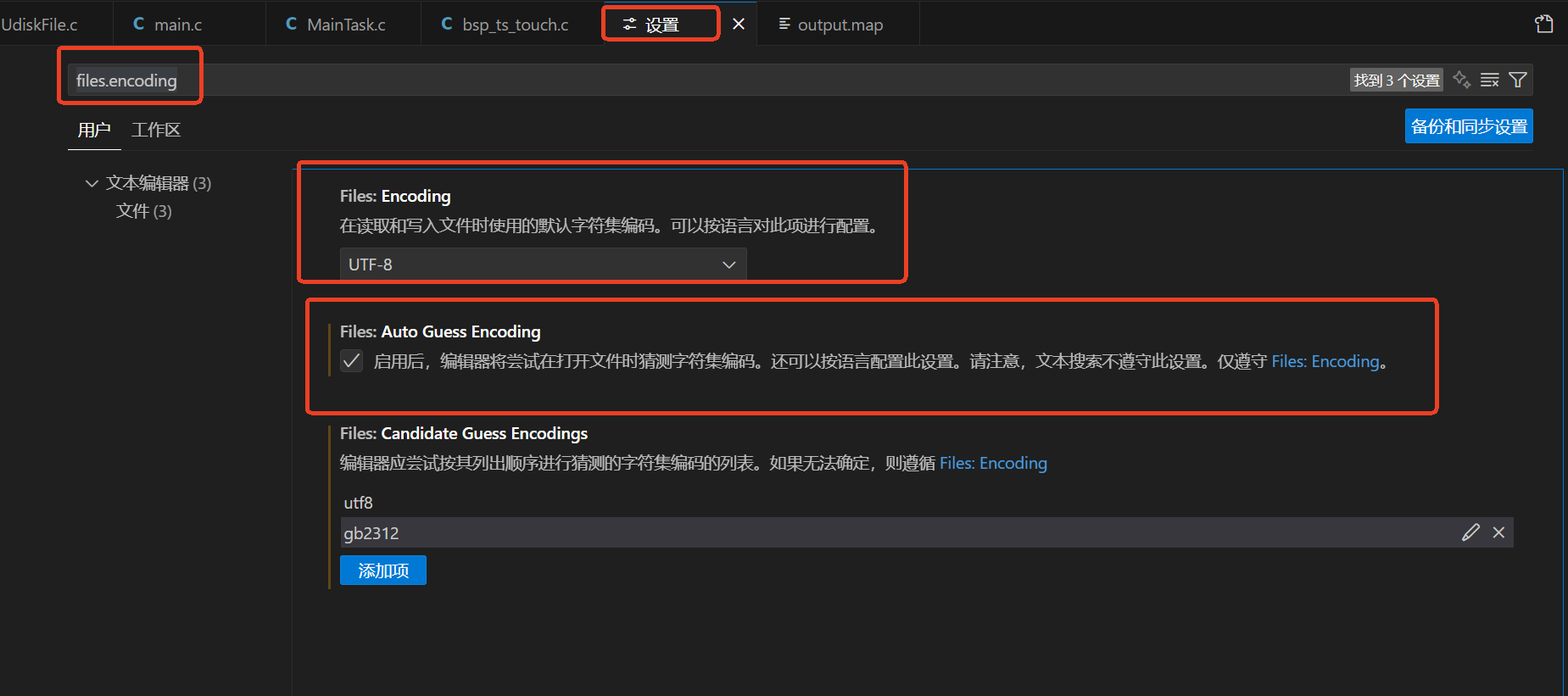
3、设置编码格式为UTF-8
打开设置界面,搜索 files.encoding,按照如下图示,设置编码格式,启用自动检索编码。
4、解决结构体成员不可见或不提示问题
在使用VSCODE进行C代码编辑时,结构体成员有时可见,光标放到成员上时,系统会提示结构体成员对应的注释信息,但是有时候却不行。
经过测试,发现有如下规律:以test.c test.h include.h(公共包含库)为例:
A:如果结构体在test.h中声明的,则系统会提示结构体成员对应的注释信息
B:如果结构体在include.h中声明的,则系统无法提示结构体成员对应的注释信息,即使在test.c test.h 中包含include.h
解决方法:
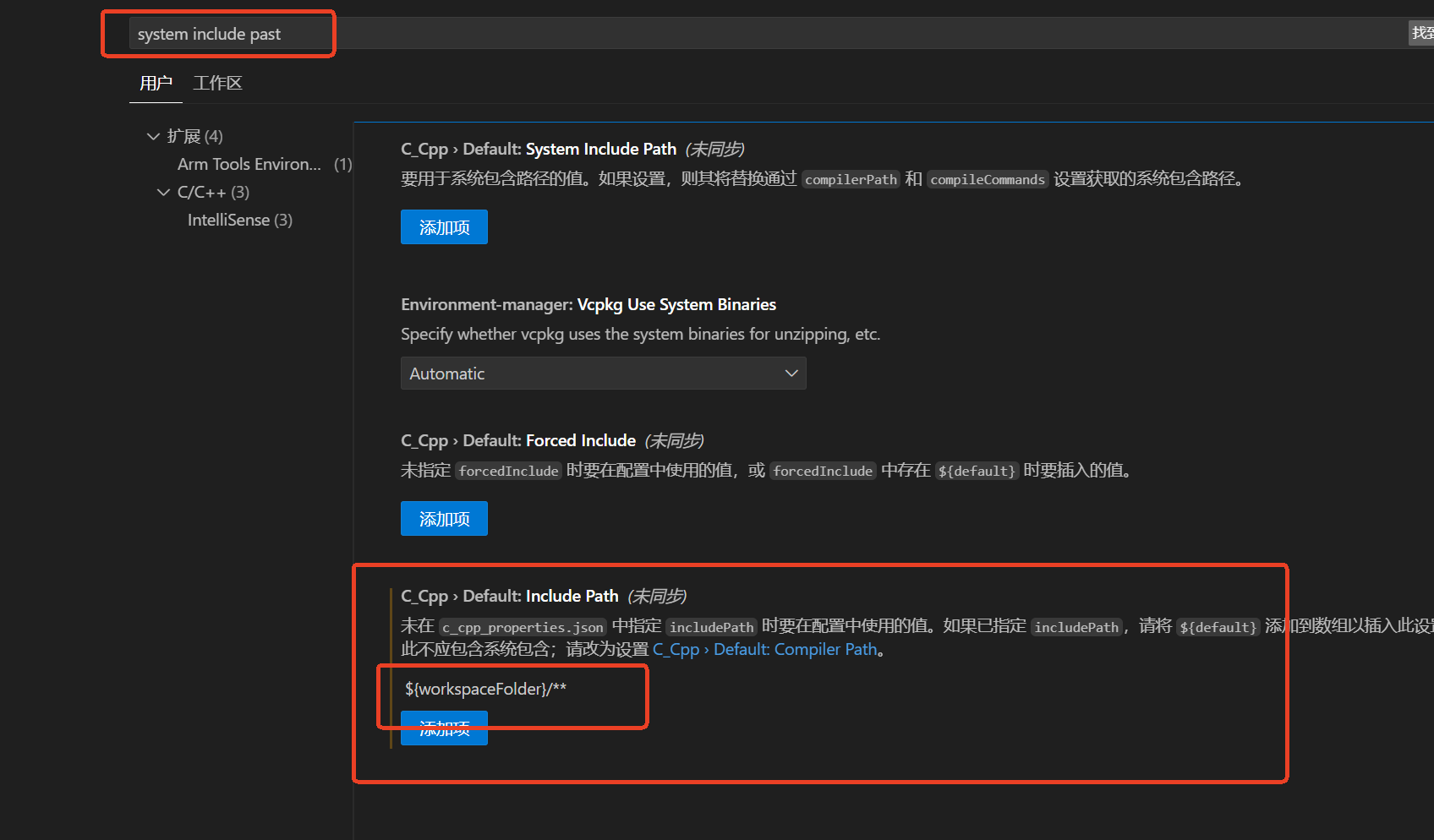
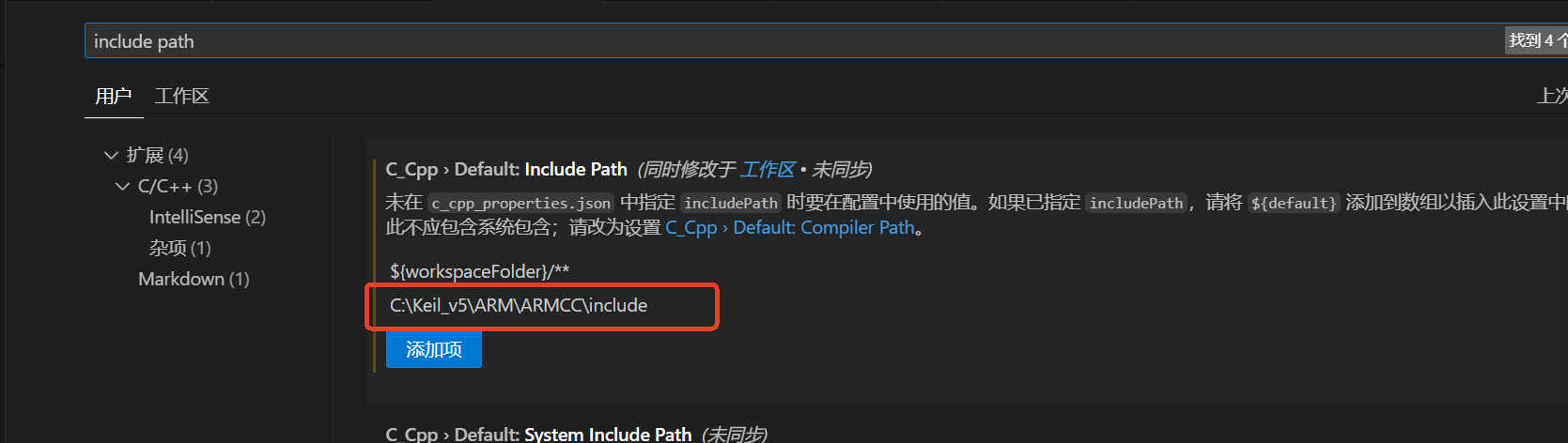
1、在VSCODE中打开设置,输入 include path 关键字
2、找到C_CppDefault:IncludePath 选项,增加${workspaceFolder}/**配置,则系统会自动关联工程内的其他文件中的结构体声明。
3、在user和Workspace两个设置中都完成上述设置,即可实现结构体成员的注释提示,可以有效提高编程效率。
5、解决 检测到#include错误
包含的头文件有波浪线,把鼠标停留在波浪线上时,弹出如下图的错误提示。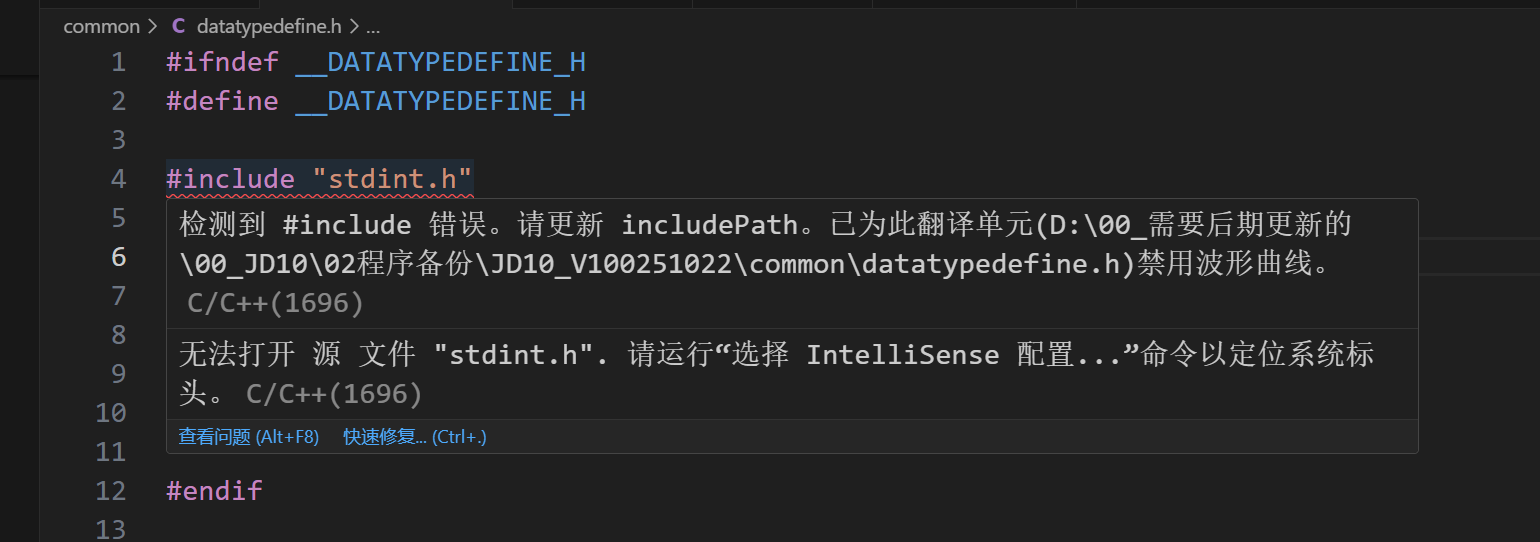
这种问题,也是路径包含问题,导致VSCODE 找不到包含头文件的路径。把头文件的路径添加进去就好了。添加方法:
1、在VSCODE中打开设置,输入 include path 关键字
2、找到C_CppDefault:IncludePath 选项,增加头文件的路径。
3、在user和Workspace两个设置中都完成上述设置
四、常用插件
安装插件的步骤如下图所示,点击左侧的插件栏,在搜索框中输入查找的插件信息,找到对应的插件安装即可。
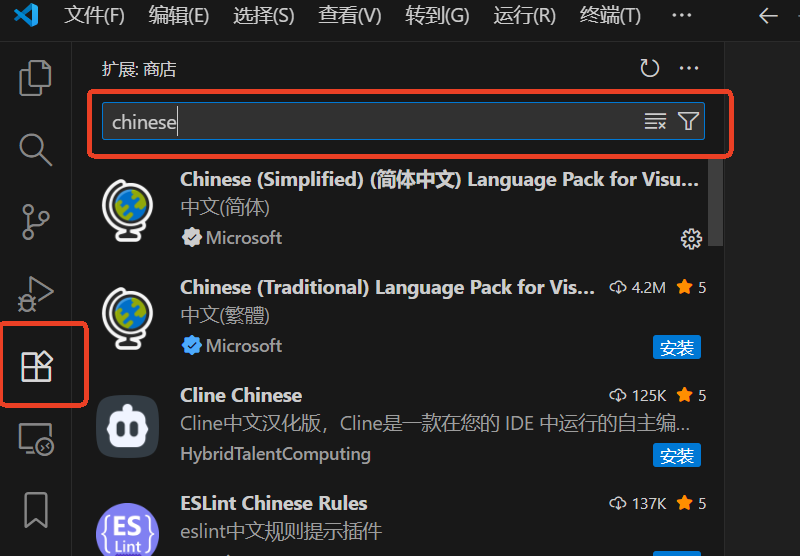
如果无法在线安装,可以采用离线安装的方式。
首先,下载扩展插件:按照下图步骤,选择特定的版本进行下载。
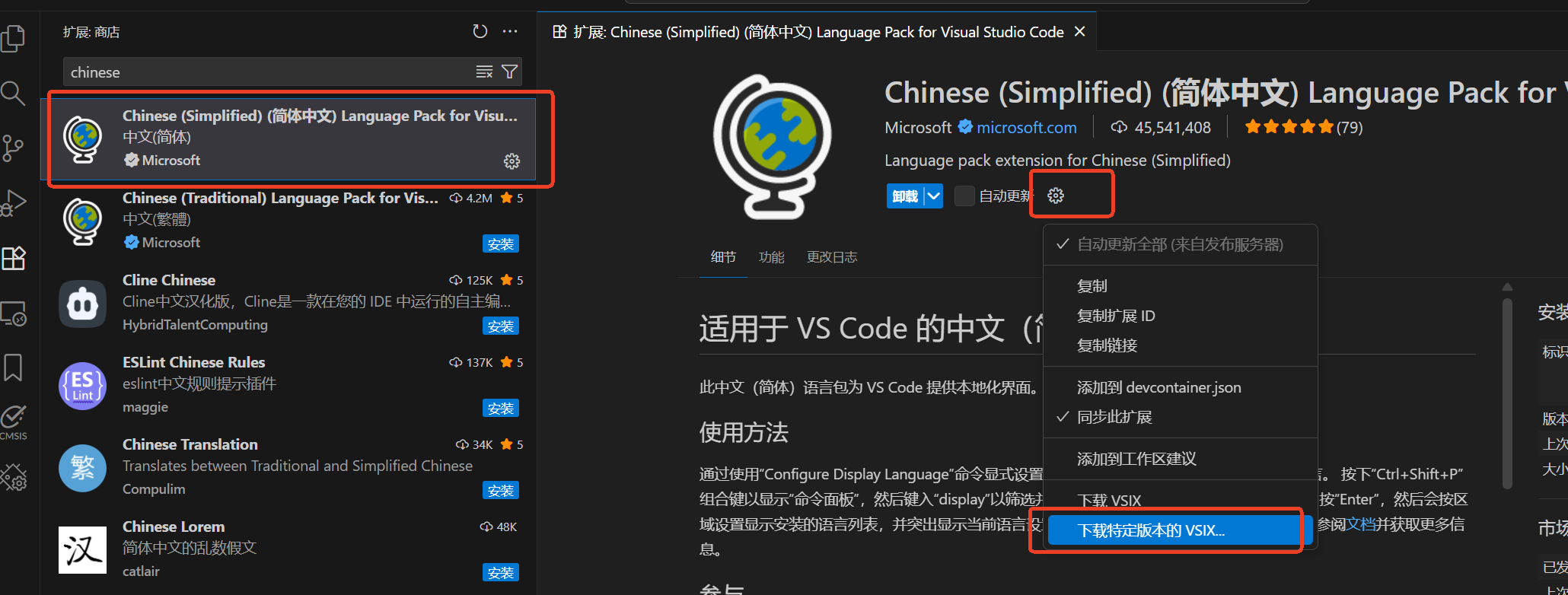
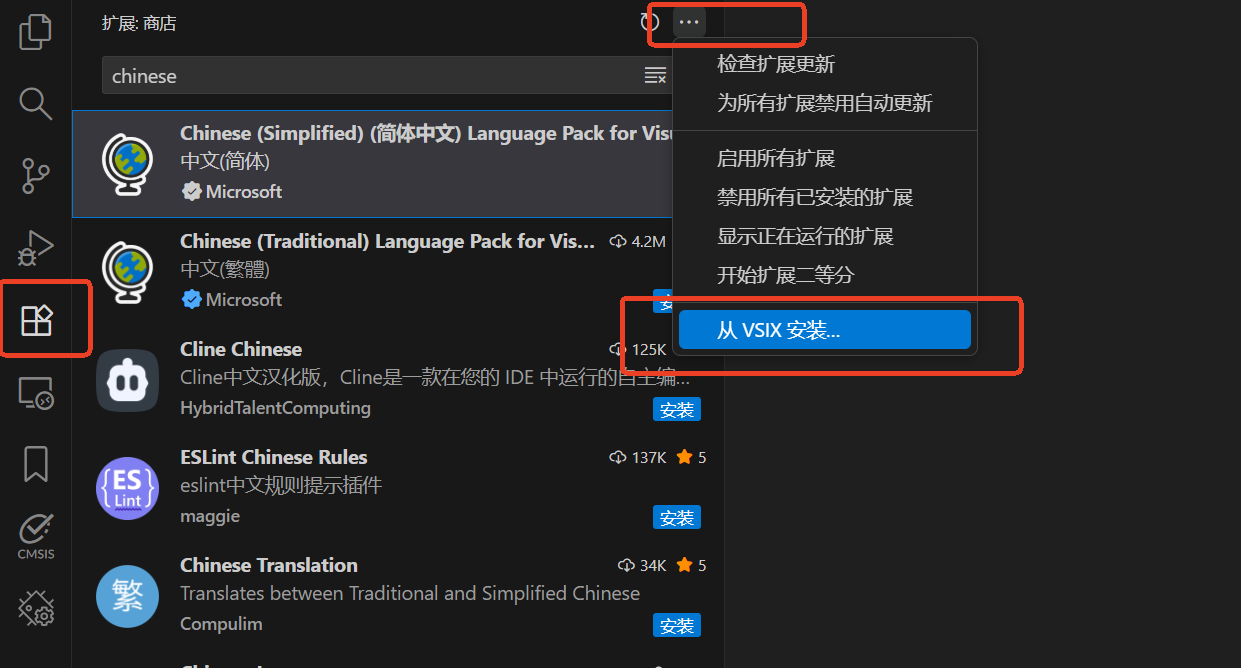
然后,按照下图所示,在插件管理中,依次点击【...】,【从VSIX安装】,选择下载的扩展文件进行安装即可。
以下列出了常用的插件:
1、C/C++支持

2、中文插件

3、标签Bookmarks

五、常用快捷键
使用vscode进行代码编辑时,熟练使用快捷键对代码编辑速度能起到事半功倍的效果。
软件支持的常用快捷键可以从如下方式获取:
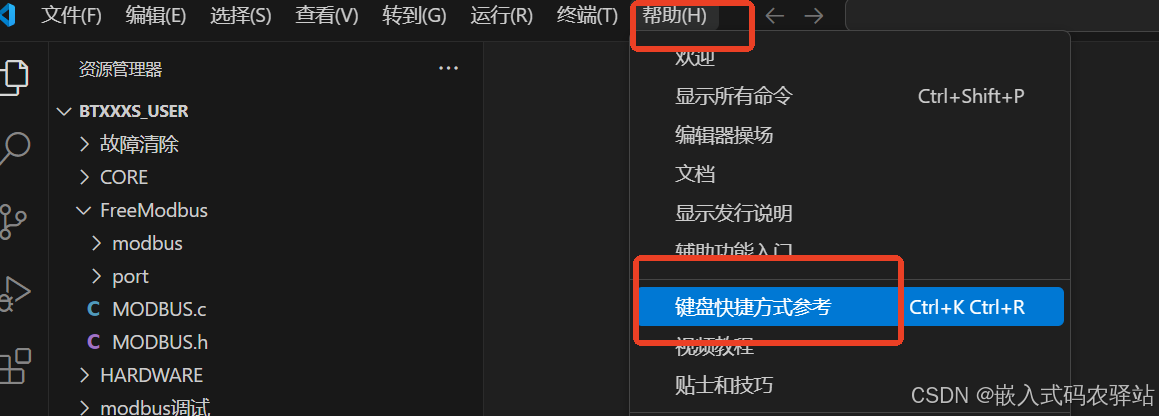
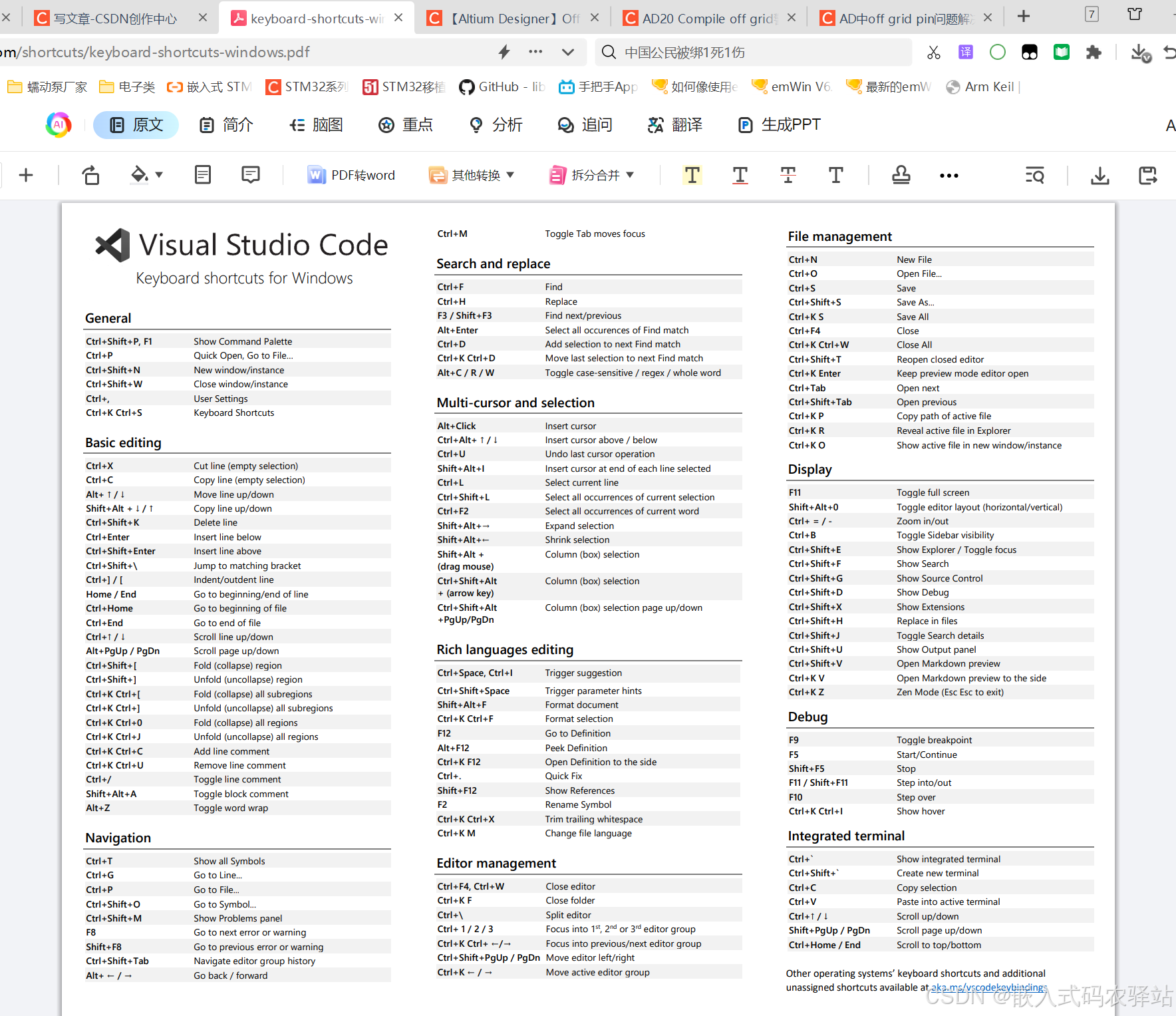
点击菜单栏中的【帮助】>>>【键盘快捷方式参考】,弹出常用的快捷键列表,可以保存到本地电脑上,方便随时查看





 扫一扫
扫一扫


 1291
1291

 被折叠的 条评论
为什么被折叠?
被折叠的 条评论
为什么被折叠?
 到【灌水乐园】发言





