
使用SSH远程登录树莓派

在使用电脑终端登录树莓派时,首先要开启树莓派的ssh功能,可以在树莓派的终端中输入

sudo raspi-config
在这里插入图片描述

进入树莓派的设置界面,在Interfacing Options中使能ssh,另一种则是使用软件方式开启,即

sudo systemctl enable ssh
sudo systemctl start ssh

如果电脑和树莓派都连接在同一块网络下,则可通过

ssh pi@[ip]

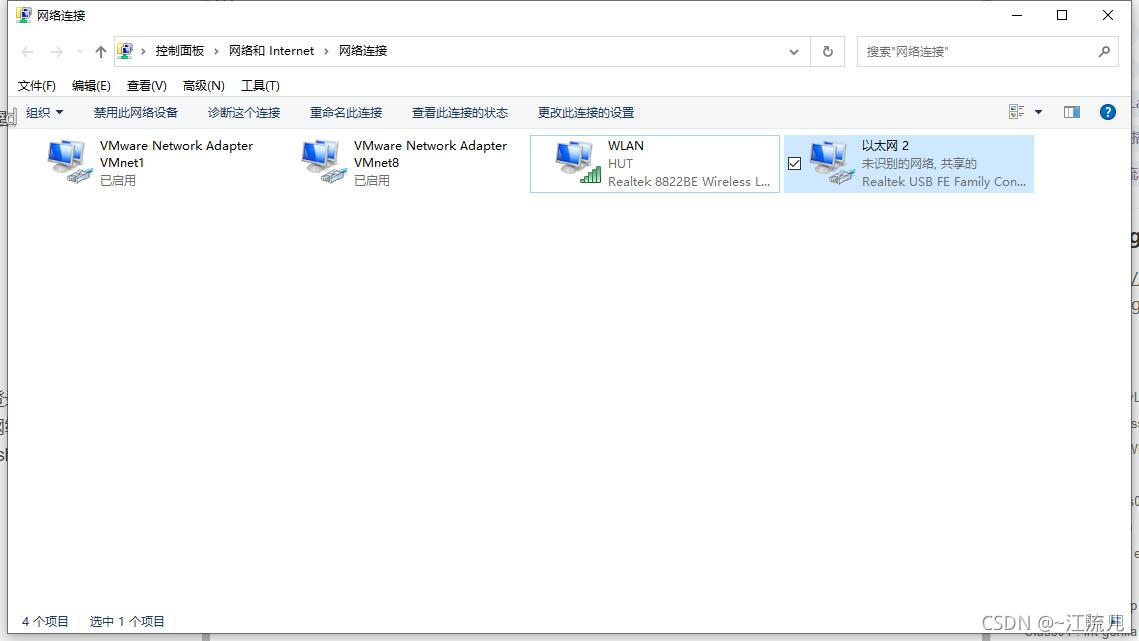
直接登录,如果没有无线网络可以通过图形界面连接网络后再进行登录,如果不能连接在同一块网络下,则可以使用网线将树莓派和电脑相连接,并且在电脑网络设置中的更改适配器选项中更改网络的属性,使其可以共享给以太网,然后就可以使用ssh命令进行登录。

### 如何使用SSH远程连接树莓派 #### 启用SSH服务 为了能够通过SSH远程访问树莓派,首先需要确保SSH服务已开启。这可以通过将一个名为`ssh`且无任何扩展名的文件放置于SD卡的引导分区实现[^3]。当树莓派启动时检测到此文件的存在便会自动激活SSH功能并随后移除该文件。 #### 获取树莓派IP地址 成功启用SSH之后,下一步就是确认树莓派网络中的IP地址。通常情况下,可以借助路由器管理界面查看连入设备列表找到对应的IP信息;另外也可以直接在树莓派终端执行如下命令获取: ```bash hostname -I ``` 这条指令将会显示当前机器所持有的全部网络接口分配给它们的IPv4及IPv6地址[^1]。 #### 建立SSH连接 一旦获得了目标树莓派的确切IP位置,就可以利用标准Linux/Unix风格的操作系统自带工具——OpenSSH客户端来进行安全shell会话建立。具体来说,在本地计算机上打开终端窗口键入下面形式之一的命令字符串完成初步握手动作: 对于大多数场景而言,默认用户名为`pi`,因此完整的登录语句可能是这样的样子: ```bash ssh pi@<树莓派_IP> ``` 这里请记得替换掉尖括号内的部分为自己实际掌握的有效数值。 #### 输入验证信息 上述操作触发后,系统可能会询问是否继续信任新主机(首次连接),此时只需敲击'y'同意即可。紧接着便是提示输入对应账户关联的秘密密钥即密码,按照先前设定好的凭证填写完毕回车结束整个流程便能顺利进入远端环境开展后续工作了。
评论
成就一亿技术人!
拼手气红包6.0元
还能输入1000个字符
 
红包 添加红包
表情包 插入表情
 条评论被折叠 查看
添加红包

请填写红包祝福语或标题

红包个数最小为10个

红包金额最低5元

当前余额3.43前往充值 >
需支付:10.00
成就一亿技术人!
领取后你会自动成为博主和红包主的粉丝 规则
hope_wisdom
发出的红包

打赏作者

白熊~

come on

¥1 ¥2 ¥4 ¥6 ¥10 ¥20
扫码支付:¥1
获取中
扫码支付

您的余额不足,请更换扫码支付或充值

打赏作者

实付
使用余额支付
点击重新获取
扫码支付
钱包余额 0

抵扣说明:

1.余额是钱包充值的虚拟货币,按照1:1的比例进行支付金额的抵扣。
2.余额无法直接购买下载,可以购买VIP、付费专栏及课程。

余额充值


