


redis安装
一、将下载好的安装包复制到Linux中
[root@localhost ~]# cp '/tmp/VMwareDnD/6e6aebac/redis-5.0.10.tar.gz' ./
[root@localhost ~]# ls
anaconda-ks.cfg  Documents  initial-setup-ks.cfg  Pictures  redis-5.0.10.tar.gz  Videos
Desktop          Downloads  Music                 Public    Templates
二、解压压缩包
[root@localhost ~]# tar zxf redis-5.0.10.tar.gz -C /opt/
[root@localhost ~]# cd /opt/
[root@localhost opt]# ls
redis-5.0.10  rh
三、yum安装gcc依赖
[root@localhost opt]# yum -y install gcc gcc-c++ glibc
...
...
...
Complete!
四、跳转到redis解压目录下
[root@localhost opt]# cd redis-5.0.10/
[root@localhost redis-5.0.10]# ls
00-RELEASENOTES  COPYING  Makefile   redis.conf       runtest-moduleapi  src
BUGS             deps     MANIFESTO  runtest          runtest-sentinel   tests
CONTRIBUTING     INSTALL  README.md  runtest-cluster  sentinel.conf      utils
五、编译安装
[root@localhost redis-5.0.10]# make
...
...
Hint: It's a good idea to run 'make test' ;)

make[1]: Leaving directory `/opt/redis-5.0.10/src'
[root@localhost redis-5.0.10]# ls
00-RELEASENOTES  COPYING  Makefile   redis.conf       runtest-moduleapi  'src'
BUGS             deps     MANIFESTO  runtest          runtest-sentinel   tests
CONTRIBUTING     INSTALL  README.md  runtest-cluster  sentinel.conf      utils
[root@localhost redis-5.0.10]# cd src/
[root@localhost src]# ls
...
...
'redis-server'
...
六、测试是否安装成功
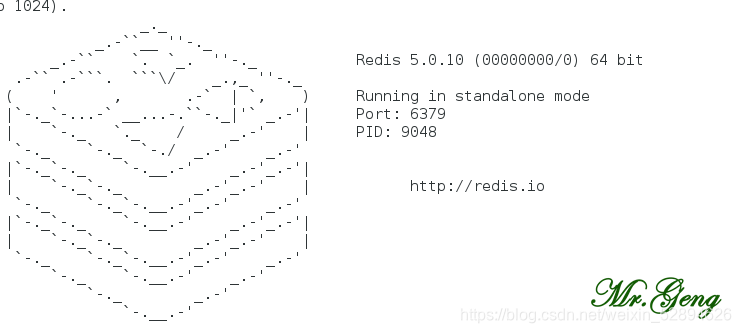
#运行redis-server,并且加载配置文件
[root@localhost src]#  ./redis-server ../redis.conf #两个·表示配置文件在当前目录的上一级
9048:C 18 Jan 2021 16:21:19.075 # oO0OoO0OoO0Oo Redis is starting oO0OoO0OoO0Oo
9048:C 18 Jan 2021 16:21:19.075 # Redis version=5.0.10,.......
七、查看redis是否启动
#默认情况下,redis-server会以非daemon方式运行,默认服务端口为6379.
#重新开启一个终端
[root@localhost ~]# cd /opt/redis-5.0.10/src/
[root@localhost src]# ./redis-cli
127.0.0.1:6379> ping
PONG   #代表启动成功
127.0.0.1:6379>
实例应用(保持redis启动,继续完成以下步骤)
一、安装jdk1.8.0
[root@localhost ~]# cp '/tmp/VMwareDnD/a01ef2d8/jdk-8u161-linux-x64.tar.gz' ./
[root@localhost ~]# ls
anaconda-ks.cfg  Downloads                   Music     redis-5.0.10.tar.gz
Desktop          initial-setup-ks.cfg        Pictures  Templates
Documents        'jdk-8u161-linux-x64.tar.gz'  Public    Videos
[root@localhost ~]# tar zxf jdk-8u161-linux-x64.tar.gz -C /usr/local
[root@localhost ~]# cd /usr/local/
[root@localhost local]# ls
bin  etc  games  include  jdk1.8.0_161  lib  lib64  libexec  sbin  share  src
[root@localhost local]# mv jdk1.8.0_161/ jdk1.8.0
[root@localhost local]# ls
bin  etc  games  include  'jdk1.8.0'  lib  lib64  libexec  sbin  share  src

[root@localhost local]# vim /etc/profile
#插入以下内容
export JAVA_HOME=/usr/local/jdk1.8.0
export CLASSPATH=.:$JAVA_HOME/lib/dt.jar:$JAVA_HOME/lib/tools.jar
export PATH=$JAVA_HOME/bin:$PATH

[root@localhost local]# source /etc/profile
[root@localhost local]# java -version
java version "1.8.0_161"
Java(TM) SE Runtime Environment (build 1.8.0_161-b12)
Java HotSpot(TM) 64-Bit Server VM (build 25.161-b12, mixed mode)
二、安装Mariadb-Server
[root@localhost local]# yum -y install mariadb-server
...
...
Complete!
[root@localhost local]#  systemctl enable mariadb
Created symlink from /etc/systemd/system/multi-user.target.wants/mariadb.service to /usr/lib/systemd/system/mariadb.service.
[root@localhost local]# systemctl start mariadb
[root@localhost local]# mysqladmin -u root password gzt041057
三、向Mariadb导入数据库
[root@localhost local]# cd /opt/
[root@localhost opt]# cp '/tmp/VMwareDnD/6ce1e495/yf-exam-lite.zip' ./
[root@localhost opt]# ls
redis-5.0.10  rh  'yf-exam-lite.zip'
[root@localhost opt]# unzip yf-exam-lite.zip
Archive:  yf-exam-lite.zip
  inflating: yf-exam-lite/README.md
   creating: yf-exam-lite/Run/
  inflating: yf-exam-lite/Run/ReadMe.txt
  inflating: yf-exam-lite/Run/application.yml
  inflating: yf-exam-lite/Run/exam-api.jar
  inflating: yf-exam-lite/yf-db-rst.sql
[root@localhost opt]# ls
redis-5.0.10  rh  'yf-exam-lite'  yf-exam-lite.zip

[root@localhost opt]# mysql -u root -p
Enter password:
Welcome to the MariaDB monitor.  Commands end with ; or \g.
Your MariaDB connection id is 3
Server version: 5.5.68-MariaDB MariaDB Server

Copyright (c) 2000, 2018, Oracle, MariaDB Corporation Ab and others.

Type 'help;' or '\h' for help. Type '\c' to clear the current input statement.

MariaDB [(none)]> create database yfdb;
Query OK, 1 row affected (0.00 sec)

MariaDB [(none)]> use yfdb;
Database changed
MariaDB [yfdb]> source /opt/yf-exam-lite/yf-db-rst.sql;
MariaDB [yfdb]> show tables;
+--------------------+
| Tables_in_yfdb     |
+--------------------+
| el_paper_qu        |
| el_paper_qu_answer |
| el_paper_rule      |
| el_paper_rule_repo |
| el_qu_answer       |
| el_qu_repo_ref     |
| el_qu_tag          |
| el_qu_tag_ref      |
| sys_config         |
| sys_role           |
| sys_user_role      |
+--------------------+
11 rows in set (0.00 sec)
MariaDB [yfdb]> exit
四、修改 application.yml 配置文件
[root@localhost opt]# ls
redis-5.0.10  rh  'yf-exam-lite'  yf-exam-lite.zip
[root@localhost opt]# cd yf-exam-lite/
[root@localhost yf-exam-lite]# ls
README.md  'Run'  yf-db-rst.sql
[root@localhost yf-exam-lite]# cd Run/
[root@localhost Run]# ls
'application.yml'  exam-api.jar  ReadMe.txt
[root@localhost Run]# vim application.yml
#根据实际情况修改下面的 Mysql 与 Redis 配置
server:
  port: 8101

spring:
  application:
    name: yf-exam
  # 数据库配置
  datasource:
    driver-class-name: com.mysql.cj.jdbc.Driver
    url: jdbc:mysql://localhost:3306/yfdb#此处修改
    ?useUnicode=true&characterEncoding=UTF-8&useSSL=false&serverTimezone=Asia/Shanghai
    username: root
    password: gzt041057#此处修改

  # Redis配置
  redis:
    database: 0
    host: 127.0.0.1
    port: 6379
    password:
    timeout: 5000
五、运行站点并访问
[root@localhost opt]# java -jar exam-api.jar --Dspring.config.location=application.yml
----------------------------------------------------------
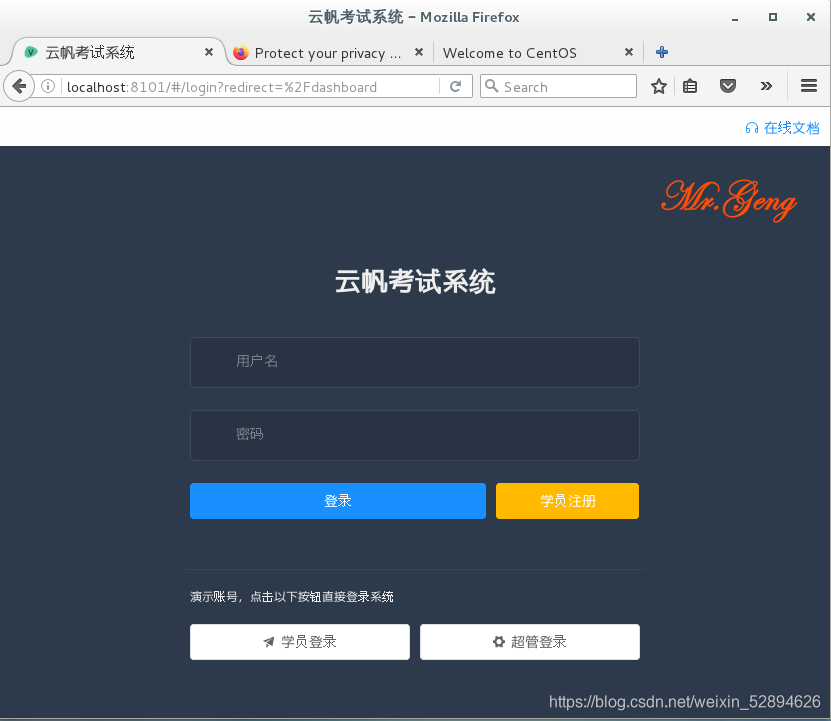
	欢迎使用云帆考试系统!访问地址:
	本地链接: 		http://localhost:8101/
	网络链接: 	http://127.0.0.1:8101/
	----------------------------------------------------------
#新开终端设置防火墙
[root@localhost ~]# firewall-cmd --add-port=8101/tcp
success
[root@localhost ~]#  firewall-cmd --add-port=8101/tcp --permanent
success






 扫一扫
扫一扫


 17万+
17万+

 被折叠的 条评论
为什么被折叠?
被折叠的 条评论
为什么被折叠?
 到【灌水乐园】发言





