





 文章介绍了如何在Xcode中使用DeveloperDocumentation,包括通过菜单栏、快捷键和QuickHelpInspector访问和搜索文档。此外,提到了长按Option键的快捷查看方式以及苹果官方文档网站作为在线参考资料。
Intro
2016年我在学校学Java的时候,要查某个Java类/方法的用法还得自己手动下载一种.chm格式的开发文档文件,方便离线查看。
该文档大致就是以下在线文档的离线版:https://docs.oracle.com/javase/8/docs/api/index.html

现在是2023年,学iOS开发,使用的是Xcode14.2:

iOS开发的文档服务已经集成到Xcode中了(一些旧版本的Xcode可能需要你自己下载一些文档压缩包,导入才可以使用)。
时代变了。
Developer Documentation 打开方式
菜单栏点击 | 快捷键方式
依次点击菜单: Window --> Developer Documentation 或直接按快捷键Command+Shift+0即可呼出开发者文档界面。
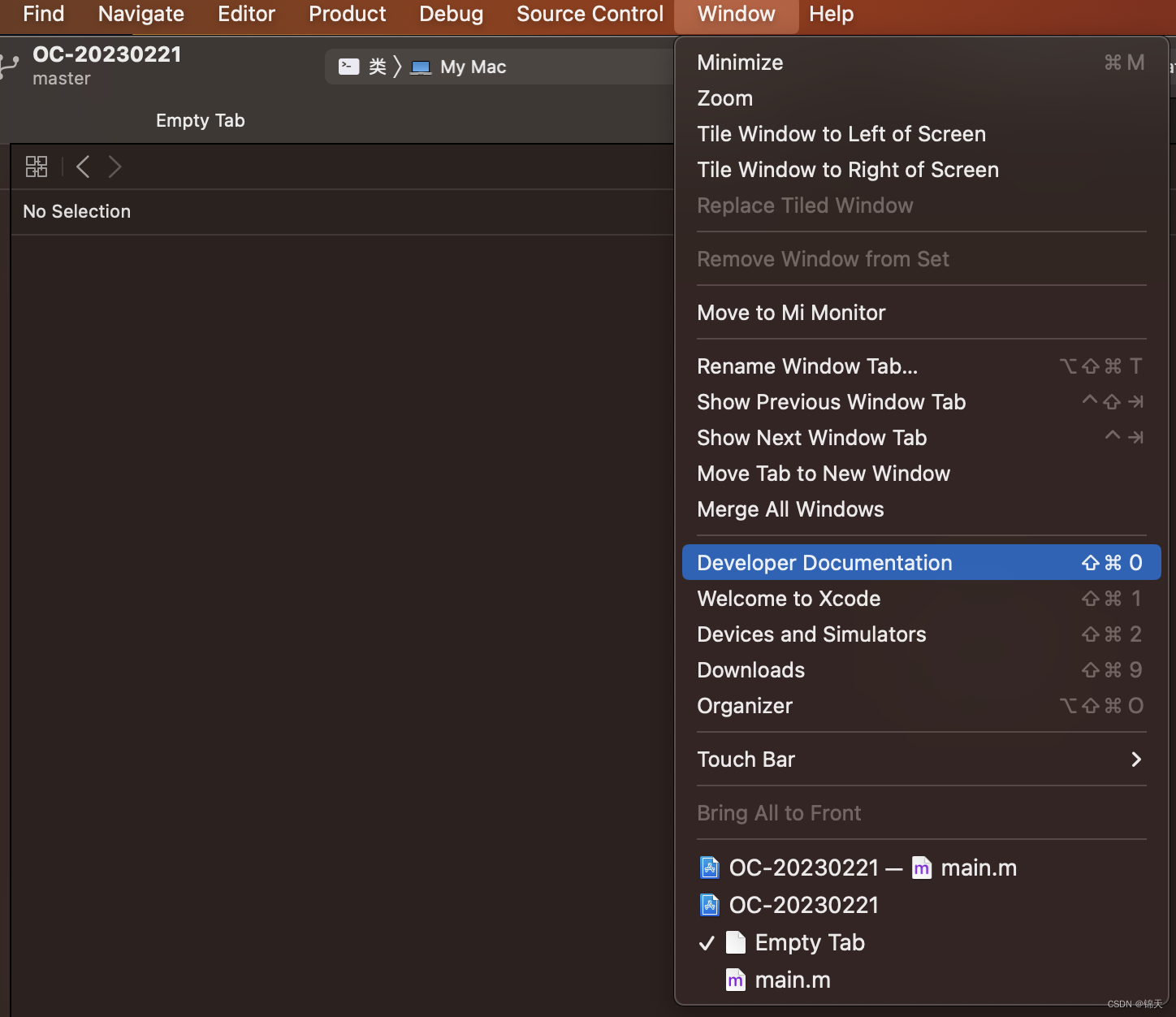
开发者文档界面:

你可以搜索某个类名(左下角Filter处检索),以查看该类的文档:
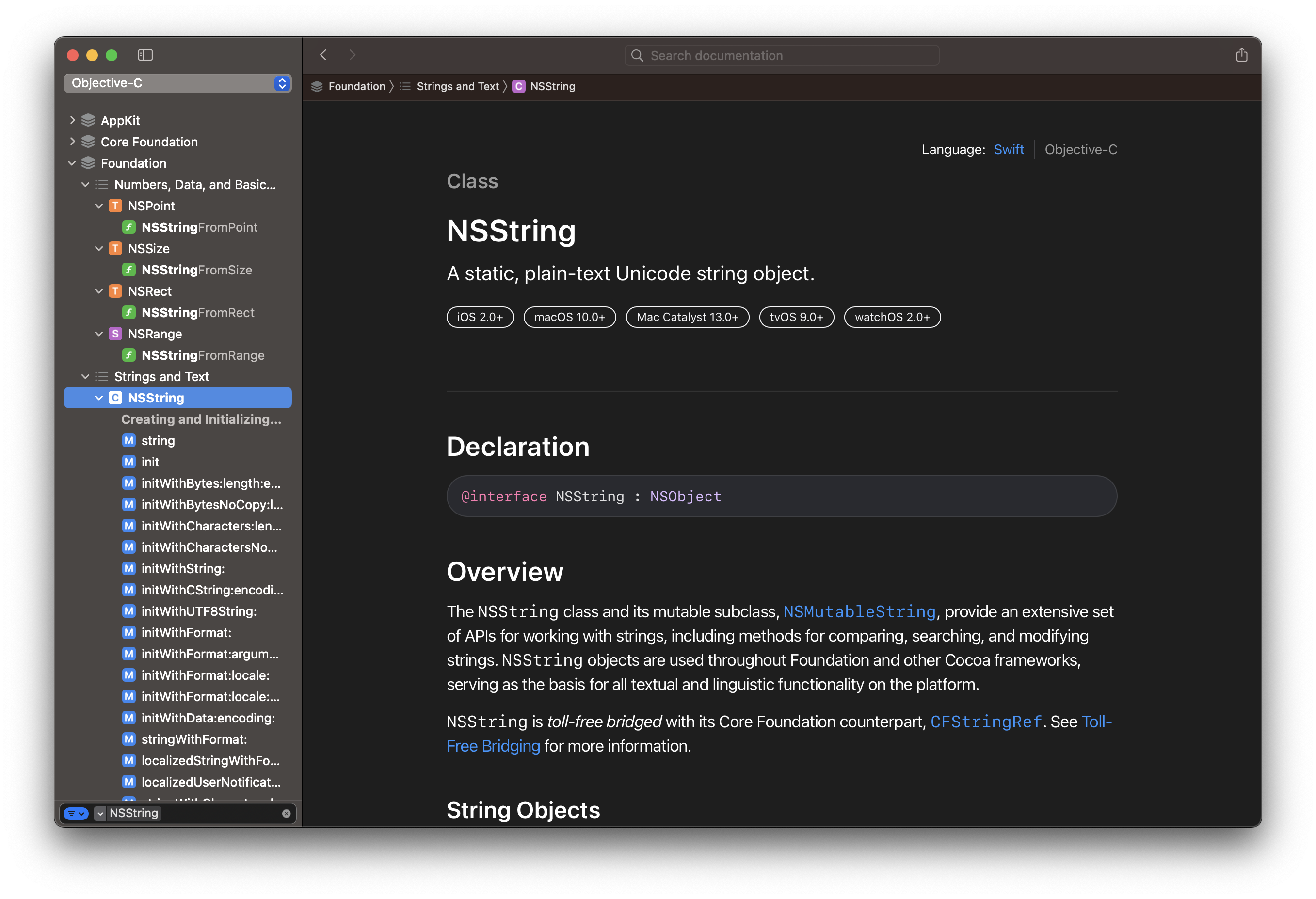 左下角、顶部
Search documentation处都可以搜索文档内容。
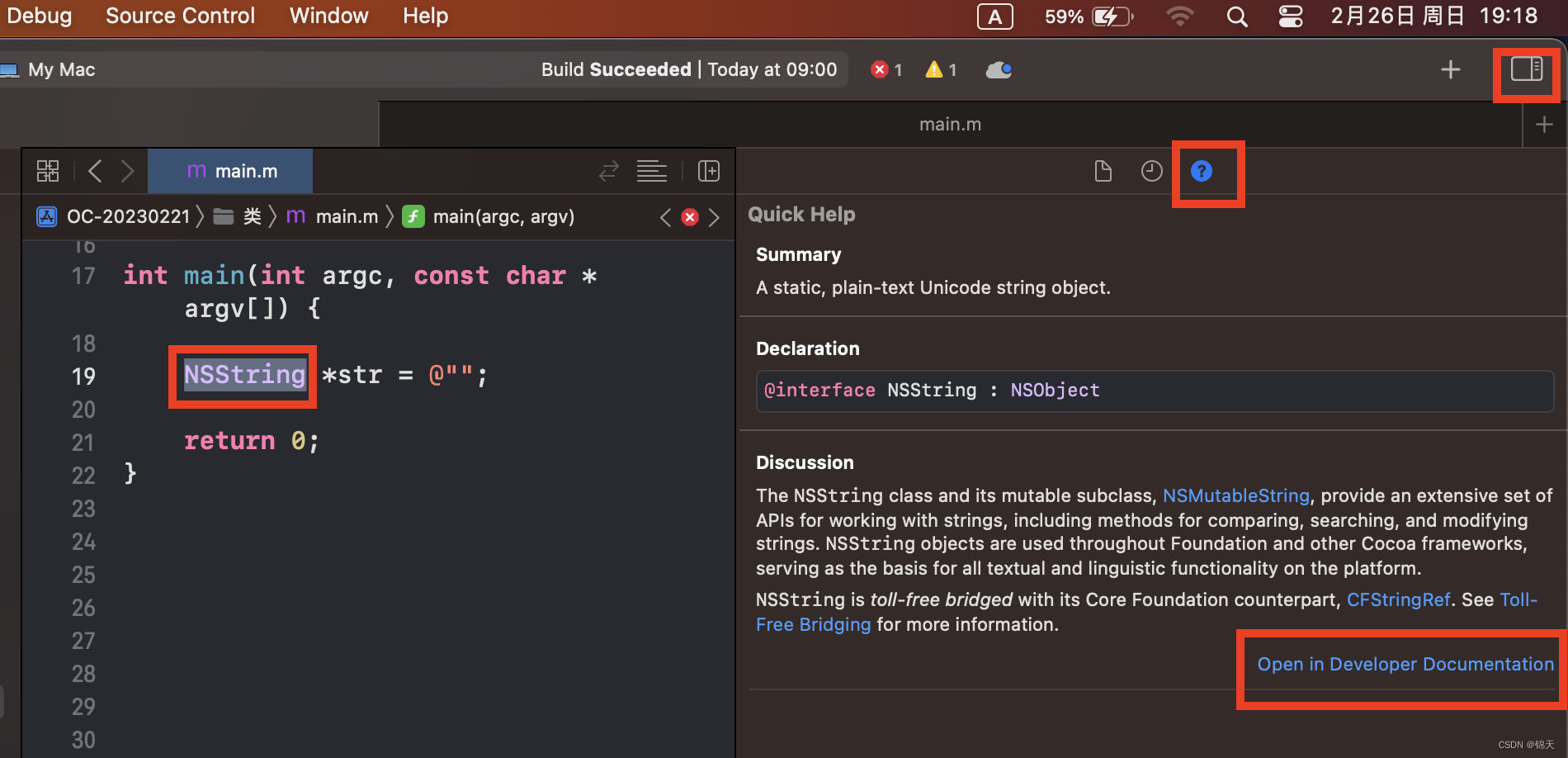
右侧侧边栏的Quick Help Inspector
在编辑代码的时候,双击选中某个类名/方法名等,
在右侧快速帮助栏下,点击Open in Developer Documentation也可快速打开该类/方法的开发者文档,并定位至该类/方法处。
Option快捷键 【推荐】
长按Option键位,移动鼠标并用左键单击想查看的类名/方法名,会有一个弹框显示文档。
不过如果你用的是笔记本,这种方式,文字太小了(这个弹框又放大不了字体)。
长按 Option ,移动光标:
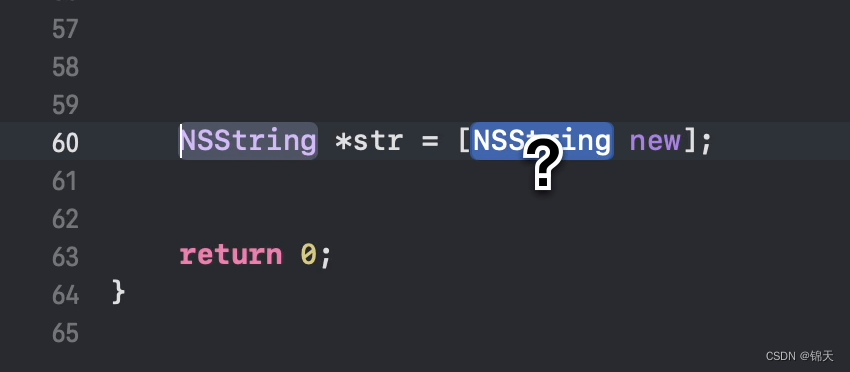
左键单击后,会弹框显示对应的文档:

该弹框的右下角处:Open in Developer Documentation,点击之可以跳到文档界面。
文档界面可以用Command++和Command+-调整界面内容大小。
文档官网
如果你喜欢上网查文档:
https://developer.apple.com/documentation/foundation/nsstring/





 扫一扫
扫一扫


 90
90

 被折叠的 条评论
为什么被折叠?
被折叠的 条评论
为什么被折叠?
 到【灌水乐园】发言





