





 本文详细介绍了如何使用Visual Studio 2017与SQL Server 2008 R2进行数据库连接,包括在服务器资源管理器中添加数据库连接,以及通过Web.config配置文件或C#代码实现数据库的连接与操作。
工具:
1.Visual Studio 2017
2.SQL Server2008 R2
添加数据库
1.打开服务器资源管理器
视图——服务器资源管理器
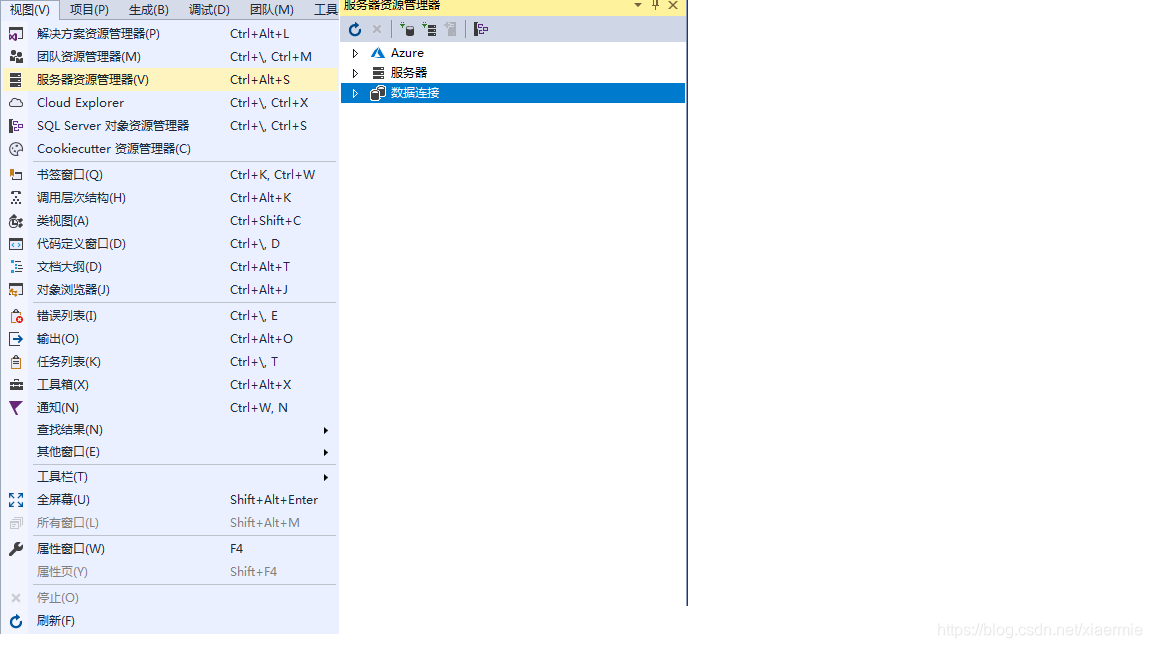
2.添加连接
右键添加连接,选择服务器名,登录方式以及数据库名后,点击测试连接,如果显示测试连接成功,点击确定,添加连接成功。
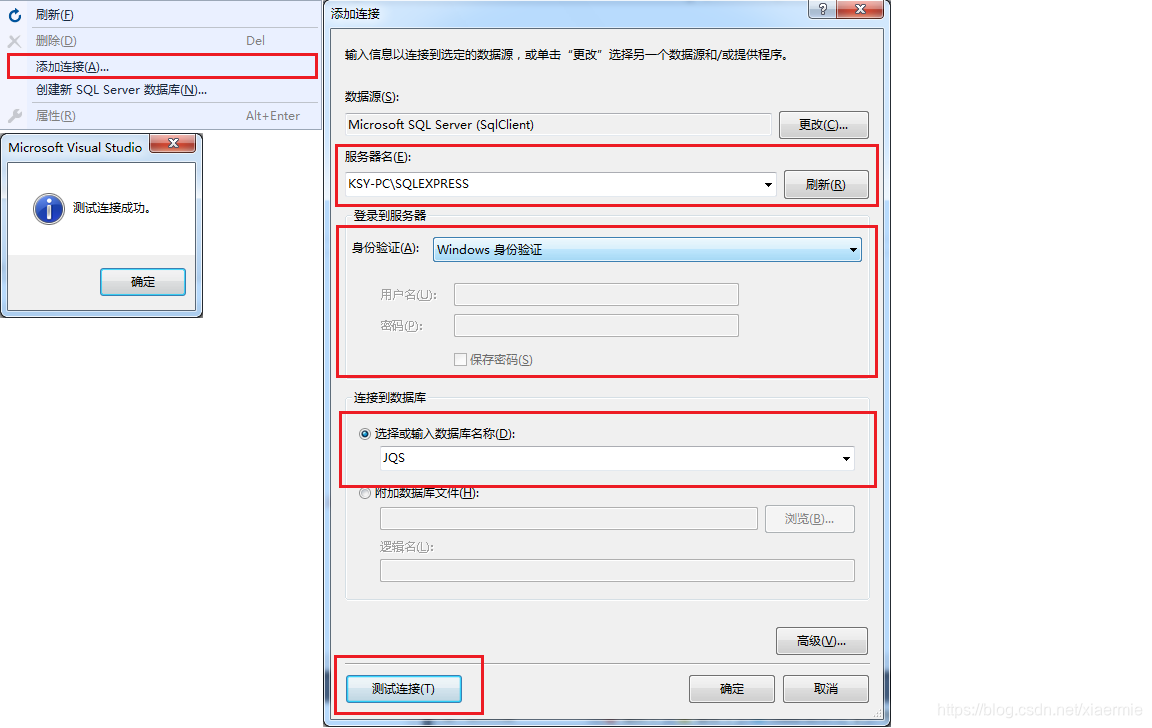
连接数据库
1.Web.config配置文件
右键数据库连接,属性,将连接字符串写入配置文件

<configuration>
  <appSettings>
    <add key="connstring" value="Data Source=KSY-PC\SQLEXPRESS;Initial Catalog=JQS;Integrated Security=True"/>
  </appSettings>
</configuration>
2.cs文件连接数据库
constr调用配置文件数据库信息的配置文件,要添加System.Configuration引用,当然数据库信息的字符串也可以直接写在cs文件内
String constr = ConfigurationManager.AppSettings["connstring"].ToString();//using System.Configuration;
SqlConnection myconn = new SqlConnection(constr);//新建sqlConnection对象
myconn.Open();
//数据库操作
myconn.close();
直接将数据库信息写在cs文件内,可能会需要添加转义字符
String constr = "Data Source=KSY-PC\\SQLEXPRESS;Initial Catalog=JQS;Integrated Security=True";//using System.Configuration;
SqlConnection myconn = new SqlConnection(constr);//新建sqlConnection对象
myconn.Open();
//数据库操作
myconn.close();





 扫一扫
扫一扫


 2903
2903

 被折叠的 条评论
为什么被折叠?
被折叠的 条评论
为什么被折叠?
 到【灌水乐园】发言





