Word之图片不显示或显示不全怎么办?

本文介绍了两种常见的Word文档中图片显示不全的问题及其解决方案。一种是由于固定行距设置导致图片仅显示一部分;另一种是因为开启了“显示图片框”选项导致图片无法正常显示。通过调整行距设置和关闭“显示图片框”选项可以有效解决这些问题。

       我们日常工作使用word的时候,偶尔会突然发现一个奇怪的问题,就是把图片复制到word里之后,就是不显示或是显示半截,显示不全,怎么弄也显示不出来。今天我百思不得其解,请教了公司高手后恍然大悟,特此来分享给大家。如果你也碰到类似的问题,赶紧学习学习吧。

问题一

1、只显示一半截

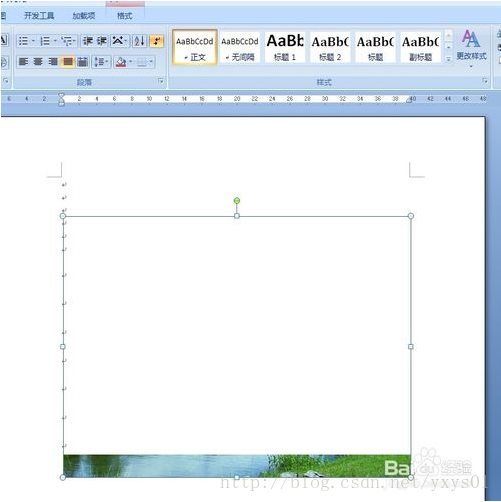
       复制图片粘贴到word之后,发现总是只显示一点点,显示不全,就这么一半截,点到图片上面,其它的部分是框框,急死了,怎么办?赶紧看下面。
这里写图片描述

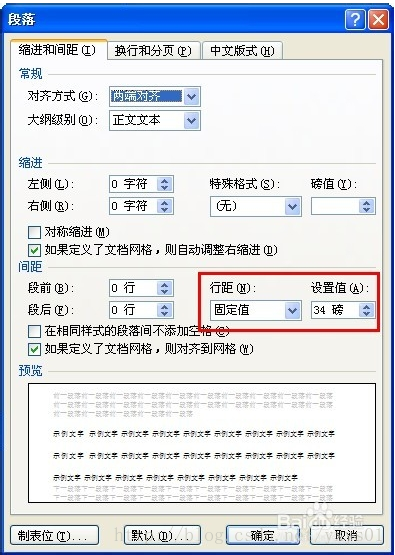
2、告诉原因是:这个word文档设定了固定的行距而导致的,上面的显示永远显示的一小半截其实就是一行的宽度,是不是。

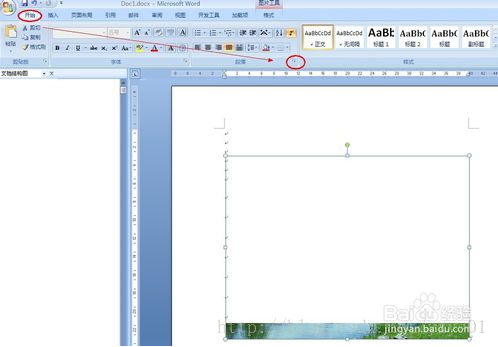
       那么接下来,我们就来解决这个问题吧:选择图片,在开始界面,点击如图所示段落下面的小箭头。
这里写图片描述

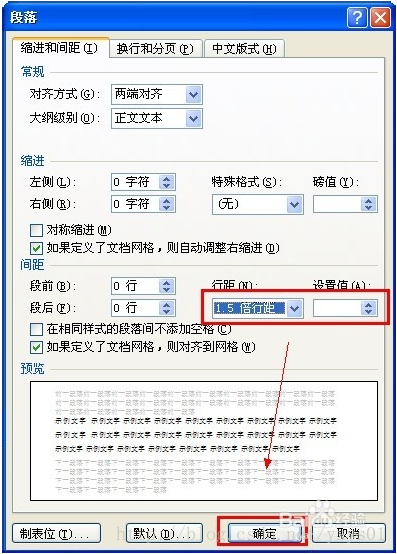
3、在弹出的段落格式对话框中,你会发现,它的行距是设定的固定值,如图所示。如果你的也是,那么也是这个问题了。
这里写图片描述

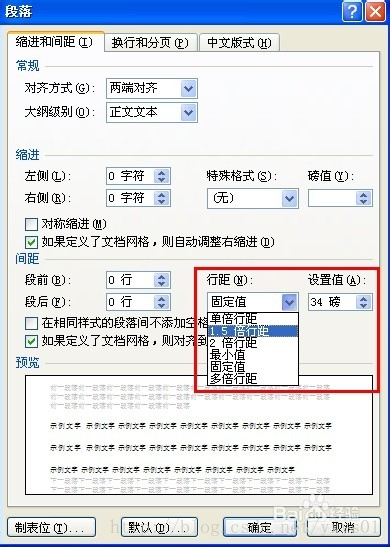
4、那么,接下来就简单了,直接修改行距,把固定值修改为其它任何一个都行,我这里就选择了1.5倍行距为例。都一样的,不影响。
这里写图片描述

这里写图片描述

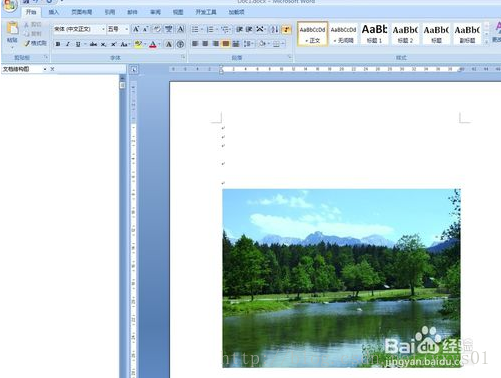
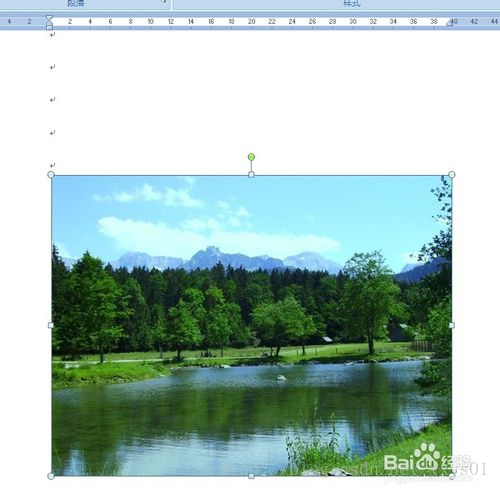
5、确定之后,你回到word图片,就会发现你的图片显示完全了吧,轻松搞定!
这里写图片描述
END

问题二

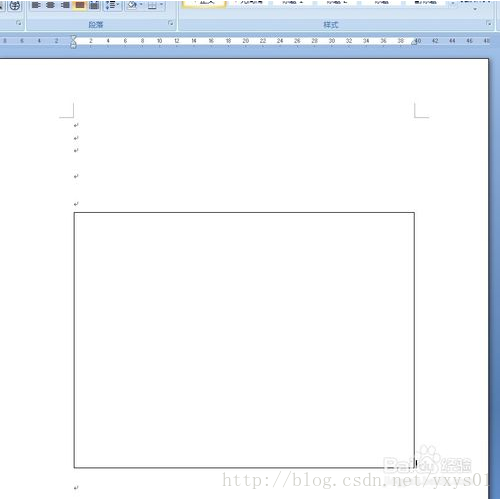
1、有时候我们接到同事一个word,打开发现图片完全不显示,只有一个框框,连像上面说的半截,一行都没有,那这又是怎么回事呢?下面解释:
这里写图片描述

2、其实,这个也是word里的一个简单设定搞的鬼,就是word里显示图片框的设置来决定的。是不是就显示一个框。

       那么我么开始操作:点击word左上角office标准,下拉菜单——》word选项,如图。
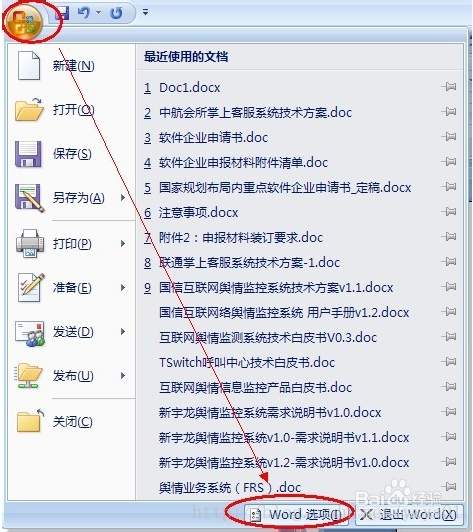
这里写图片描述

3、在弹出的对话框中,选择高级——》下拉滚动一下,看到显示文本内容——》你会看到一个显示图片框的选项给勾选上了,把勾去掉就可以了。如图。
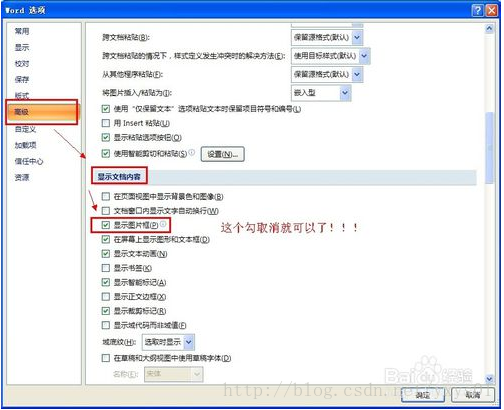
这里写图片描述

4、确定之后,你就会发现,一切又恢复正常了。搞定!

这里写图片描述

       你学到了吗?

       转自:word图片不显示或显示不全怎么办?

### 解决 Visio 图片以 Visio 对象形式粘贴到 Word显示的问题 当将 Visio 图片以对象的形式粘贴到 Word 中时,可能会出现显示的情况。这种现象通常与段落格式、行距设置以及对象的布局方式有关。以下是几种有效的解决方案: #### 方法一:调整段落行距 如果在插入 Visio 对象的那一行设置了固定的行距,可能导致对象无法完显示。因此,需要将该行的行距更改为非固定值[^4]。 1. 将光标置于 Visio 对象所在行。 2. 右键选择 **“段落”**。 3. 在弹出窗口中,将 **“行距”** 设置为 **“单倍行距”** 其他非固定值(如一点五倍、两倍多倍)。 4. 点击 **“确定”** 完成设置。 此方法适用于因固定行距导致的对象显示问题。 --- #### 方法二:更改对象的布局方式 默认情况下,Visio 对象可能采用的是嵌入式布局,这种方式会限制对象的高度和宽度。通过更改布局方式,可以使对象更好地适配页面。 - 选中 Visio 对象,右键选择 **“设置图片格式”** **“设置对象格式”**。 - 切换到 **“版式”** 选项卡。 - 将布局方式更改为 **“四周型环绕”** **“浮于文字上方”**[^4]。 - 应用更改后,检查对象是否能完整显示。 这种方法特别适合处理对象位置固定与其他文本冲突的情况。 --- #### 方法三:清理多余内容 有时,Visio 对象周围可能存在可见的空白区域其他隐藏元素,这些额外的内容可能导致显示异常。 - 返回 Visio 编辑界面,使用鼠标框选对象周围的空白区域,删除任何必要的隐藏元素[^2]。 - 再次复制并粘贴到 Word 中,观察是否有改进。 --- #### 方法四:手动调整对象边界 如果上述方法仍未能解决问题,可以尝试手动调整对象的边界以确保其完整可见。 - 在 Word 中双击 Visio 对象进入编辑模式。 - 移动对象边缘的手柄向外扩展,直至整个内容显现[^5]。 - 关闭编辑模式,保存更改。 --- #### 方法五:转换为图片后再插入 作为一种替代方案,可以直接将 Visio 图形导出为高分辨率图片,然后再插入到 Word 中。这样仅可以避免显示的问题,还能提高兼容性和稳定性[^1]。 ```plaintext File -> Export -> Select Image Format (e.g., PNG, JPEG) -> Set Resolution >= 300 DPI -> Save and Insert into Word. ``` --- ### 示例代码:批量调整 Word 文档中的所有图片大小 以下 Python 脚本可以帮助自动调整 Word 文档中所有图片的比例,从而减少手动干预的时间成本。 ```python from docx import Document def resize_images_in_doc(doc_path): document = Document(doc_path) for rel in document.part.rels.values(): if "image" in rel.target_ref: # 获取图片的实际尺寸 width, height = get_image_size(rel._target.stream) # 需实现获取图片尺寸的功能 # 计算新的宽度(假设最大宽度为 6 英寸) new_width_inches = min(6, max(width / 96, 1)) # 单位转换逻辑需根据实际情况调整 scale_ratio = new_width_inches / (width / 72) # 更新图片尺寸 rel._element.attrib["cx"] = str(int(scale_ratio * float(rel._element.attrib.get("cx", "0")))) rel._element.attrib["cy"] = str(int(scale_ratio * float(rel._element.attrib.get("cy", "0")))) resize_images_in_doc("example.docx") ``` > 注:`get_image_size()` 是一个占位函数名,实际开发时应替换为支持读取图片物理尺寸的具体实现。 --- ### 总结 通过对段落行距、对象布局方式进行适当调整,者清除多余的隐藏内容,大多数情况下都能有效解决 Visio 对象在 Word显示的问题。对于特殊场景,也可以考虑将图形导出为独立图片来规避潜在的技术障碍。
评论 1
成就一亿技术人!
拼手气红包6.0元
还能输入1000个字符
 
红包 添加红包
表情包 插入表情
 条评论被折叠 查看
添加红包

请填写红包祝福语或标题

红包个数最小为10个

红包金额最低5元

当前余额3.43前往充值 >
需支付:10.00
成就一亿技术人!
领取后你会自动成为博主和红包主的粉丝 规则
hope_wisdom
发出的红包
实付
使用余额支付
点击重新获取
扫码支付
钱包余额 0

抵扣说明:

1.余额是钱包充值的虚拟货币,按照1:1的比例进行支付金额的抵扣。
2.余额无法直接购买下载,可以购买VIP、付费专栏及课程。

余额充值