



本文将深入探讨JasperReports Studio中的关键属性设置,包括如何管理文本溢出、优化布局适应动态内容、以及处理缺失数据等重要技巧。
一、单元格内容自动换行,整组组件智能调整高度
1、设置Stretch Type 为ElementGroupHeight
- Relative To Band Height (deprecated):
- 这个选项表示元素的高度会相对于它所在的带(Band)的高度来伸展。
- Deprecated 意味着这个选项已经被标记为过时,不建议在新项目中使用。虽然它可能仍然有效,但未来版本可能会移除它,或者有更好的替代方案。
- Relative To Tallest Object (deprecated):
- 这个选项表示元素的高度会相对于同一带中最高的对象来伸展。
- 同样被标记为过时,不推荐在新项目中使用。
- ElementGroupHeight:
- 元素的高度会根据它所属的元素组的高度来伸展。这通常用于确保一组相关的元素能够一起伸展,保持布局的一致性。
- ElementGroupBottom:
- 元素的底部位置会根据它所属的元素组的底部位置来调整。这有助于保持元素组内元素的对齐和布局。
- ContainerHeight:
- 元素的高度会根据它所在的容器的高度来伸展。适用于嵌套元素或复杂布局的情况。
- ContainerBottom:
- 元素的底部位置会根据它所在的容器的底部位置来调整。这有助于在复杂布局中保持元素的正确对齐。
2、设置Detail Overflows
允许组件根据内容的实际大小自动扩展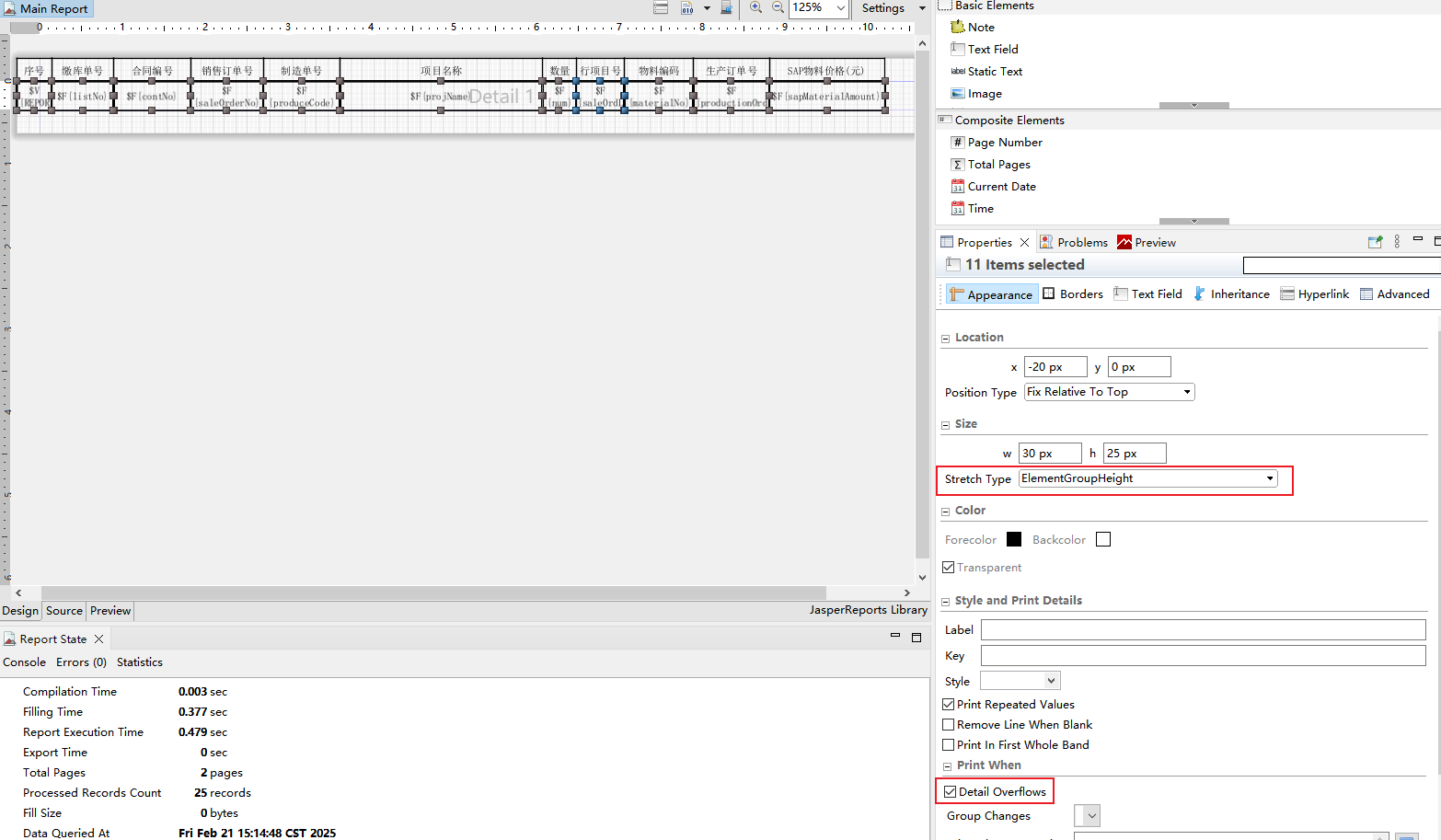
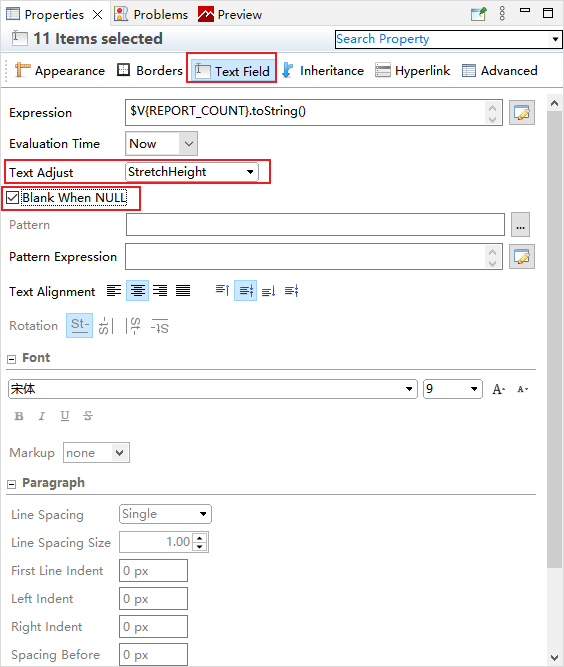
3、设置Text Adjust
- Position:
- 这是默认设置。当选择此选项时,文本将按照设定的位置显示,即使文本超出了文本字段的边界也不会自动调整或截断文本。
- 如果文本超出文本框大小,可能会导致部分文本不可见。
- Stretch Height:
- 当文本内容超出文本字段的高度时,文本字段的高度会自动增加以适应所有文本内容。
- 此选项有助于确保所有文本都可见,但它可能会影响布局的整体结构,特别是如果多个元素依赖于固定位置时。
- Cut Text:
- 如果文本超出了文本字段的尺寸,超出部分会被裁剪掉,仅显示能够容纳在文本字段范围内的那部分内容。
- 这个选项适用于你希望严格控制每个文本字段的显示区域,并且不介意丢失一些信息的情况。
- Scale Font:
- 该选项会根据文本字段的大小自动缩放字体大小,使得所有的文本都能适应文本字段而不被裁剪。
- 虽然这保证了所有文本都是可见的,但是可能导致字体过小难以阅读,特别是在文本字段尺寸远小于实际需要时。
选择**Stretch Height**
4、设置Blank When NULL
默认行为:如果未启用 Blank When NULL,当数据源中的某个字段为 NULL
时,JasperReports 可能会显示一些默认值或直接显示 NULL ,这取决于具体的数据类型和报表的设计。启用 Blank When NULL:一旦启用了 Blank When
NULL 属性,对于那些从数据源获取值并可能接收到 NULL 的报表元素,如果实际得到的是 NULL 值,则这些元素将显示为空白而不是默认的
NULL 或其他占位符。






 扫一扫
扫一扫


 3873
3873

 被折叠的 条评论
为什么被折叠?
被折叠的 条评论
为什么被折叠?
 到【灌水乐园】发言





