



问题描述
VS Code 可通过配置文件(如 tasks.json)实现代码自动编译,避免手动输入编译命令的重复操作。
在 VS Code 中配置了 LaTeX Workshop 插件,但设置自动编译后(例如将 latex-workshop.latex.autoBuild.run 设为 onFileChange),修改 .tex 文件时并未触发自动编译,手动编译可正常执行,如何排查并解决这一自动编译失效的问题?
原因分析
导致 VS Code 中 LaTeX Workshop 插件无法自动编译的可能原因可从以下两方面分析:
- 配置文件设置问题:若 settings.json 中与自动编译相关的配置存在疏漏(例如 latex-workshop.latex.autoBuild.run 未正确设置为 onFileChange 或 onSave,或未配置对应的编译工具链 latex-workshop.latex.tools 及配方 latex-workshop.latex.recipes),会导致插件无法识别自动编译触发条件或找不到有效的编译方式,从而使自动编译失效。
- VS Code 未开启自动保存:若 VS Code 的文件自动保存功能未启用(即未勾选 Files: Auto Save 相关选项),即使将 latex-workshop.latex.autoBuild.run 设为 onFileChange 或 onSave,也需手动按 Ctrl+S 保存文件才可能触发编译;若未手动保存,插件因未检测到文件状态变化,自然不会执行自动编译。
解决方案
基础设置
基本设置已经有很多人分享了,如果下述不够详细也可以查阅其他说明文档。
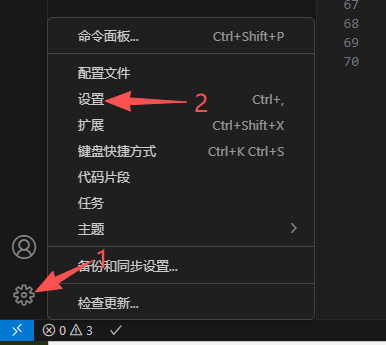
打开VS Code 左下角的设置
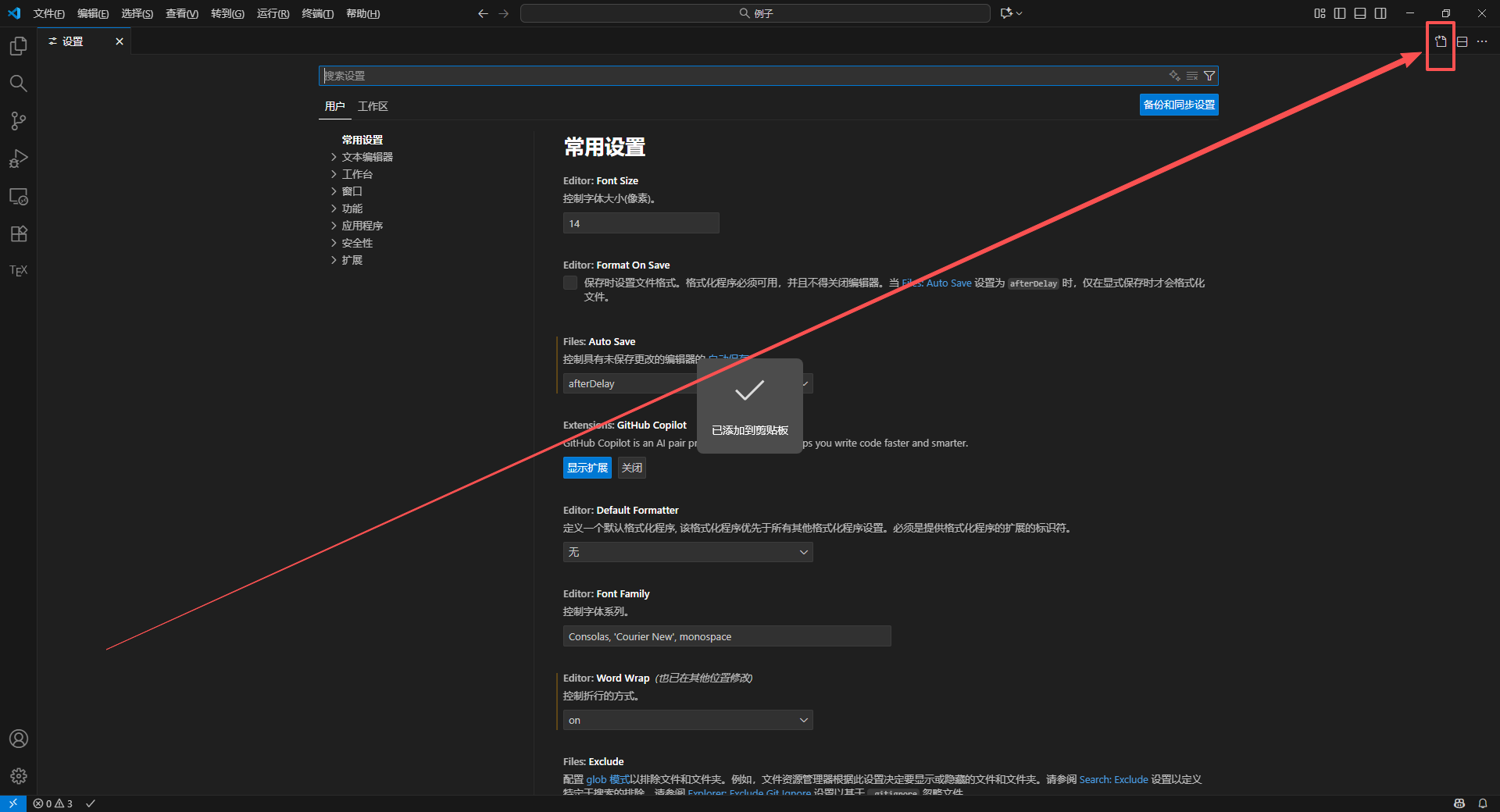
打开设置json文件,点击右上角图标会出现打开settings.json文件
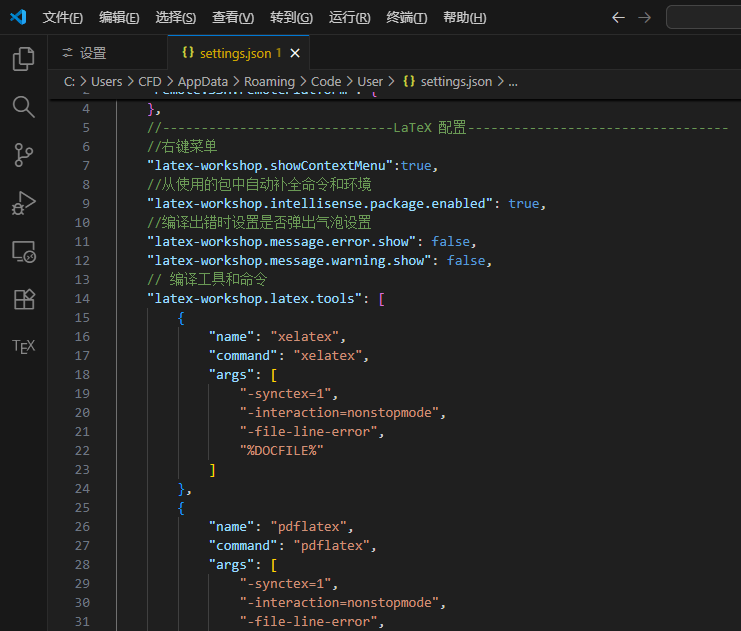
复制下列代码到json文件中
    //------------------------------LaTeX 配置----------------------------------
    //右键菜单
    "latex-workshop.showContextMenu":true,
    //从使用的包中自动补全命令和环境
    "latex-workshop.intellisense.package.enabled": true,
    //编译出错时设置是否弹出气泡设置
    "latex-workshop.message.error.show": false,
    "latex-workshop.message.warning.show": false,
    // 编译工具和命令
    "latex-workshop.latex.tools": [
        {
            "name": "xelatex",
            "command": "xelatex",
            "args": [
                "-synctex=1",
                "-interaction=nonstopmode",
                "-file-line-error",
                "%DOCFILE%"
            ]
        },
        {
            "name": "pdflatex",
            "command": "pdflatex",
            "args": [
                "-synctex=1",
                "-interaction=nonstopmode",
                "-file-line-error",
                "%DOCFILE%"
            ]
        },
        {
            "name": "latexmk",
            "command": "latexmk",
            "args": [
                "-synctex=1",
                "-interaction=nonstopmode",
                "-file-line-error",
                "-pdf",
                "-outdir=%OUTDIR%",
                "%DOCFILE%"
            ]
        },
        {
            "name": "bibtex",
            "command": "bibtex",
            "args": [
                "%DOCFILE%"
            ]
        }
    ],
    // 用于配置编译链
    "latex-workshop.latex.recipes": [
        {
            "name": "XeLaTeX",
            "tools": [
                "xelatex"
            ]
        },
        {
            "name": "PDFLaTeX",
            "tools": [
                "pdflatex"
            ]
        },
        {
            "name": "BibTeX",
            "tools": [
                "bibtex"
            ]
        },
        {
            "name": "LaTeXmk",
            "tools": [
                "latexmk"
            ]
        },
        {
            "name": "xelatex -> bibtex -> xelatex*2",
            "tools": [
                "xelatex",
                "bibtex",
                "xelatex",
                "xelatex"
            ]
        },
        {
            "name": "pdflatex -> bibtex -> pdflatex*2",
            "tools": [
                "pdflatex",
                "bibtex",
                "pdflatex",
                "pdflatex"
            ]
        }
    ],
    //文件清理。此属性必须是字符串数组
    "latex-workshop.latex.clean.fileTypes": [
        "*.aux",
        "*.bbl",
        "*.blg",
        "*.idx",
        "*.ind",
        "*.lof",
        "*.lot",
        "*.out",
        "*.toc",
        "*.acn",
        "*.acr",
        "*.alg",
        "*.glg",
        "*.glo",
        "*.gls",
        "*.ist",
        "*.fls",
        "*.log",
        "*.fdb_latexmk"
    ],
    //设置为onFaild 在构建失败后清除辅助文件
    "latex-workshop.latex.autoClean.run": "onFailed",
    // 使用上次的recipe编译组合
    "latex-workshop.latex.recipe.default": "lastUsed",
    // 自动编译
    "latex-workshop.latex.autoBuild.run": "onFileChange",
    // 自动换行
    "editor.wordWrap": "on",
    // 用于反向同步的内部查看器的键绑定。ctrl/cmd +点击(默认)或双击
    "latex-workshop.view.pdf.internal.synctex.keybinding": "double-click",
    "workbench.editorAssociations": {
        "*.npy": "numpy.preview"
    },
提示:处理规则如下 ——JSON 文件为空时,将目标内容放入大括号 {} 内;文件已有内容时,先在原有内容后加逗号,再把上述内容复制到文件中。
检查配置文件
在 LaTeX Workshop 插件中,“latex-workshop.latex.autoBuild.run” 配置项用于设置自动编译的触发方式,主要有以下几种选择:
- “never”:禁用自动编译,需手动触发编译操作。
- “onFileChange”:当检测到文件(如 .tex 源文件)发生修改并保存时,自动触发编译。
- “onSave”:仅在手动保存文件时触发自动编译(部分场景下与 onFileChange 行为类似,具体取决于文件监听机制)。
不同选项可根据开发习惯调整,onFileChange 适合需要实时预览编译结果的场景,never 则适合希望完全手动控制编译时机的情况。
如果你需要的是全自动编译则使用:
    // 自动编译
    "latex-workshop.latex.autoBuild.run": "onFileChange",
提示:需要删除所有其余"latex-workshop.latex.autoBuild.run"的设置,只保留一行。
检查VS Code 是否开启自动保存
打开VS Code 左下角的设置
在设置搜索中输入auto save
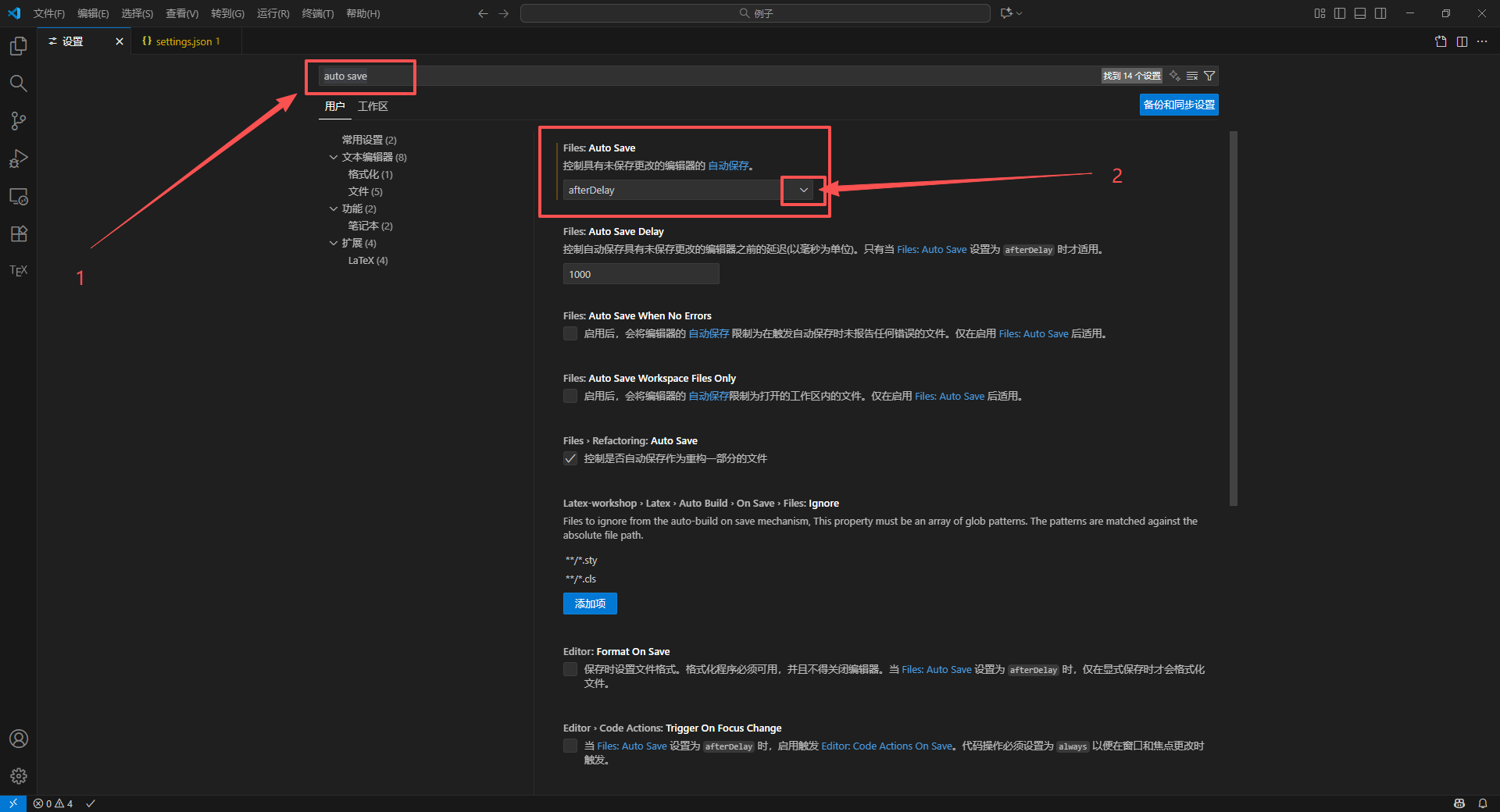
设置Auto Save
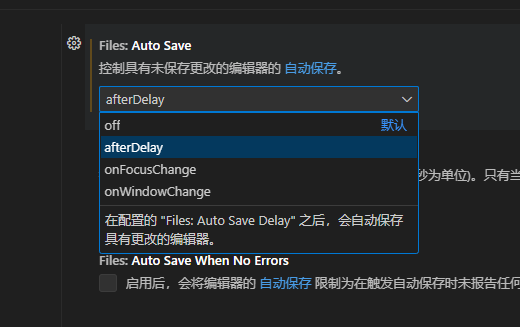
在 VS Code 的文件自动保存设置(Files: Auto Save)中,确实包含多种选项,默认情况下通常为 off(即关闭自动保存),这可能导致 LaTeX 自动编译因未检测到文件保存动作而失效。若需配合自动编译功能,一般建议将其修改为 afterDelay(延迟自动保存),具体说明如下:
- off:默认值,需手动按 Ctrl+S 保存文件,若未手动保存,即使 LaTeX 插件设置了 onFileChange 或 onSave,也无法触发自动编译。
- afterDelay:文件修改后延迟一定时间(可通过 Files: Auto Save Delay 设置,默认 1000 毫秒)自动保存,能确保修改被及时记录,从而触发 LaTeX 插件的自动编译逻辑,是兼顾操作流畅性与自动触发的常用选择。
- 其他选项(如 onFocusChange 切换窗口时保存、onWindowChange 切换应用时保存)虽也能触发保存,但 afterDelay 更贴合实时编辑时的自动编译需求。
因此,若要解决自动编译失效问题,除检查 LaTeX Workshop 插件配置外,将 VS Code 的 Files: Auto Save 从默认 off 改为 afterDelay 是关键操作之一。
检查是否设置成功
最简单的肯定是直接尝试是否会自动编译,自动保存
也可以找到设置json文件中出现新的一行:
"files.autoSave": "afterDelay",






 扫一扫
扫一扫


 4664
4664

 被折叠的 条评论
为什么被折叠?
被折叠的 条评论
为什么被折叠?
 到【灌水乐园】发言





