AD原理图PCB导入嘉立创EDA

一、封装焊盘丢失

1、问题重现        

笔者在打板的时候发现没有焊盘,如下:
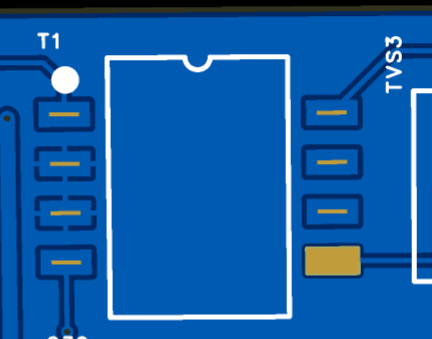
图1 嘉立创3D图
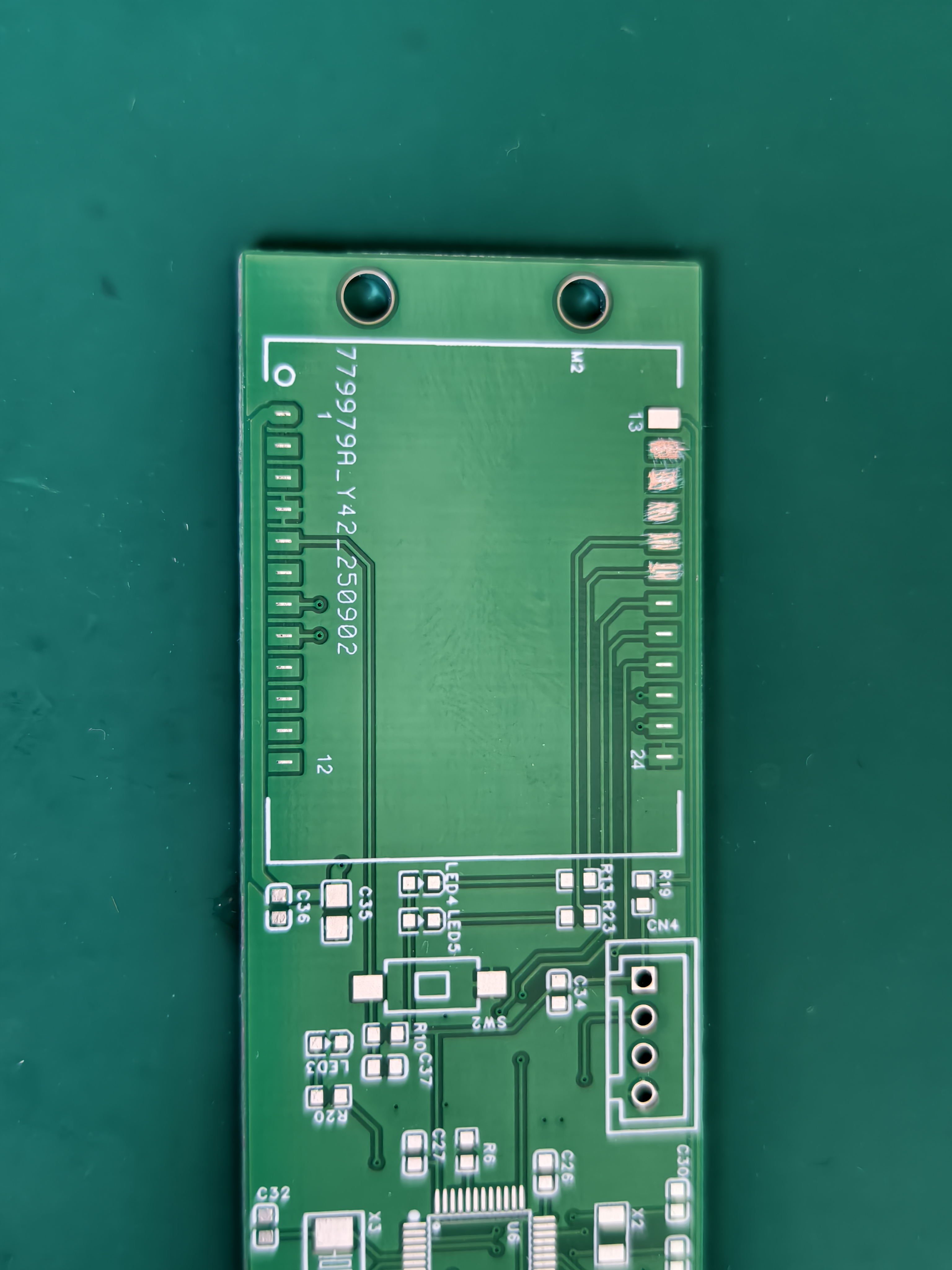
图2 实物图

        用小刀给铜皮刮开才能勉强用,打板也花费时间的。

2、出现的原因和解决办法

        在AD导入嘉立创EDA时有时候封装并没有被完全读取出来,要仔细检查。

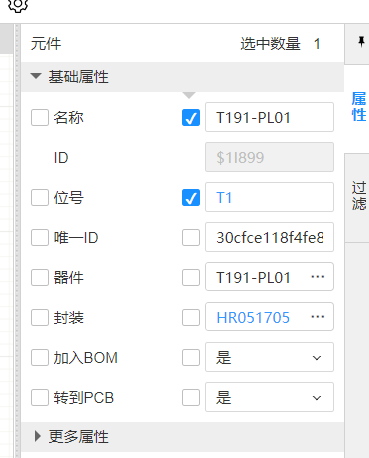
        步骤一:点开封装错误的元器件,在右边会显示这个窗口,并点封装旁边的3个点
        步骤二:右下角封装点击编辑
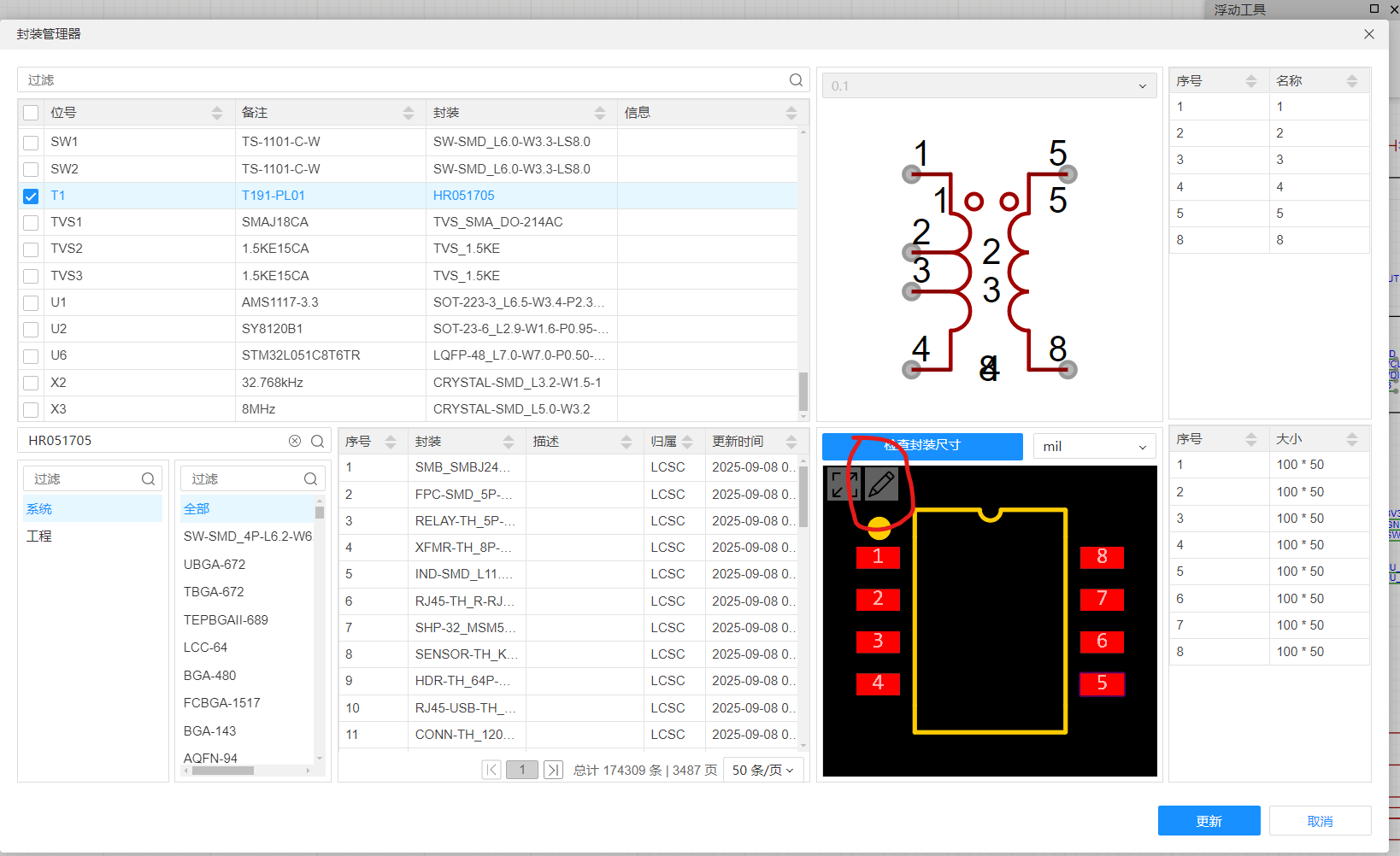
        步骤三:可以看到不正常的阻焊扩展均为负值,将其改为正(4mil)
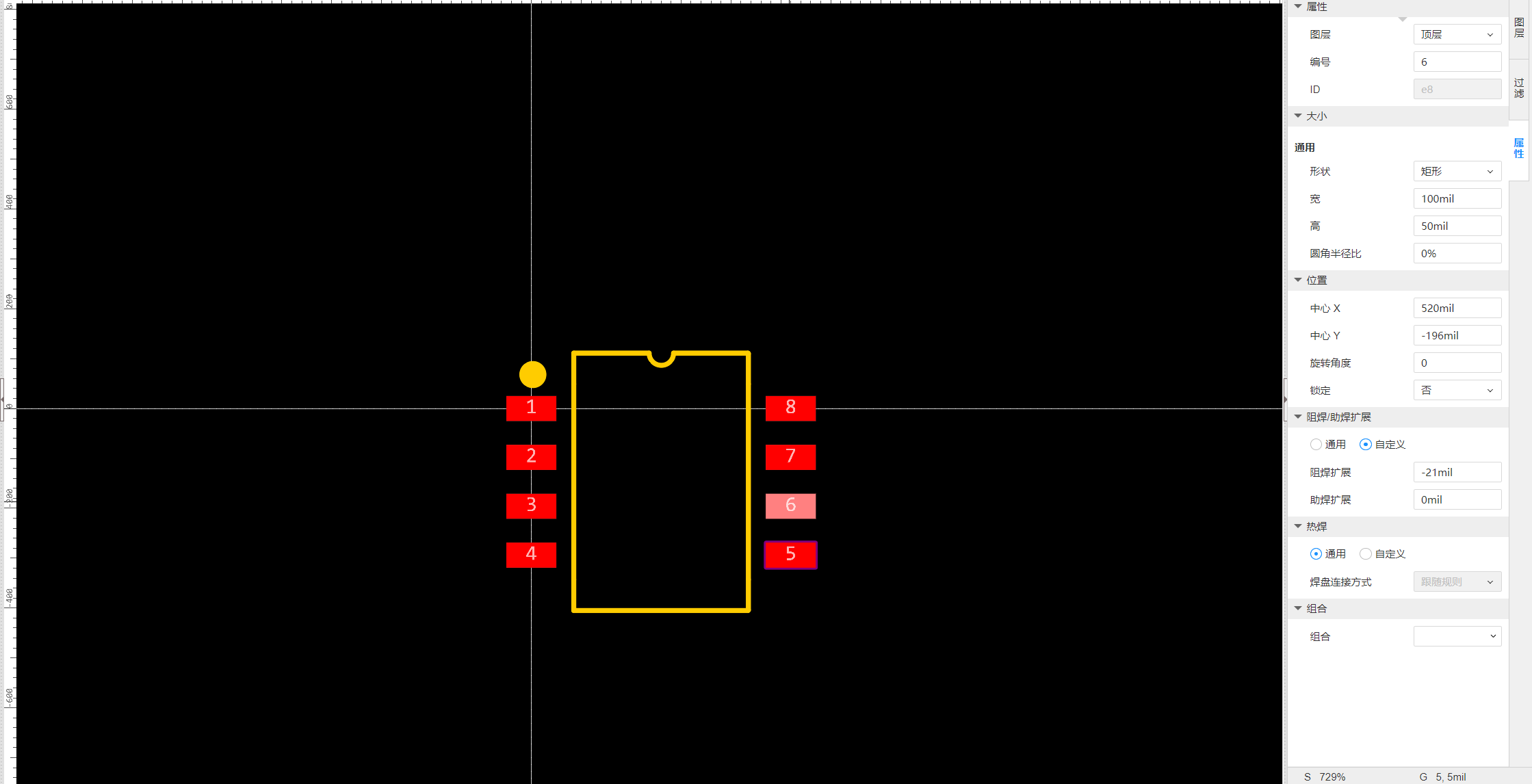
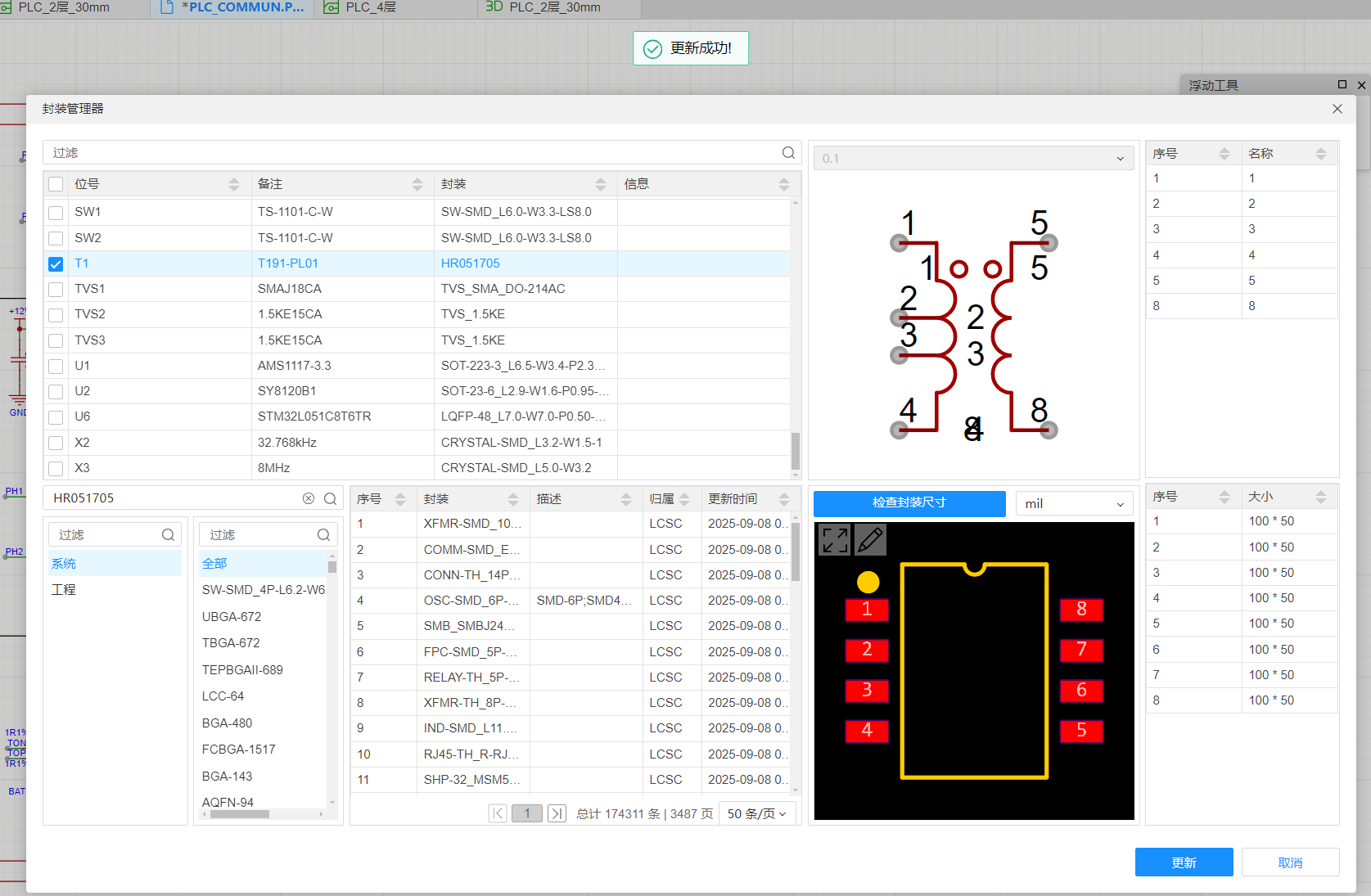
        步骤四:回到步骤二重新更新封装
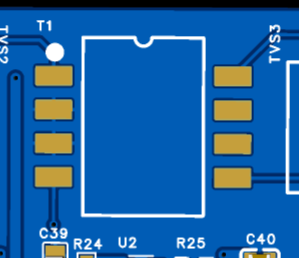
        步骤五:更新完成打开3D检查一下,可以发现现在已经正常了
### Altium Designer 导入器件库失败的解决方案 在使用 **Altium Designer** 进行 PCB 设计时,如果遇到导入元件库失败的情况,可能是由于多种原因引起的。以下是可能的原因分析以及对应的解决方法: #### 1. 文件路径问题 确保所下载的元件库文件未被损坏,并且保存位置能够被 Altium Designer 正确识别。通常情况下,建议将元件库解压到本地磁盘的一个简单目录下,而不是网络驱动器或受保护的位置[^2]。 #### 2. 版本兼容性问题 确认当前使用的 **Altium Designer** 软件版本与元件库的版本相匹配。不同版本之间可能存在不兼容的情况。可以通过访问官方文档或者联系技术支持来验证版本支持情况[^1]。 #### 3. 配置设置错误 检查 Altium Designer 的配置是否正确设置了外部库的支持选项。具体操作如下: - 打开 Altium Designer 后,在菜单栏依次点击 `Preferences` -> `Data Management` -> `Component Libraries`。 - 添加 `.IntLib` 或其他类型的库文件至指定列表中[^3]。 #### 4. 缺少必要的依赖项 某些复杂的 3D 封装模型可能会依赖额外的插件或其他资源才能正常加载。如果没有安装这些附加组件,则可能导致导入失败。可以从项目页面进一步了解是否有特殊需求说明。 #### 示例代码:批量添加多个 IntLib 库 如果需要一次性处理大量 .intlib 文件可以利用脚本来简化流程: ```javascript // JavaScript API Example for Adding Multiple INTLIB Files in Altium Designer var SchServer = Server.SchDesignManager; if (SchServer != null){ var Libs = SchServer.LibraryList; // Define your library path here. var PathToLibraries = "C:\\Path\\to\\your\\libraries\\"; AddLibrary(Libs, PathToLibraries + "Example1.intlib"); AddLibrary(Libs, PathToLibraries + "Example2.intlib"); function AddLibrary(list, libName){ if (!list.Contains(libName)){ list.Add(libName); } } } ``` 通过上述调整应该能有效改善无法成功载入元器件的现象;但如果仍然存在问题则考虑重新获取最新版资料包并重复以上步骤排查。
评论
成就一亿技术人!
拼手气红包6.0元
还能输入1000个字符
 
红包 添加红包
表情包 插入表情
 条评论被折叠 查看
添加红包

请填写红包祝福语或标题

红包个数最小为10个

红包金额最低5元

当前余额3.43前往充值 >
需支付:10.00
成就一亿技术人!
领取后你会自动成为博主和红包主的粉丝 规则
hope_wisdom
发出的红包
实付
使用余额支付
点击重新获取
扫码支付
钱包余额 0

抵扣说明:

1.余额是钱包充值的虚拟货币,按照1:1的比例进行支付金额的抵扣。
2.余额无法直接购买下载,可以购买VIP、付费专栏及课程。

余额充值



