



 本文档详细介绍了如何在Windows上的Visual Studio 2019中导入OpenCV库。首先,通过国内镜像下载并安装OpenCV 4.5.2版本,然后配置环境变量,并在Visual Studio项目属性中设置附加包含目录和附加库目录。在配置过程中,需要注意匹配x64和vc15的目录。如果配置正确,可以避免LNK2019等错误,确保OpenCV库正常工作。
目录
概述
在做GAMES101课的第一个作业时候,需要导入Eigen库和OpenCV库。
Eigen库的导入在之前已经进行过配置:【计算机图形学】Visual Studio2019环境下导入Eigen库
而OpenCV库还未导入过,这里是在Windows环境操作的。
步骤
在Visual Studio中导入OpenCV的步骤如下:
步骤一:下载OpenCV
显然,从源网站下载OpenCV太慢了,我就找了一个国内个人提供的服务器下载:
OpenCV/opencv_contrib国内快速下载
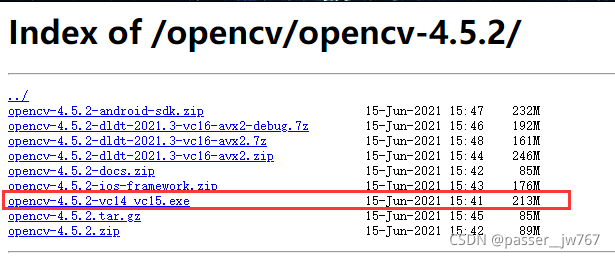
这里我下载了目前最新的版本4.5.2,建议选择exe进行下载:
步骤二:安装OpenCV
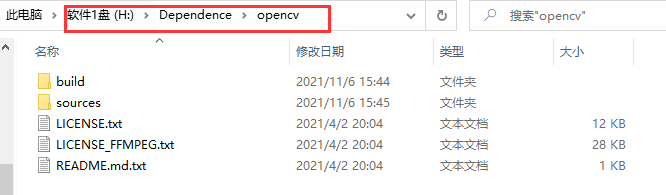
直接双击下载好的exe文件,选择安装的位置后点击安装。我这里选择的是H:\Dependence进行的安装。安装好后目录如下:
步骤三:在环境变量中配置opencv
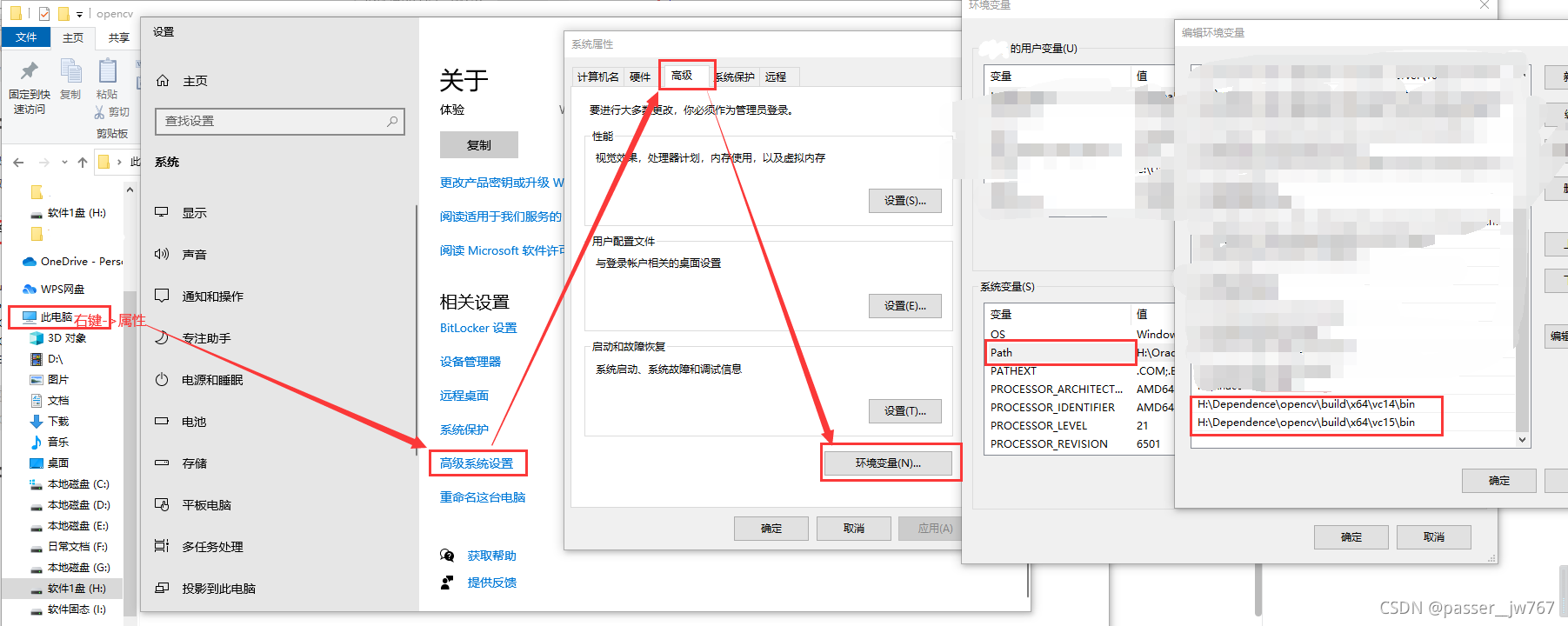
建议顺着自己安装的文件夹找一下这个目录,我这里是:
H:\Dependence\opencv\build\x64\vc14\bin
H:\Dependence\opencv\build\x64\vc15\bin
配置好后重启电脑(我的是要重启的,有的人不能重启也好使)
步骤四:打开Visual Studio项目属性配置附加包目录
先配置VC++目录下的可执行文件目录(这里少画了,这里编辑的是VC++目录下的可执行文件目录)
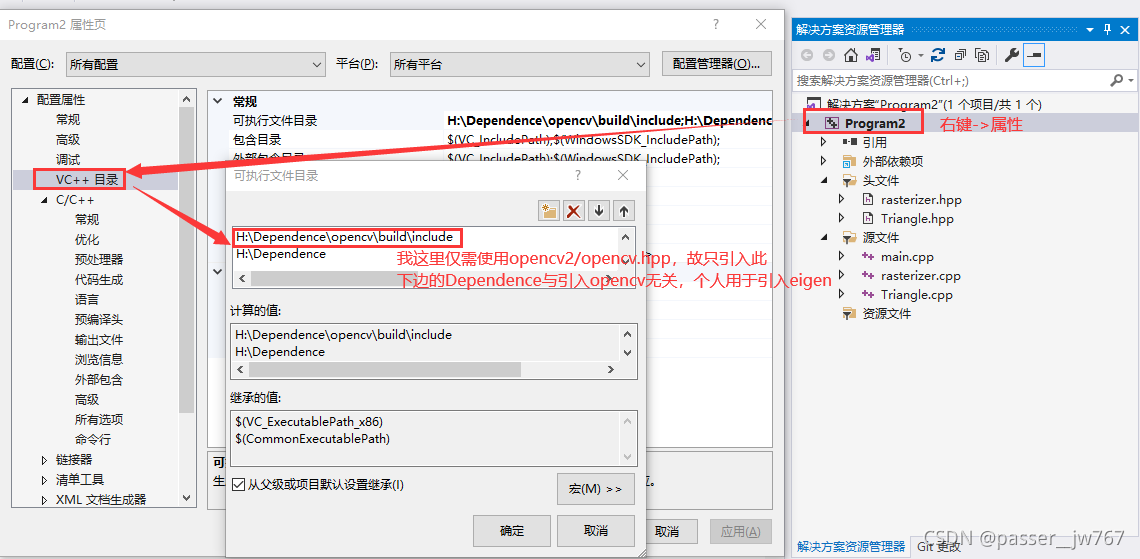
同理配置:
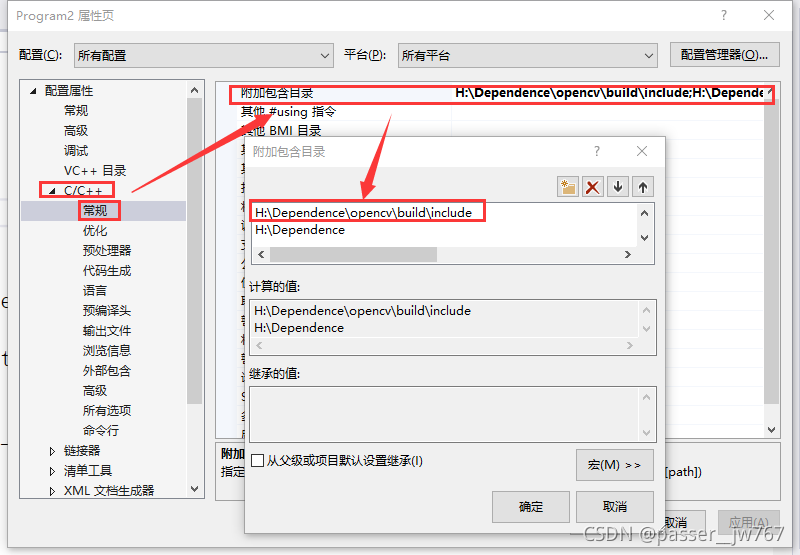
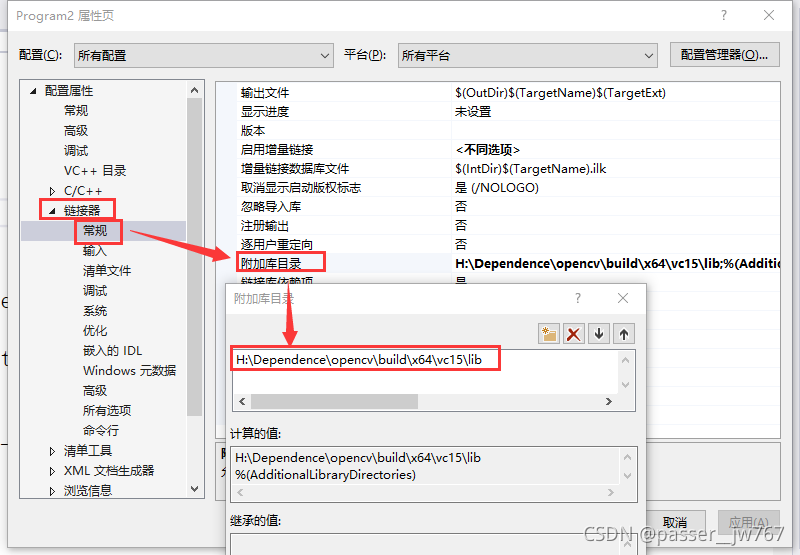
步骤五:配置附加库目录
添加【安装目录\opencv\builc\x64\vc15\lib】文件夹
去上边填入的目录下看看有没有这两个文件:
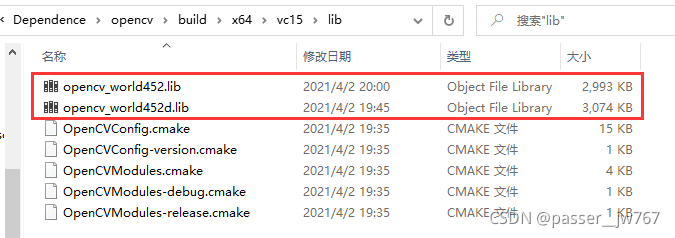
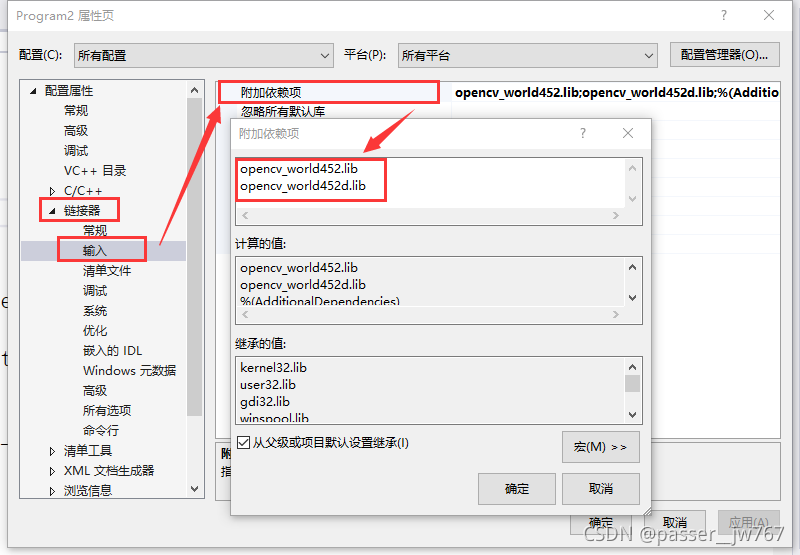
我看也有人是添加【opencv_ts300.lib】和【opencv_world300.lib】的,可能是Debug和Release的区别?这里暂时还没弄清楚。
如果有那两个文件,将那两个文件名填入如下位置:
因没配置好OpenCV导致的错:
error LNK2019: 无法解析的外部符号 void __cdecl cv::imshow
等多个类似的错误。都是OpenCV的问题。网上也有说是x86、x64不同运行环境的问题,这里未再考究。
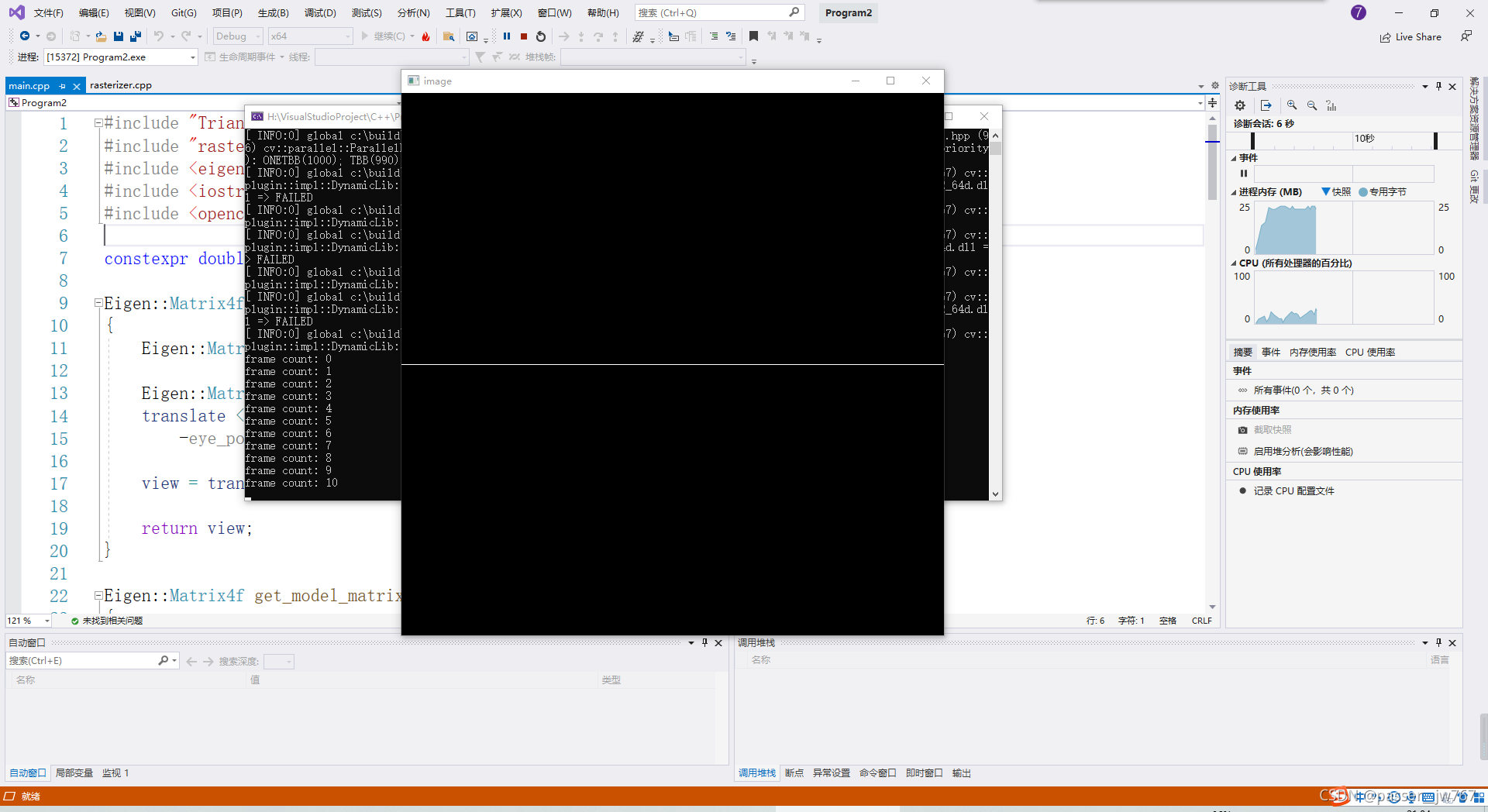
运行结果
这里代码还没写完,只是证明一下能成功跑起来了:





 扫一扫
扫一扫


 917
917

 被折叠的 条评论
为什么被折叠?
被折叠的 条评论
为什么被折叠?
 到【灌水乐园】发言





