


该教程将easyx解压后复制到项目文件夹下,配置项目属性的VC++包含目录和库目录,即可完成vs2022便携式EasyX开发环境配置,可将项目复制到任何装有vs2022的电脑上打开,无需再配置easyx环境,其他版本的vs也同样可以这样做。
1.下载easyx
https://easyx.cn/
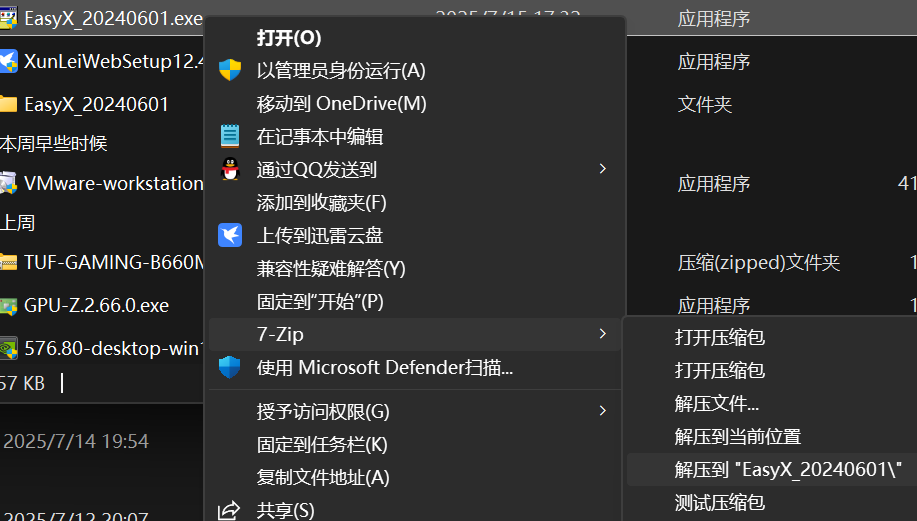
2.用7z或其它解压软件解压,7z不要选解压到当前位置,解压到一个文件夹,或者像我这样,我下的easyx文件名为EasyX_20240601,我就在7z选解压到EasyX_20240601\,后面要用这个文件夹。
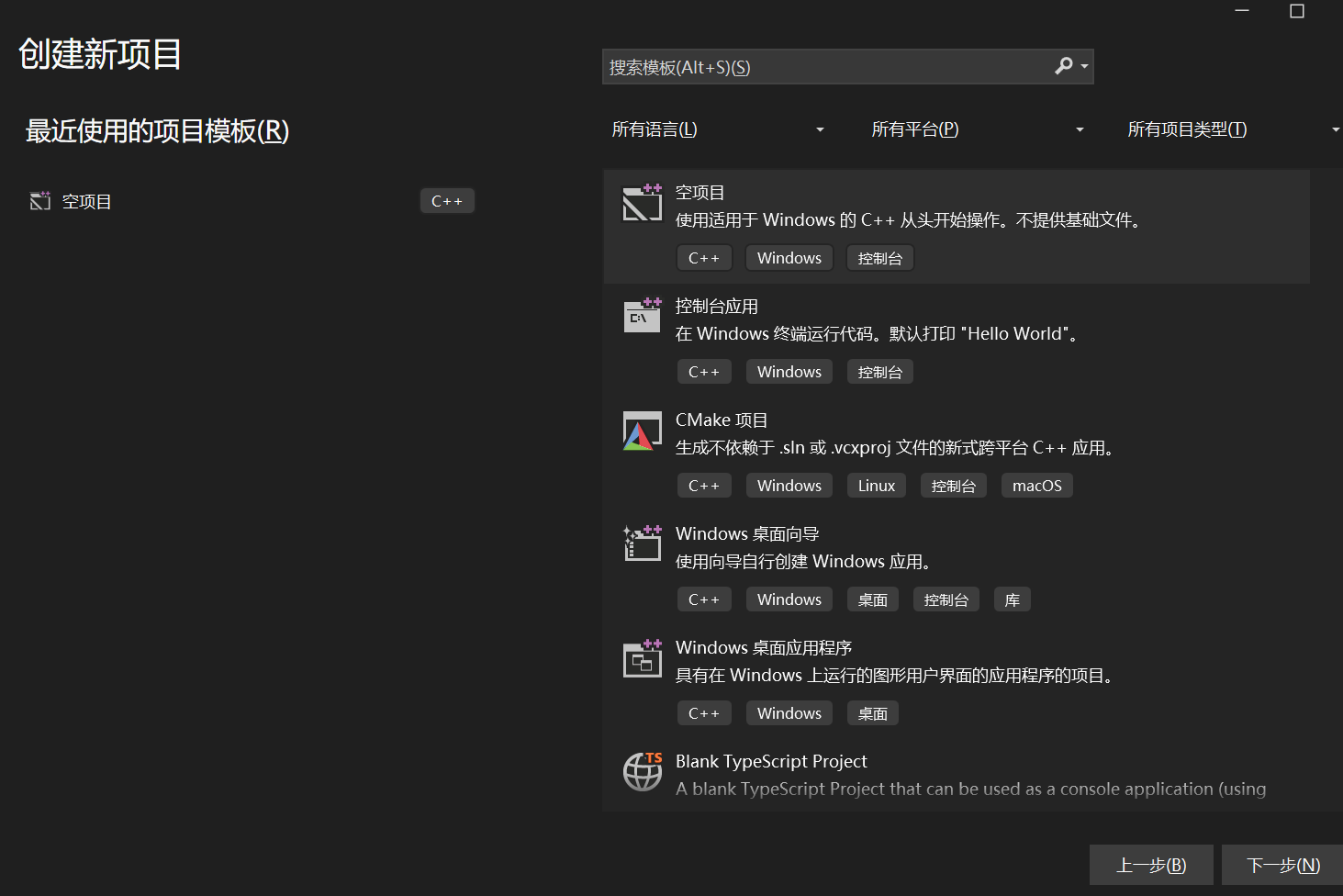
**3.打开vs2022,创建新的空项目,也可以用现有的项目。
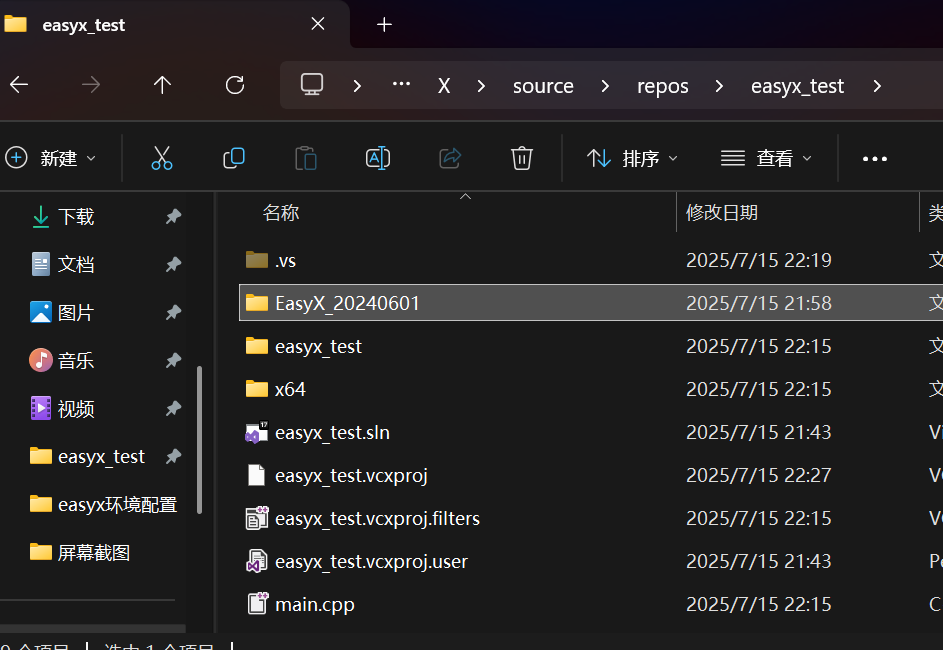
 4.将解压后的包含easyx头文件和库的文件夹我这里是EasyX_20240601,复制到项目目录下
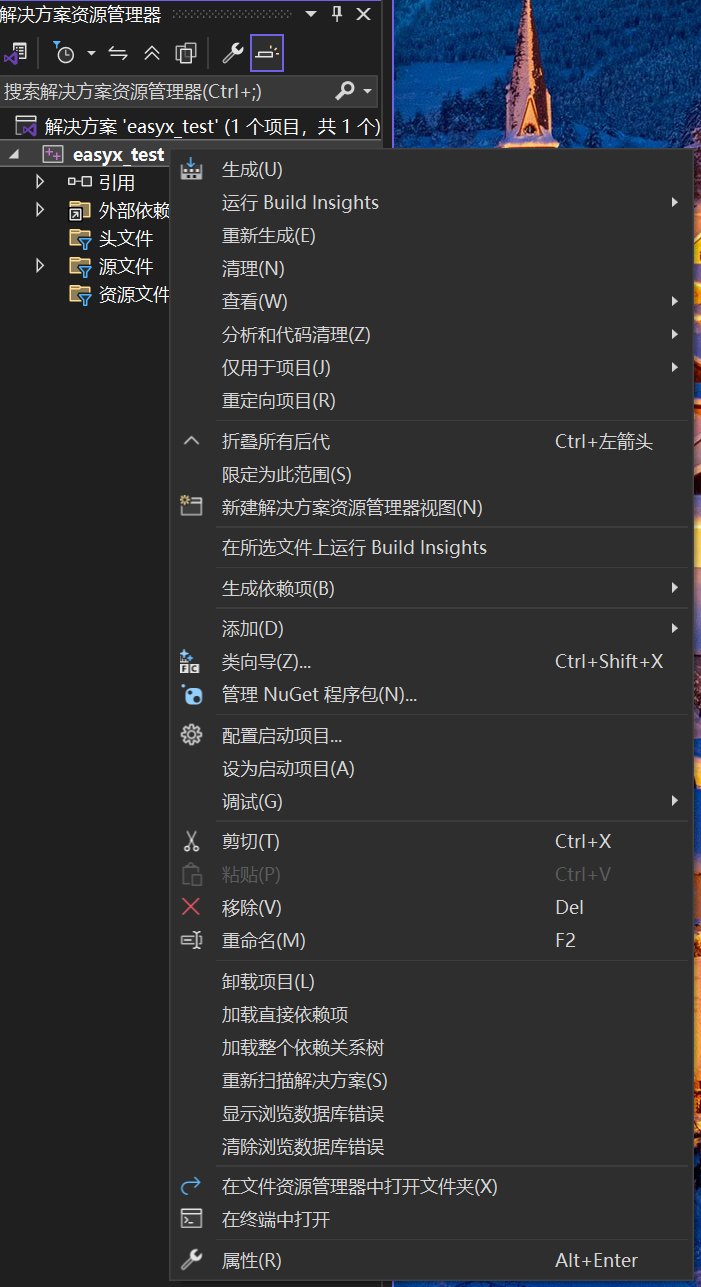
5.在解决方案资源管理器中右击项目名,选择属性。
6.在属性的 配置 我选择的是debug, 平台 我选择x64,你可以选择其他的,如果平台选的是win32,后面的库就选x86的。
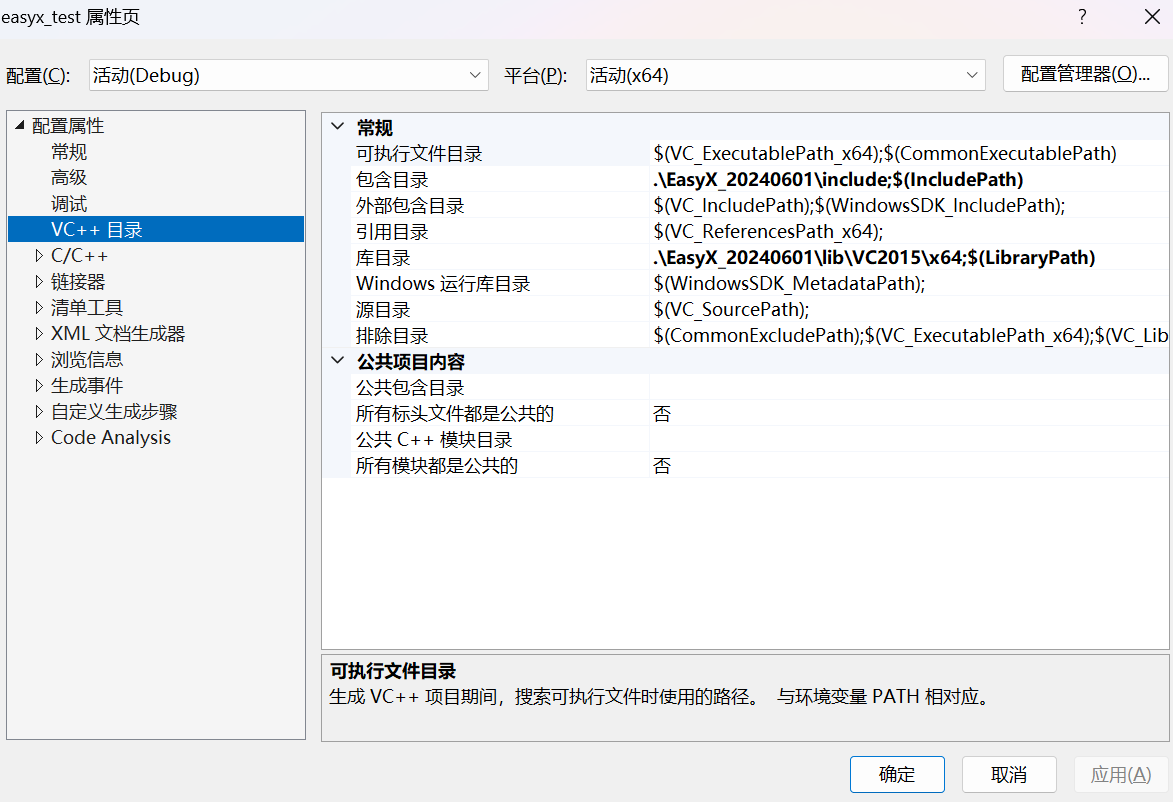
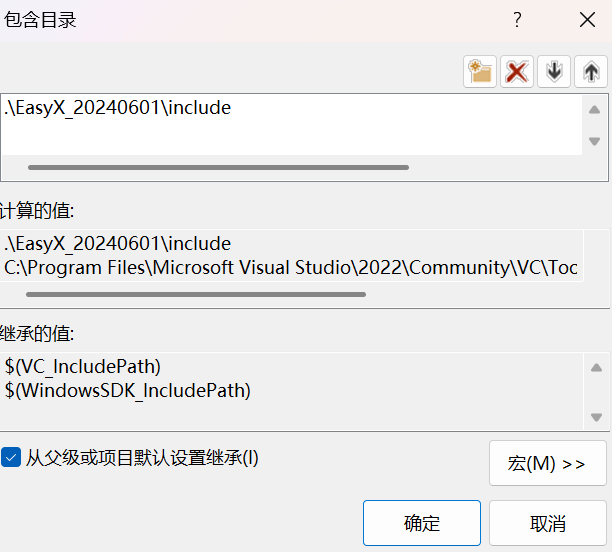
7.点VC++目录,对常规中的包含目录进行编辑,将头文件路径.\EasyX_20240601\include添加进去,EasyX_20240601换成你自己的文件夹名,添加后记得按确定。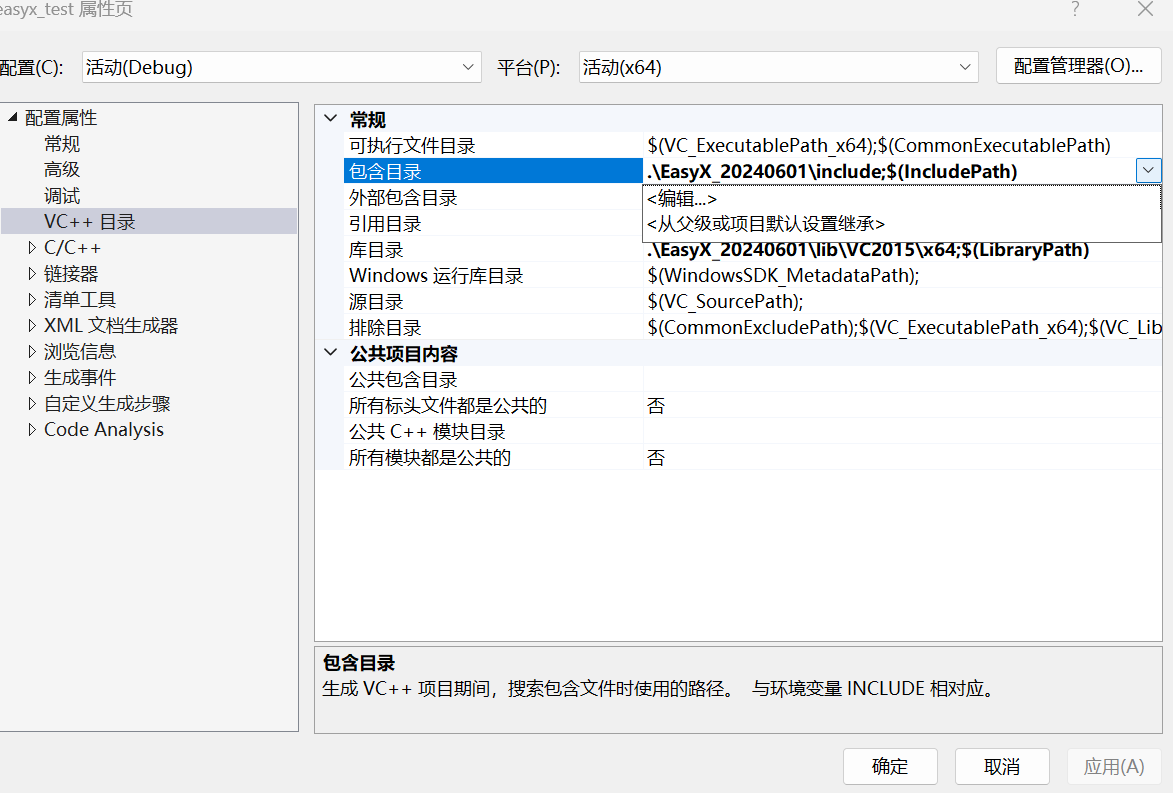
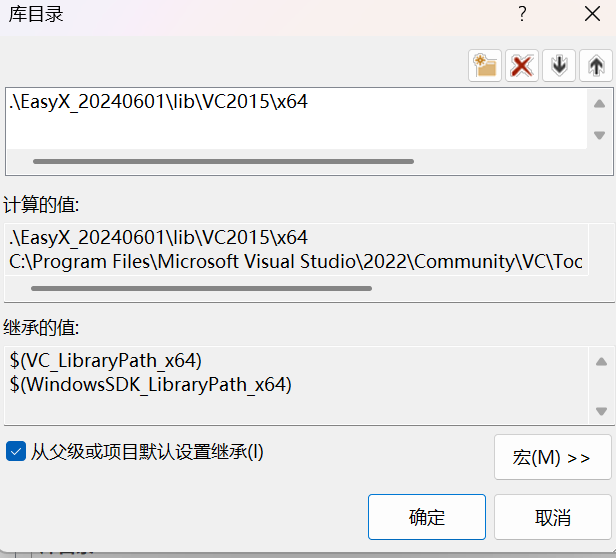
8.接着对库目录进行编辑,将库文件路径.\EasyX_20240601\lib\VC2015\x64添加进去,同样的EasyX_20240601换成自己的文件夹名,选win32平台的,添加x86的库文件,vs2015到2022添加vc2015的库文件,具体可看官网文档,编辑好后按确定。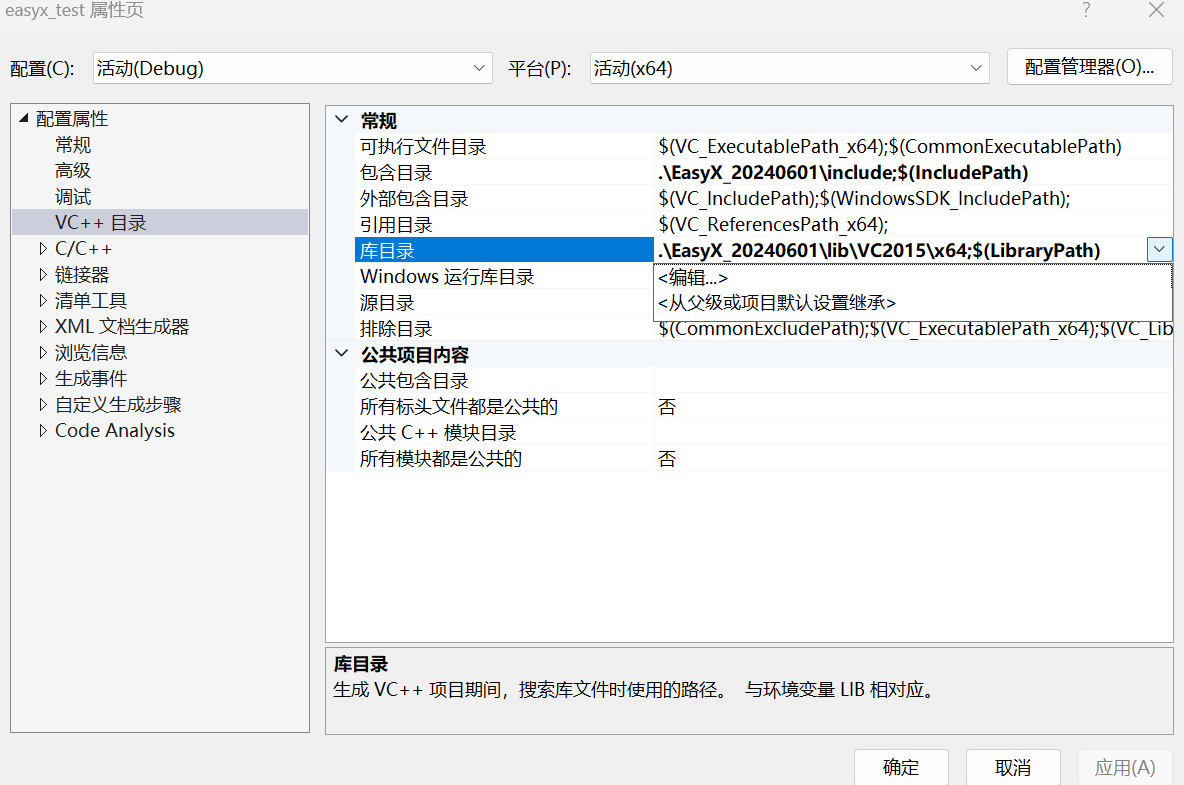
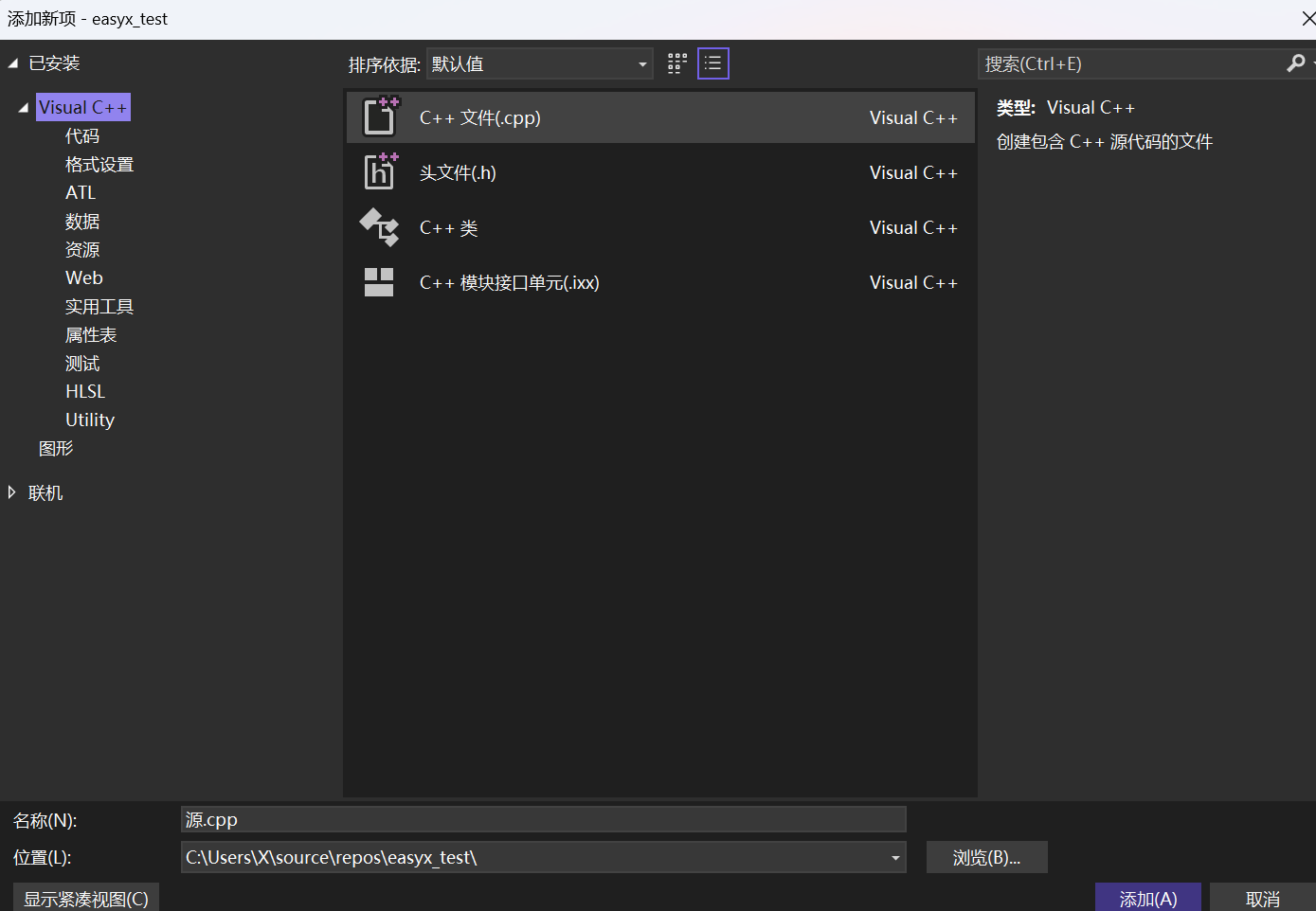
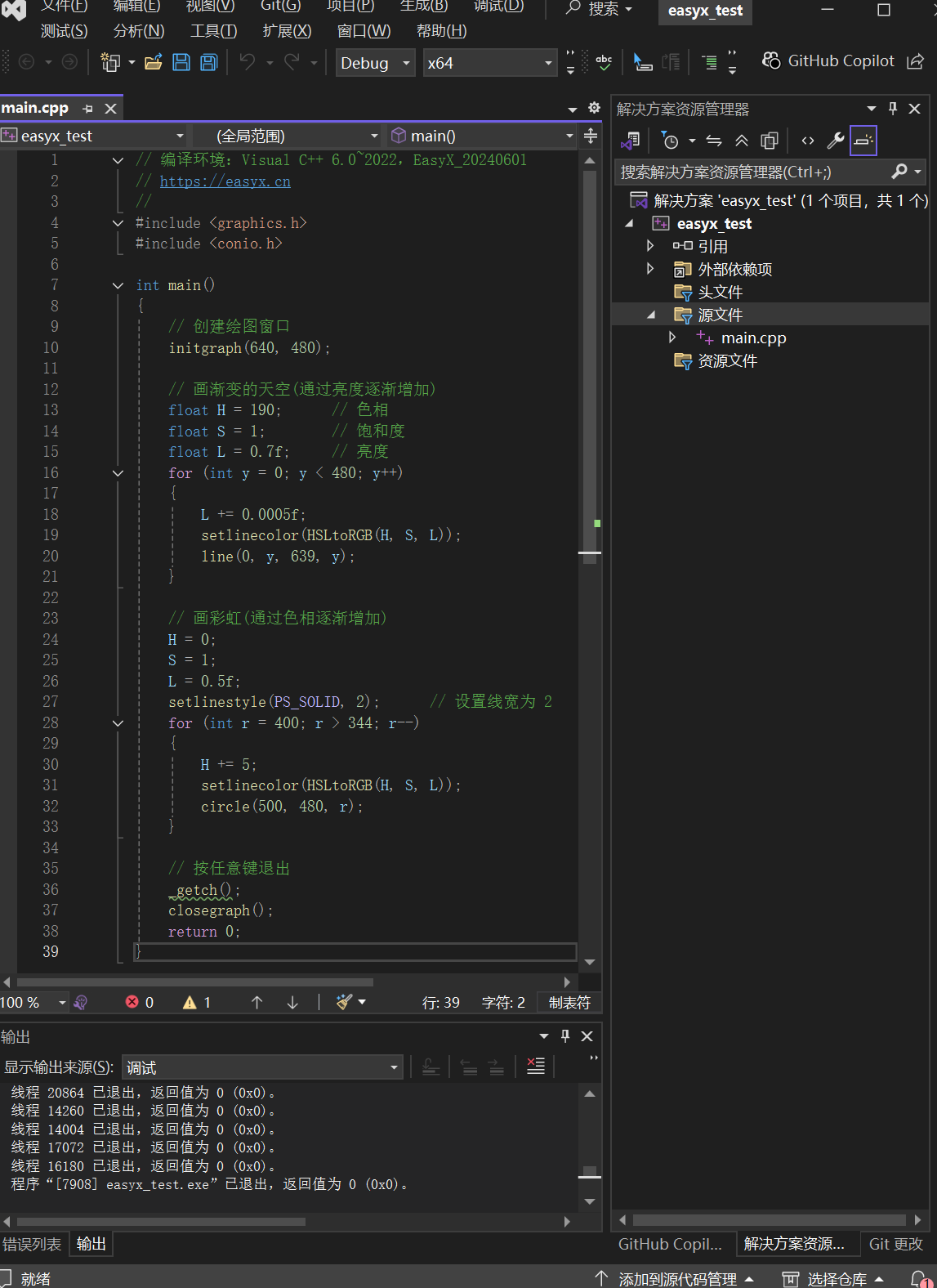
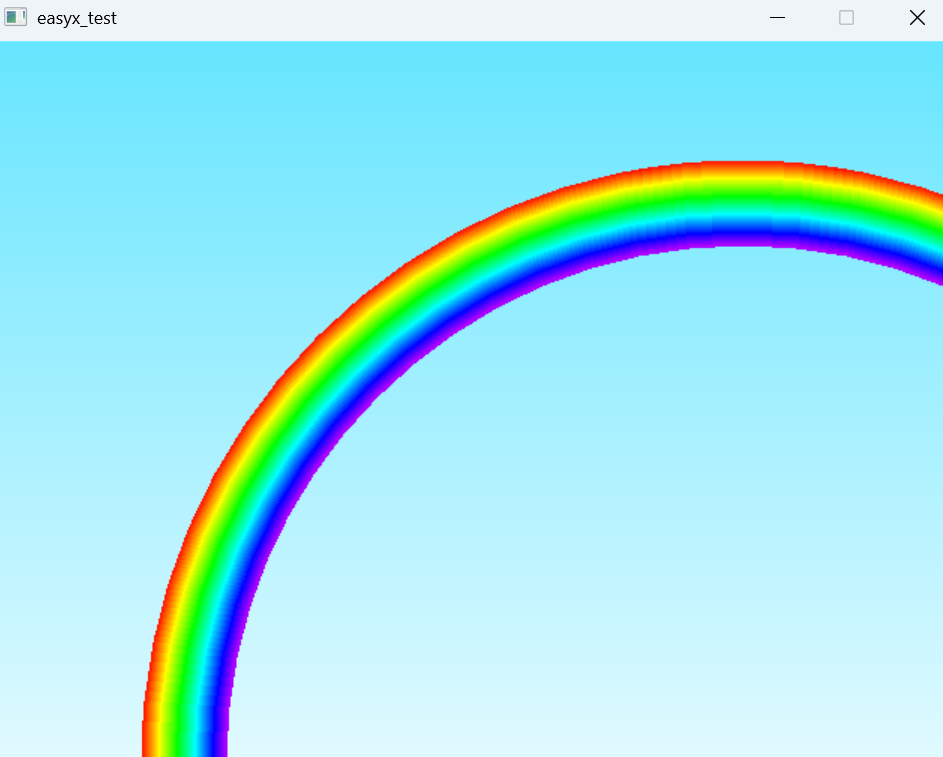
9.在源文件中添加一个.cpp文件,在官网找一个示例代码,我用的是彩虹,复制到.cpp文件里,然后编译运行,如果没有报错就说明配置成功,将项目文件夹复制其他有vs2022的电脑也可以正常编译运行。
彩虹代码:https://docs.easyx.cn/zh-cn/rainbow
// 编译环境:Visual C++ 6.0~2022,EasyX_20240601
// https://easyx.cn
//
#include <graphics.h>
#include <conio.h>

int main()
{
	// 创建绘图窗口
	initgraph(640, 480);

	// 画渐变的天空(通过亮度逐渐增加)
	float H = 190;		// 色相
	float S = 1;		// 饱和度
	float L = 0.7f;		// 亮度
	for(int y = 0; y < 480; y++)
	{
		L += 0.0005f;
		setlinecolor( HSLtoRGB(H, S, L) );
		line(0, y, 639, y);
	}

	// 画彩虹(通过色相逐渐增加)
	H = 0;
	S = 1;
	L = 0.5f;
	setlinestyle(PS_SOLID, 2);		// 设置线宽为 2
	for(int r = 400; r > 344; r--)
	{
		H += 5;
		setlinecolor( HSLtoRGB(H, S, L) );
		circle(500, 480, r);
	}

	// 按任意键退出
	_getch();
	closegraph();
	return 0;
}





 扫一扫
扫一扫


 3万+
3万+

 被折叠的 条评论
为什么被折叠?
被折叠的 条评论
为什么被折叠?
 到【灌水乐园】发言





