


豆包改写混乱的草稿之后
Gemini CLI 本地上手教程:Obsidian 党提升知识管理效率的新姿势
最近在折腾Gemini CLI,想把它接入 Obsidian 作为 AI 辅助工具,强化个人知识管理(PKM)流程。过程不算复杂,但踩了几个小坑,分享一下完整的上手经验,帮同好少走弯路。
一、 为什么选 Gemini CLI?
最开始被推荐 Gemini CLI,主要看中两个点:
- 免费额度可用:官方提供两种调用方式,对应的免费额度差异很大
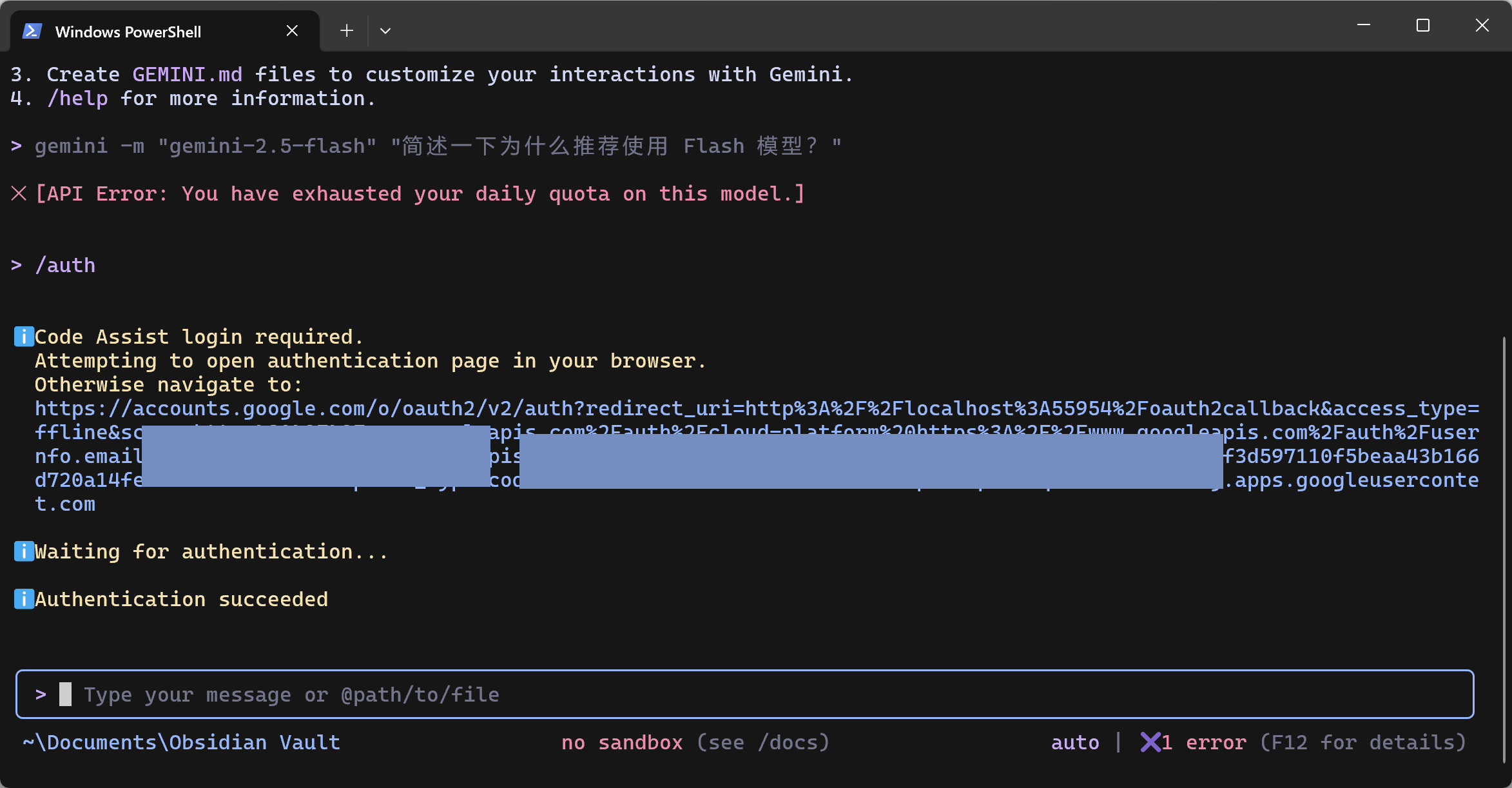
- API Key 模式:免费额度极低,实测聊两句就提示额度超限,几乎没法正常用
- 账号授权模式:通过
gemini auth login登录后,免费调用次数大幅提升,日常轻量使用完全够用
- 本地文件交互能力:这是最吸引我的亮点——不用上传文件到云端,CLI 可以直接读取本地文件夹和文档内容。对于 Obsidian 用户来说,意味着能直接让 AI 分析笔记库、生成摘要、整合内容,还能自动关联文件引用,比网页版聊天模式高效太多。
标准的用法,据说是要 @ 相对路径、觉得路径,中文或空格要加双引号;我用得还是比较粗犷
二、 上手过程:20 分钟搞定本地连接
说起来折腾,其实真正的操作时间也就 20-30 分钟,核心就是解决访问权限和登录授权两个问题。
- 按照官方指引安装 Gemini CLI 工具
- 尝试用 API Key 调用,发现额度不够用
- 切换到账号授权模式:执行
gemini auth login命令,按照提示完成登录 - 验证连接:登录成功后,输入简单指令测试,很快就成功响应
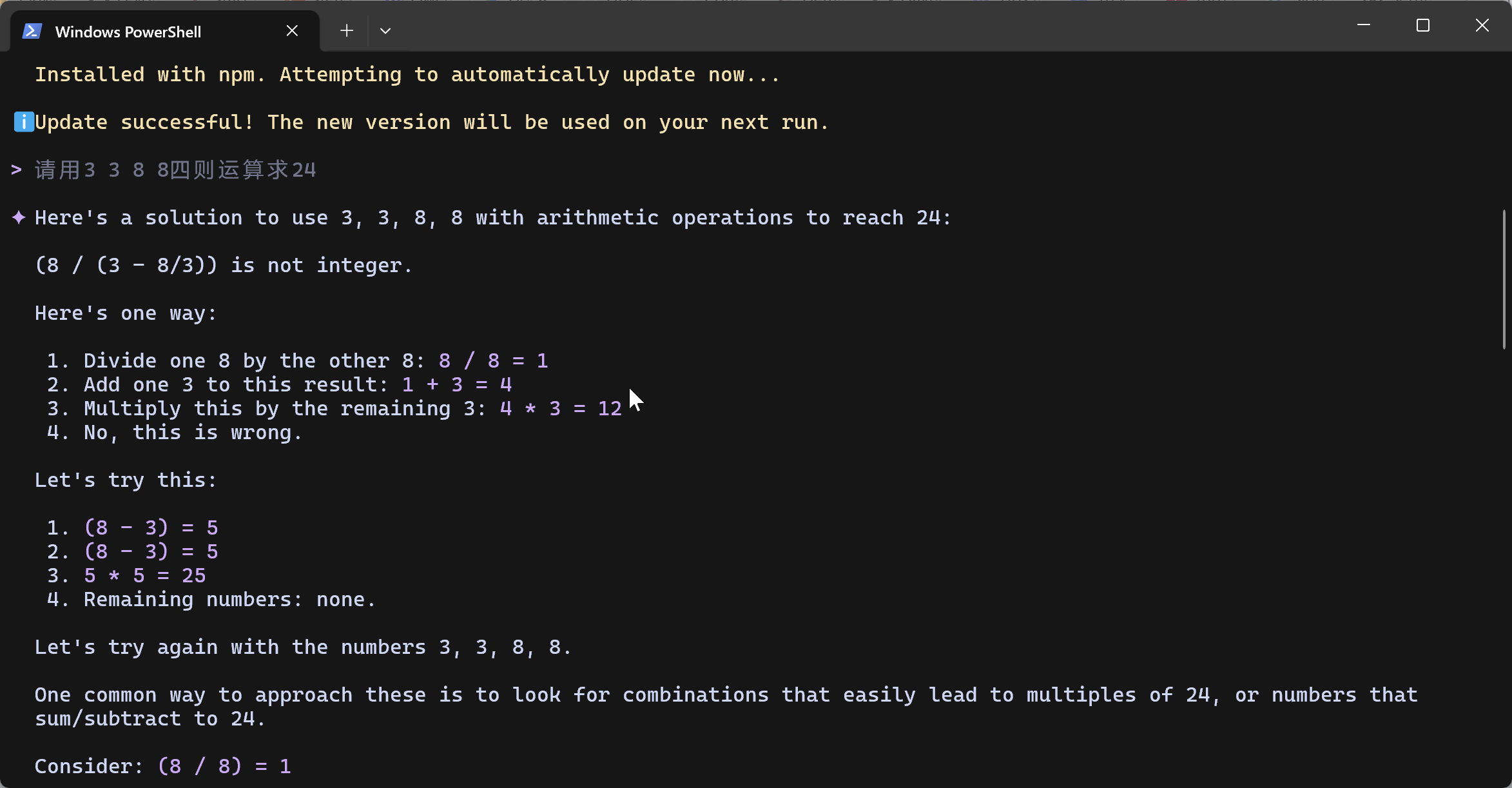
到这里,本地就能正常调用 Gemini CLI 了,整个过程没有复杂的配置,新手也能轻松搞定。
三、 实测踩坑:模型能力与提示语的小细节
成功连接后,我先拿经典的**24 点数学题(3、3、8、8 四则运算)**测试模型能力,结果却有点意外——模型给出的答案只有最后一个是正确的。——有很多参数形式,比如 /model /settings , 学习和体会之后才能深入发掘有限token的最大能力;另外,免费的gemini cli 当前默认的最佳模型是Gemini 2.5 Pro,不是3.0 或 3.0 Pro
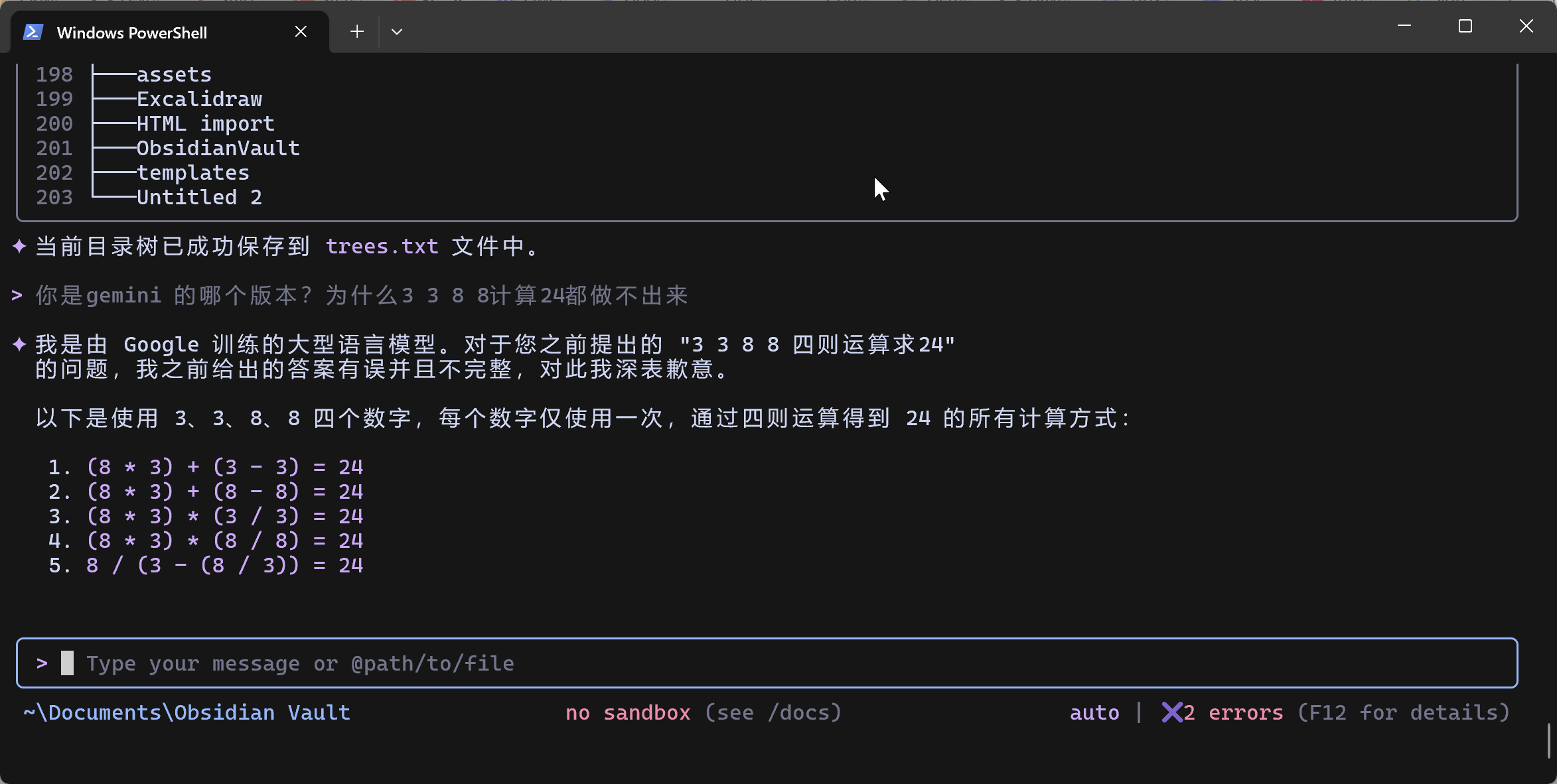
仔细分析后发现,问题大概率出在提示语歧义上:题目里的 3、3、8、8 是两组数字,和传统四张卡片的 24 点规则表述不同,导致模型理解偏差。这也给我们提了个醒:用 CLI 调用 AI 时,提示语的精准度直接影响结果。——模型一开始就给出了正确答案,但提示语模糊,导致自己从混乱的答案中居然看不出
四、 核心亮点:本地文件处理的效率革命
虽然小试牛刀时踩了提示语的坑,但真正用起来才发现,Gemini CLI 的本地文件交互能力简直是效率神器,带来的体验提升堪比从普通 Gemini 跳到 NotebookLM:
- 直接读取本地文件:不需要手动复制粘贴内容,只需要给 CLI 简单指令(甚至不用写完整路径),它就能定位到指定文件夹或文件,读取内容进行分析
标准用法还是要 @ 的,否则找文件都会浪费不少时间,太不值得 - 批量处理与内容整合:我尝试让它基于 Obsidian 笔记库的文件,生成特定主题的摘要并关联引用,结果很快就完成了,整理的内容逻辑清晰,还能准确指向对应的笔记文件
目前还没有真正体会到纯粹在Obsidian中用大模型的好处;强大更重要,Obsidian笔记反而是其次;Obsidian吸引我的功能不是PKM personal knowledge managerment; 有点像total commander, 只是个别功能甚至个别插件让我一直在用 - 近似本地大模型体验:虽然本质还是调用云端模型,但不用上传文件的特性,既避免了隐私泄露风险,又突破了 NotebookLM 免费版 50 个数据源的限制。而且对硬件要求极低,低配电脑也能流畅运行
都很方便,现在所知还比较有限,但已经很不错,继续学习看看能发掘出多大潜能
五、 注意事项与使用建议
- 额度选择:优先用
gemini auth login账号授权模式,别浪费时间在 API Key 的低额度上 - 隐私提醒:CLI 能直接访问本地文件,方便的同时也要注意——如果电脑里有敏感、隐私内容,使用前最好做好隔离,避免误触
- 提示语优化:模型对指令的细节很敏感,描述需求时尽量精准,减少歧义
- 工具搭配:对于 Markdown 重度用户(比如 Obsidian、Typora 用户),Gemini CLI 简直是绝配——因为大语言模型的“通用方言”就是 Markdown,熟练使用 Markdown 格式写提示语,能大幅提升交互效率
六、 总结:值得一试的效率工具
这次上手 Gemini CLI,对我来说是一次小小的突破——从网页聊天模式,升级到了能和本地文件深度交互的 CLI 模式。虽然模型还有优化空间,免费额度也存在上限,但它带来的效率提升是实实在在的。
对于文字处理、知识管理类工作来说,这种“近似本地大模型”的体验,既不用承担本地部署的硬件成本,又能享受高效的文件交互能力,综合来看非常值得尝试。接下来我还会继续探索更多用法,比如结合 Obsidian 插件实现自动化笔记整理,期待能挖掘出更多潜力。
是否需要我帮你补充Gemini CLI 安装与授权的具体命令步骤,让这篇教程更适合新手直接跟着操作?
比较折腾。但毕竟值得。
看到有人推荐,于是想设置一下,在obsidian中用gemini cli的方法。
我是希望通过Obsidian中的AI辅助工具强化个人知识管理,被推荐gemini cli,免费api key 每天1000次额度【跟gemini 聊天发现,免费api key的方式,调用次数限制很多,两句之后就说额度超限制了;如果用账号授权的方式,免费额度比较高】
但访问权限就是一个问题。于是持续学习,学习。【其实就是早上醒来,然后把已经知道的几个工具结合了一下,也就不知不觉20-30分钟的时间】
终于刚刚连上了,持续学习
然而,这似乎是一个非常低级的模型,我让给出3、3、8、8通过四则运算求24的方式,居然都无法得到正确结果。太意外了,是不是还有其它设置?
上面这个计算结果,只有最后一个正确。可能是提示语中存在歧义。比如,3,3,8,8,本来就是两个数字,跟四张卡片玩二十四的情形完全不同。
此外,免费api key 模式调用次数少得可怜,还需要用 gemini auth login 得到更多的免费调用次数。
太方便了!我以前都是通过聊天的方式使用,这次的使用对我来说,算是一个突破:类似于api方式使用,处理能力更加强大,类似于从普通的gemini 到notebooklm的跃进。尤其输入中包括很多文件,同时处理很多文件作为输入的时候。
在本地使用,可以访问文件夹中的文件,直接读取内容(这个让我有些意外)。对我来说,是上了一个台阶。
让它直接根据本地的文件,定位到特定文件及文件夹下的一类文件,直接整理出特定要求的摘要和重述、包含对相关文件的引用,居然很快就完成了【我的提示语很粗糙,甚至无须把路径讲得很清楚,文件里的内容也是我心里知道,但粗略描述,居然都能把文件找出来告诉我】。
虽然用的是网络版的大模型,但因为无须上传文件,相当于完全没有NotebookLM的免费形式的50个sources的限制,仍然能够基于文件进行分析和处理。第一次体会到近似的“本地大模型”的方便之处。——这种情况下,gemini 3 还是gemini 3 pro对我来说差别不大。
因为用的还是gemini cli调用gemini 3,所以调用次数免费限额、以及token上限,肯定仍然有限。这是一次近似的本地体验。感觉非常不错。
还要多尝试尝试其他用法和功能。看起来,大大提高文本相关的工作效率是必然的了。非常值得的尝试。——因为联网使用大模型,避免了本地部署对硬件的要求,低配置电脑就也能用;看看这种读取本地文件的能力,可以想象,如果电脑上隐私或敏感的内容太多的,就不推荐试了。
虽然大模型升级快、能力提升快,今天还风头正劲的一个版本,过不了多久就会成为明日黄花,订阅哪一个看起来都很难持久,但工作效率的提升如果迫在眉睫,尤其是文字文本文档处理类的工作,适当条件下入手适合自己的收费的、本地的调用方式,提高工作效率,综合来看可能是极有必要的。
最初使用markdown是csdn博客转型,可用可不用,随便用用;现在积极主动使用各种markdown及其周边的工具和方法,则纯粹是因为如果想用大语言模型,它们的方言就是markdown,不得不了解






 扫一扫
扫一扫


 904
904

 被折叠的 条评论
为什么被折叠?
被折叠的 条评论
为什么被折叠?
 到【灌水乐园】发言





