



 本文详细介绍了如何在Visual Studio 2019中配置OpenGL环境,包括安装必要的C++组件、NuGet包、配置OpenGL库以及创建OpenGL项目的过程。
欢迎移步我的个人博客
除了下面这个以外,还可以看一下这个博客
https://blog.csdn.net/qq_41788234/article/details/91042411
后来重装系统后再一次配置OpenGL的时候发现:其他的步骤和原来一样,可以不做下图这些移动文件夹的操作,只用安装好两个包就好
即:其他的步骤和原来一样,不需要做移动文件那一步,只需要安装好下面这个就可以用OpenGL了

= = = = = = = = = = = = = = = = = = = = = = 分割线= = = = = = = = = = = = = = = = = = = = = = = = =
下面为原来的流程:
1.安装c++开发组件和NuGet包管理器
这个可以打开Visual Studio Installer查看。


2.配置openGL
下载地址:https://www.opengl.org/resources/libraries/glut/glutdlls37beta.zip
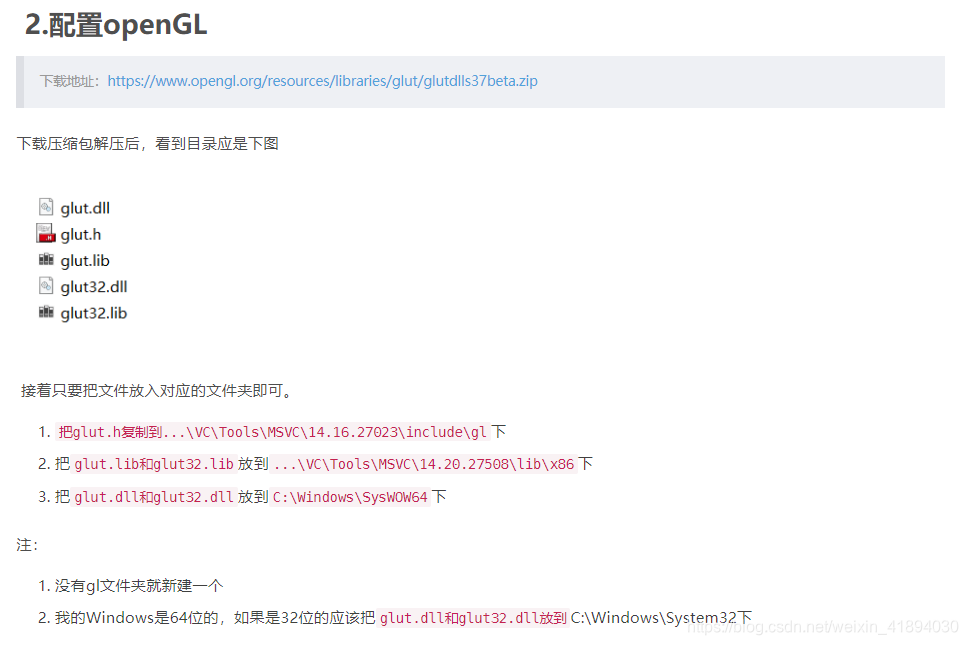
下载压缩包解压后,看到目录应是下图

接着只要把文件放入对应的文件夹即可。
把glut.h复制到...\VC\Tools\MSVC\14.16.27023\include\gl下- 把
glut.lib和glut32.lib放到...\VC\Tools\MSVC\14.20.27508\lib\x86下 - 把
glut.dll和glut32.dll放到C:\Windows\SysWOW64下
注:
- 没有gl文件夹就新建一个
- 我的Windows是64位的,如果是32位的应该把
glut.dll和glut32.dll放到C:\Windows\System32下
3. 新建OpenGL项目
1.选择新建“Windos桌面”中的“Windos桌面向导”

2.接着勾选“空项目”

3.在“项目”中,选择“管理NuGet程序包”,并在浏览中搜索“nupengl",两个都要安装。

这样就可以在vs2019中成功配置openGL了,在源文件中新建 .cpp文件就可以放飞自我啦!
附上测试dome:
-
#include<GL/glut.h>
-
void initial()
-
{
-
glClearColor(
1.0,
1.0,
1.0,
1.0);
-
glMatrixMode(GL_PROJECTION);
-
gluOrtho2D(
0.0,
200,
0.0,
150.0);
-
}
-
void display()
-
{
-
glClear(GL_COLOR_BUFFER_BIT);
-
glColor3f(
0.0,
0.0,
0.0);
-
glBegin(GL_LINES);
-
glVertex2i(
180,
15);
-
glVertex2i(
10,
145);
-
glEnd();
-
glFlush();
-
}
-
int main(int argc, char * argv[])
-
{
-
glutInit(&argc, argv);
-
glutInitDisplayMode(GLUT_RGB | GLUT_SINGLE);
-
glutInitWindowPosition(
100,
100);
-
glutInitWindowSize(
400,
400);
-
glutCreateWindow(
"myOpenGL—dmt_csr");
-
glutDisplayFunc(&display);
-
initial();
-
glutMainLoop();
-
return
0;
-
}





 扫一扫
扫一扫


 3614
3614

 被折叠的 条评论
为什么被折叠?
被折叠的 条评论
为什么被折叠?
 到【灌水乐园】发言





