



本文内容参考如下博客:
目录
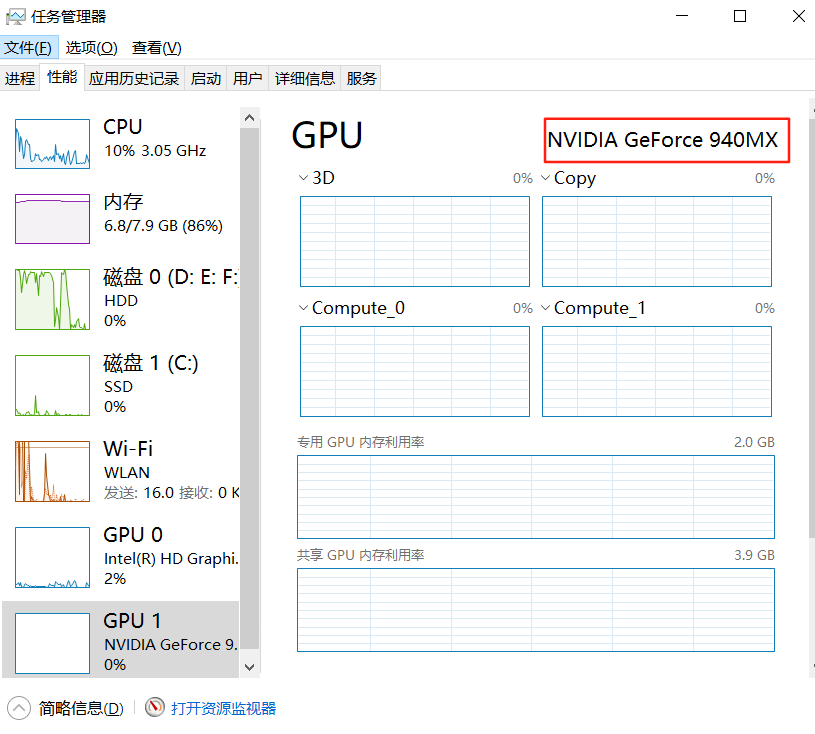
1.查看电脑状况,“任务管理器-性能-GPU”,看是否有独立显卡
1.查看电脑状况,“任务管理器-性能-GPU”,看是否有独立显卡
2.安装Anaconda3+Pycharm
我之前安装好了,所以此步骤跳过了。
3.创建虚拟环境,安装pytorch
3.1创建虚拟环境
打开anaconda prompt
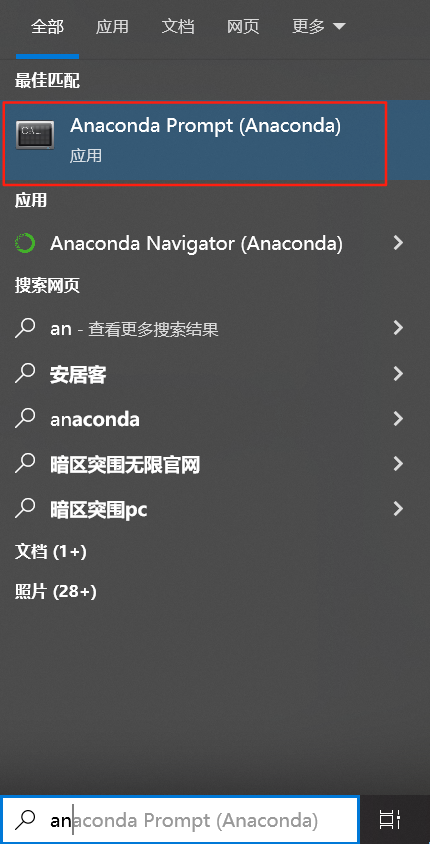
默认进入的是base环境,此时需要新建环境,在新建环境之前建议更改默认的pip源和conda源。
更改代码如下,直接输入即可,这里选择更换的是中科大源。
conda config --remove-key channels
conda config --add channels https://mirrors.ustc.edu.cn/anaconda/pkgs/main/
conda config --add channels https://mirrors.ustc.edu.cn/anaconda/pkgs/free/
conda config --add channels https://mirrors.bfsu.edu.cn/anaconda/cloud/pytorch/
conda config --set show_channel_urls yes
pip config set global.index-url https://mirrors.ustc.edu.cn/pypi/web/simple
此时新建虚拟环境(需要关闭加速软件),这里创建一个名为yolov5,python版本为3.9的虚拟环境
conda create -n yolov5 python=3.9显示如下则正常创建,输入y 并回车:
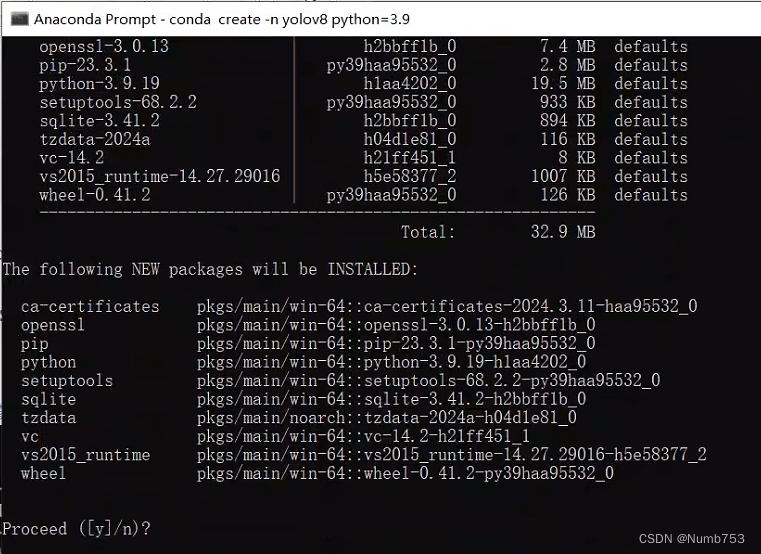
创建完之后输入:
conda activate yolov5此时已进入了yolov5环境中:
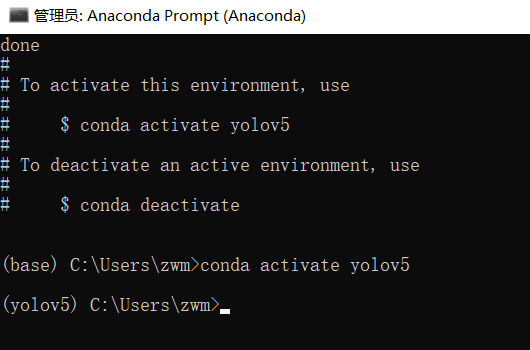
3.2安装cuda,pytorch
3.2.1安装cuda
在安装pytorch前需要安装cuda,(若无显卡则跳过)下载cuda前需要先查看显卡支持的CUDA版本最高是多少,按下win+r键,输入cmd,在打开的页面输入:nvidia-smi ,即可查看
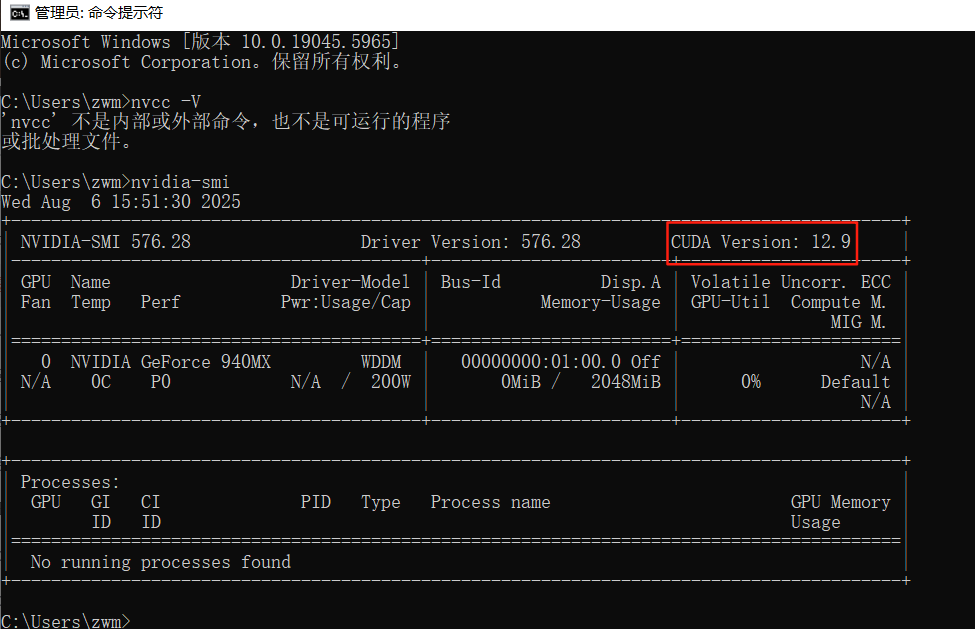
上图红框位置显示即为cuda最高支持版本,本教程最高版本达到11.8即可,若没有达到则需要更新显卡驱动。
CUDA Toolkit Archive | NVIDIA Developerhttps://developer.nvidia.com/cuda-toolkit-archive
下载好后运行安装,建议安装在C盘:
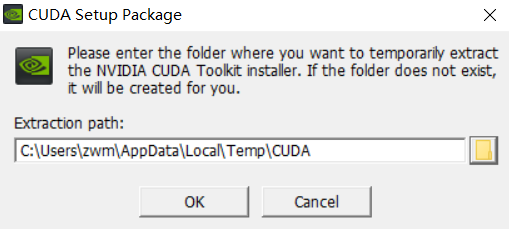
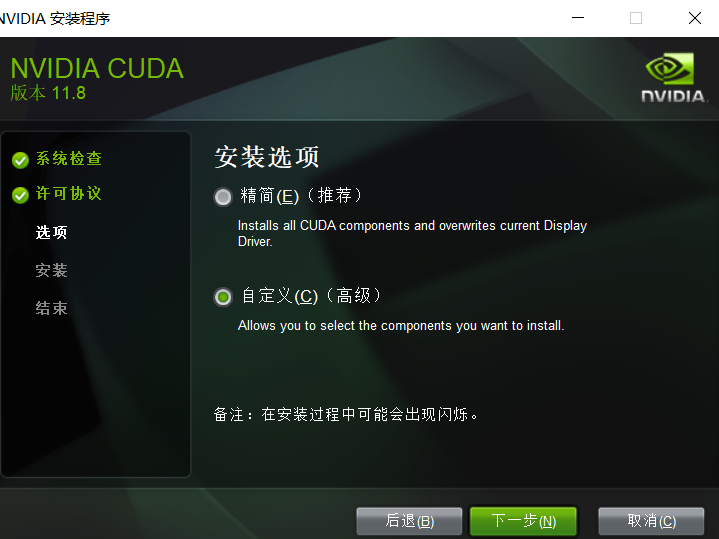
该界面选自定义,全部打钩,点击下一步:
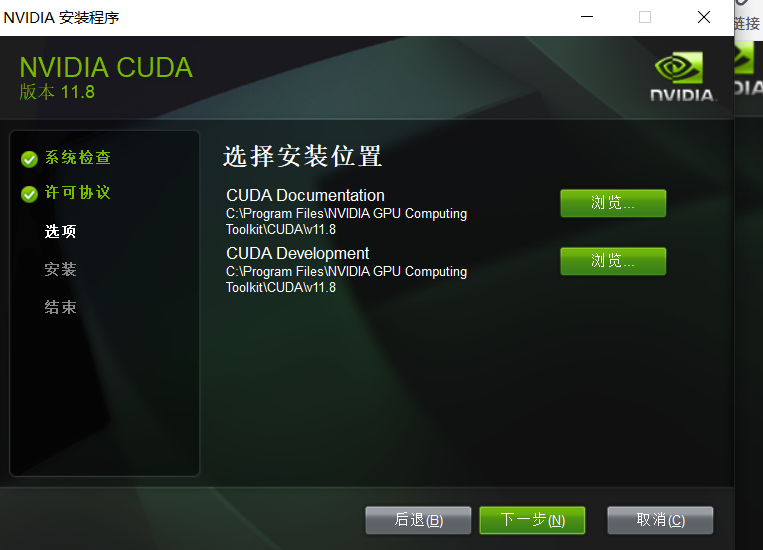
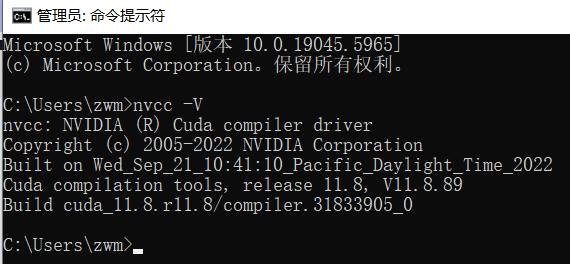
安装完成后在cmd里输入nvcc -V,显示如下即代表安装成功:
(1)进入cudnn官网,选择合适版本的文件:
cuDNN Archive | NVIDIA Developer
(2)或直接点击这个链接下载下载cudnn(我用的这个)
解压后显示如下:
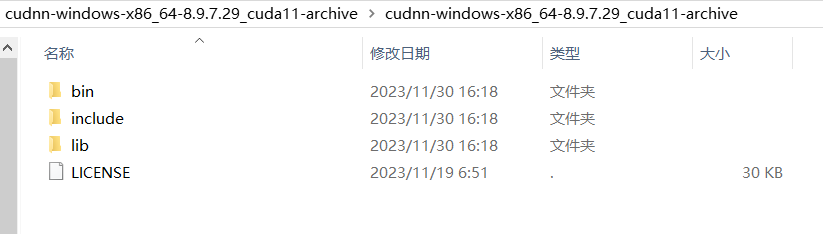
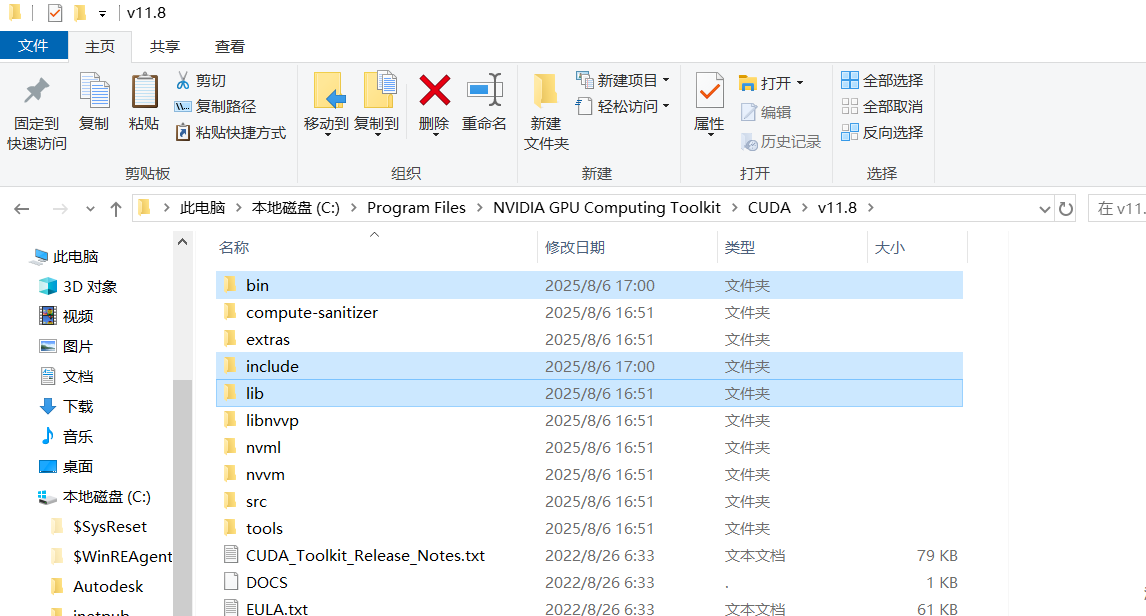
将得到的压缩文件进行解压,解压后得到下图三个文件夹,全选复制进cuda的文件夹中进行覆盖替换,替换完成后即cudnn安装完成。按照本文教程安装的cuda的文件夹默认在 C:\Program Files\NVIDIA GPU Computing Toolkit\CUDA\v11.8 目录下。
3.2.2 安装pytorch(GPU版)
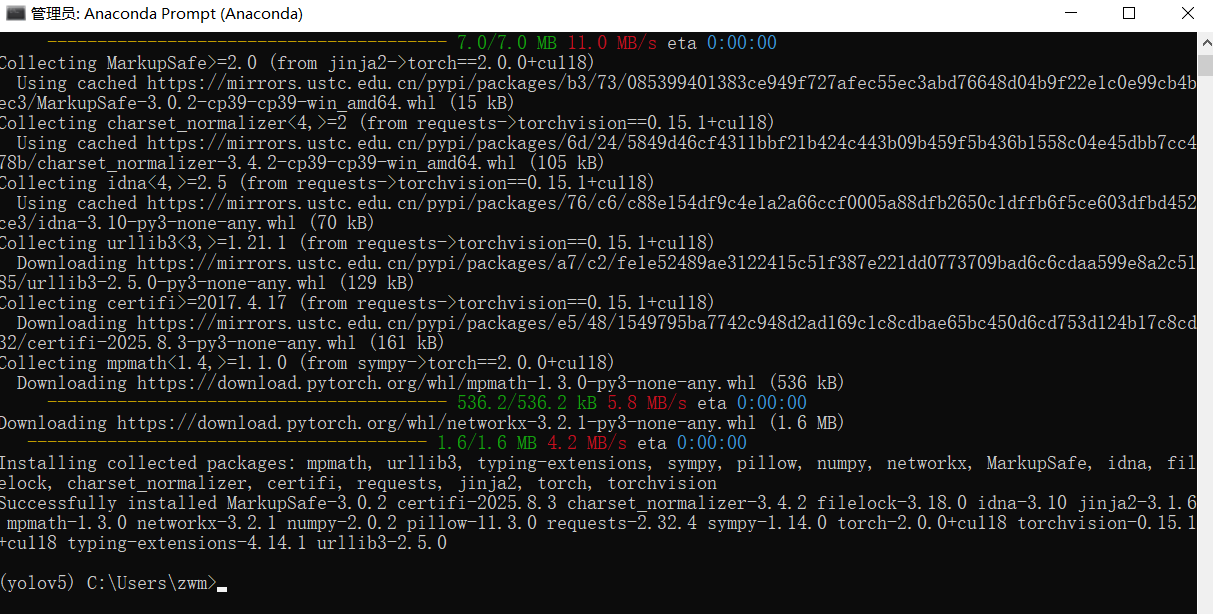
打开prompt 输入conda activate yolov5进入yolov5环境,之后输入如下代码即可安装pytorch,耐心等待安装完成(需要注意关闭加速软件否则会下载失败)
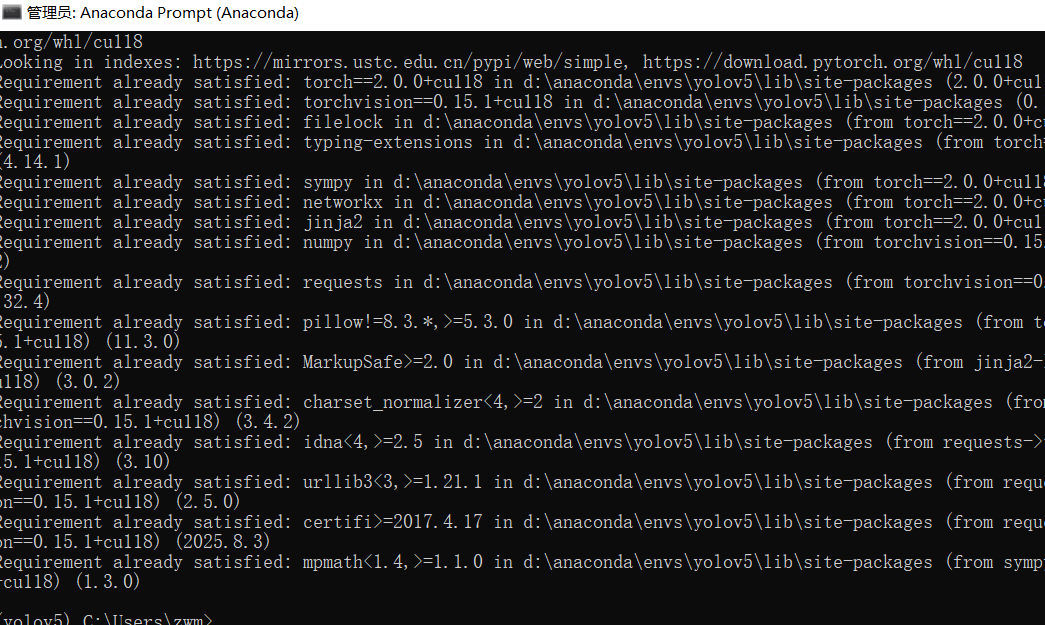
pip install torch==2.0.0+cu118 torchvision==0.15.1+cu118 --extra-index-url https://download.pytorch.org/whl/cu118安装成功页面如下图所示:
完成后,再输入下面的指令通过pip安装其余库:
pip install torch==2.0.0+cu118 torchvision==0.15.1+cu118 --extra-index-url https://download.pytorch.org/whl/cu118安装完成页面如下图所示:
4.配置yolov5环境
4.1下载YOLO源码
(1)github官网地址(代码一直在更新):
https://github.com/ultralytics/yolov5/
(2)点击网盘下载(压缩包内附带yolov5n.pt和yolov5s.pt)。
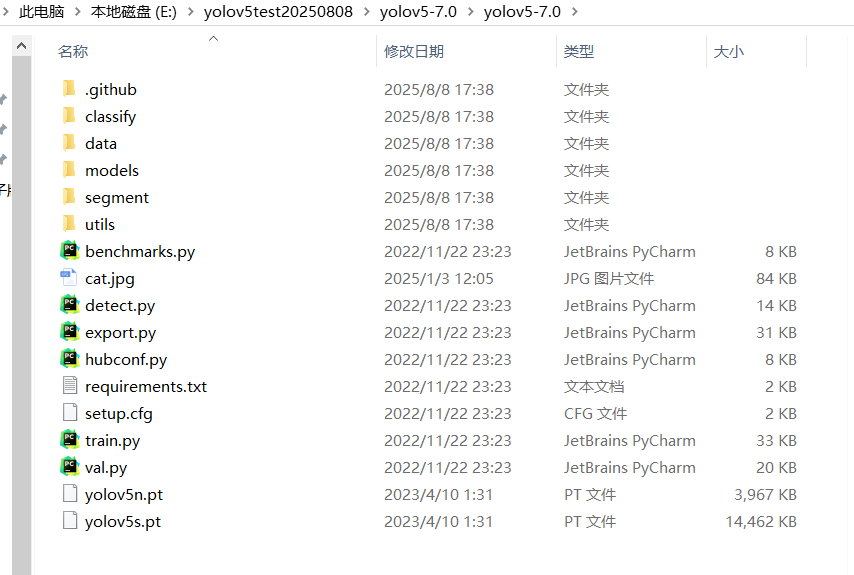
下载完成后解压
4.2安装yolov5所需库
需要通过anaconda prompt 进入yolov5环境中,按照下图cd到yolov5根目录下,我的是E:\yolov5test20250808\yolov5-7.0\yolov5-7.0。之后输入指令“pip install -r requirements.txt”。
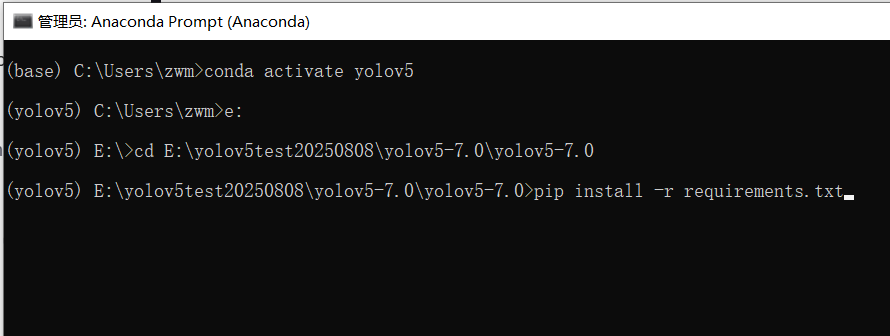
指令代码:
pip install -r requirements.txt点击回车,耐心等待安装完毕。(我的warning是因为 Python 的distutils配置文件(setyp.cfg)的编码问题有关,不影响环境的正常安装和使用)界面如下:
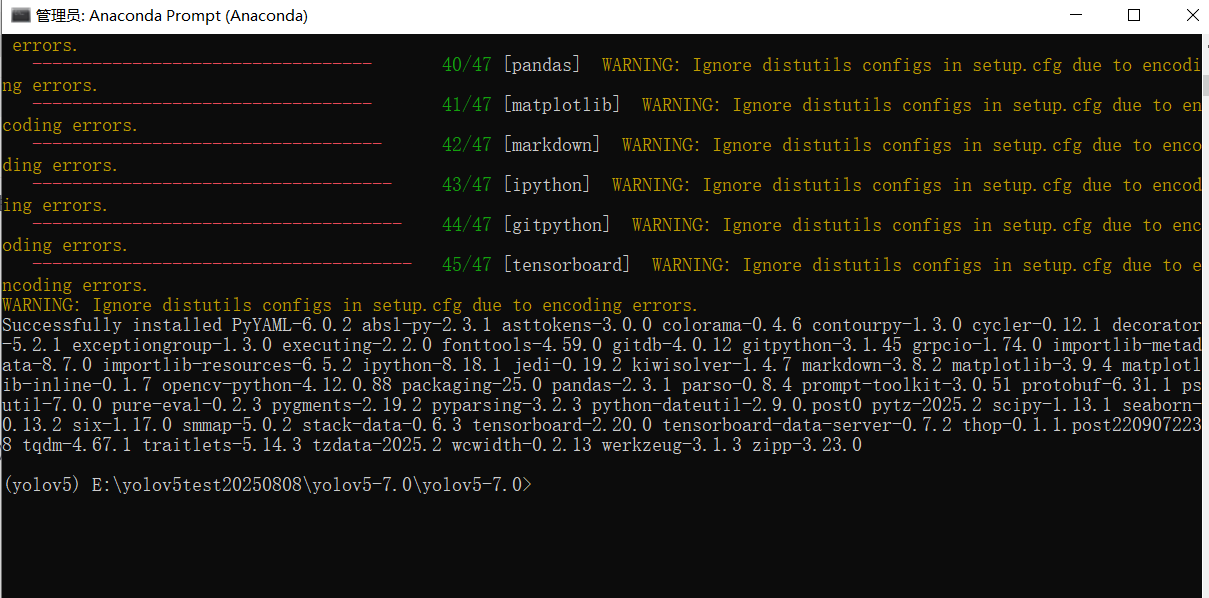
至此yolov5环境全部安装完成。撒花!
4.3 Pycharm打开yolov5
点击鼠标右键yolov5文件夹通过pycharm打开,打开后需要配置虚拟环境:
英文版:点击file-settings,点击project:ultralytics,点击python interpreter,点击右边add....。
我是中文版,界面和步骤如下:
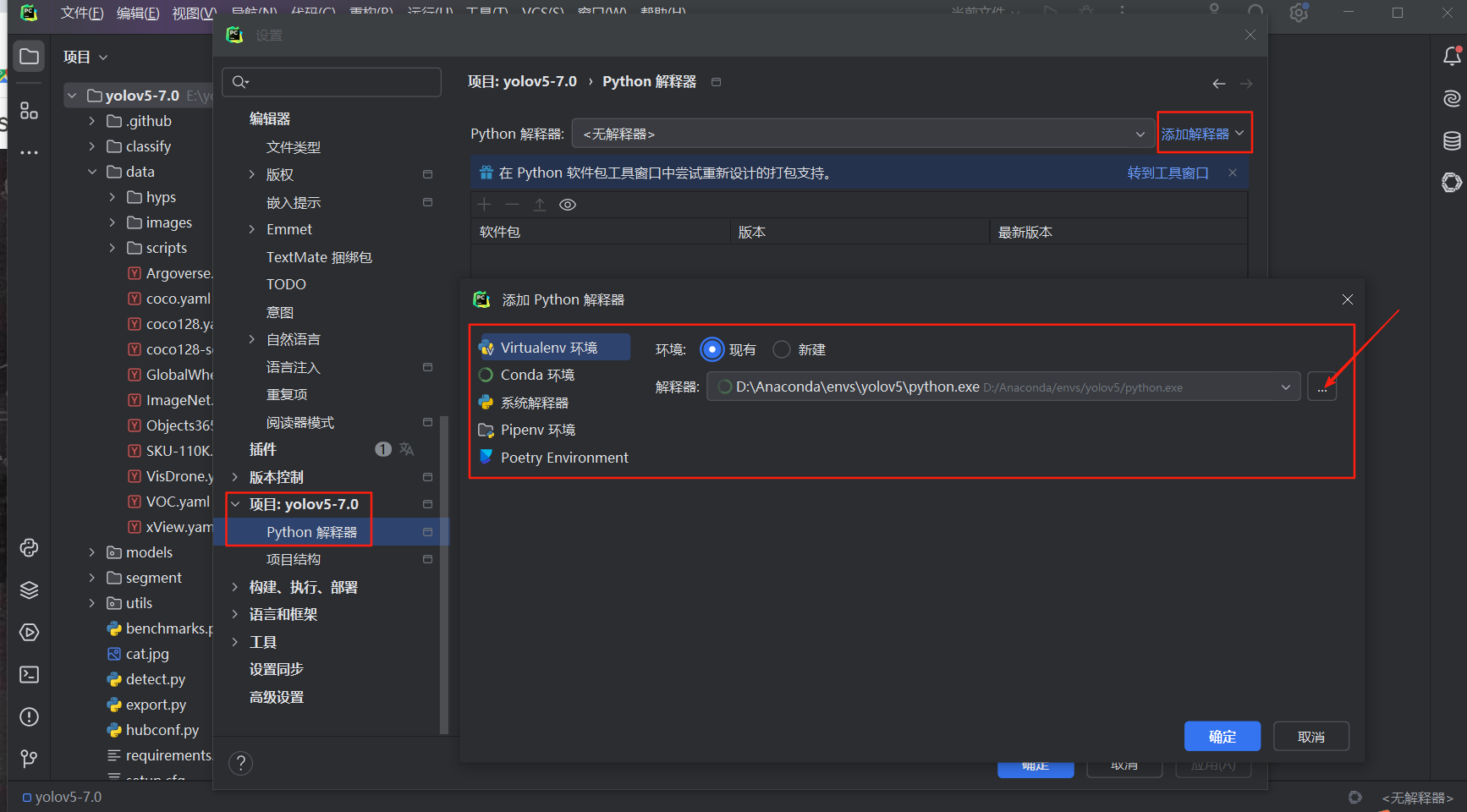
(小tip:上述这步找不到这个路径时,可以打开 Anaconda Prompt,输入命令“conda env list”。输出中,左侧是环境名称,右侧对应的路径就是该虚拟环境的安装位置。)
设置好后界面如下:
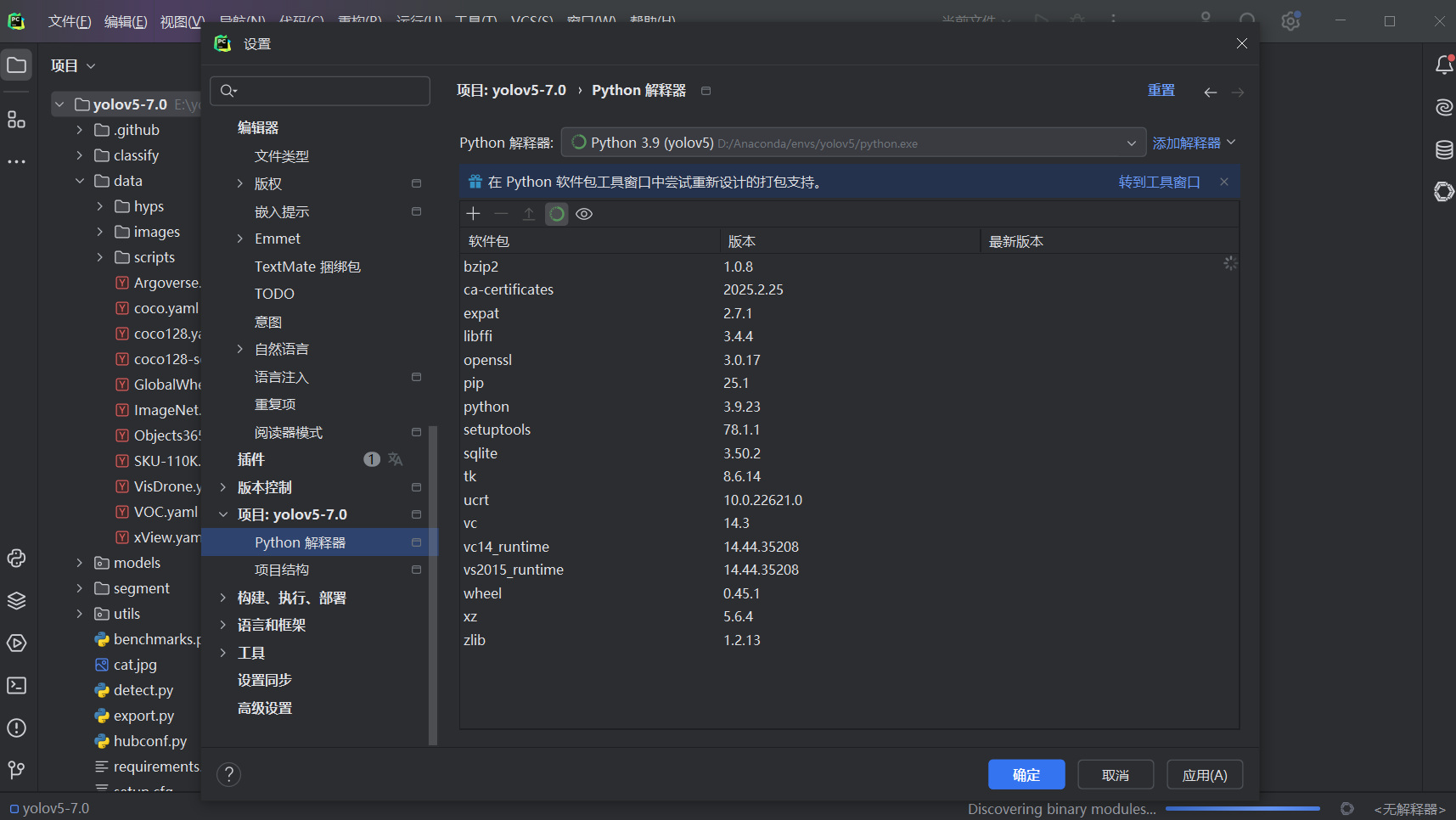
5.验证环境
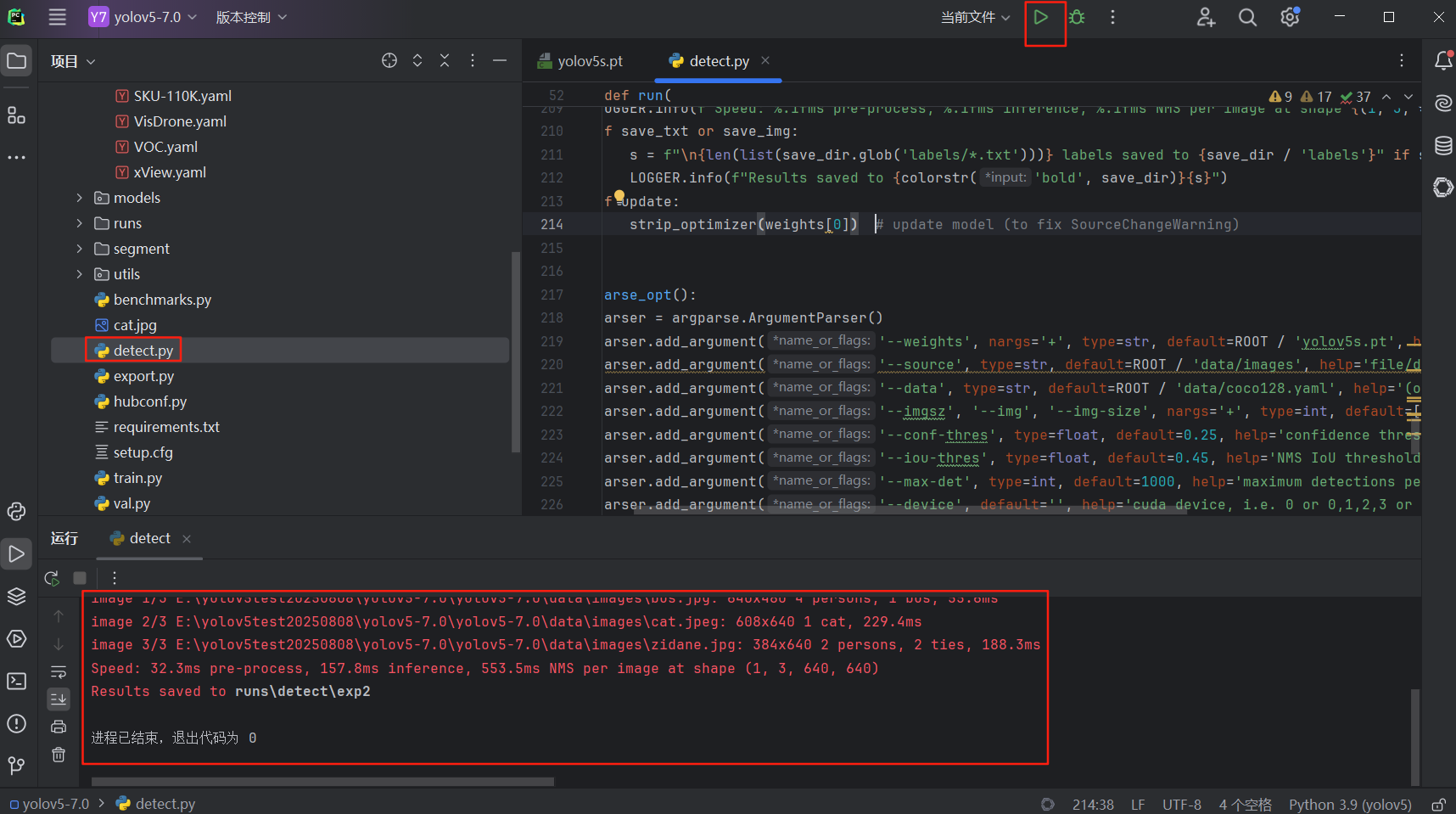
此时可以去网上下载一只猫猫的jpg图片,将其放到data/images目录下。检测环境是否有问题可以运行detect.py。显示如下界面说明运行成功,环境配置正常。
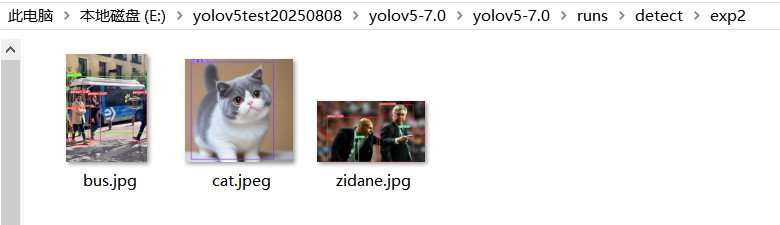
 顺着路径可以看到如下运行结果:
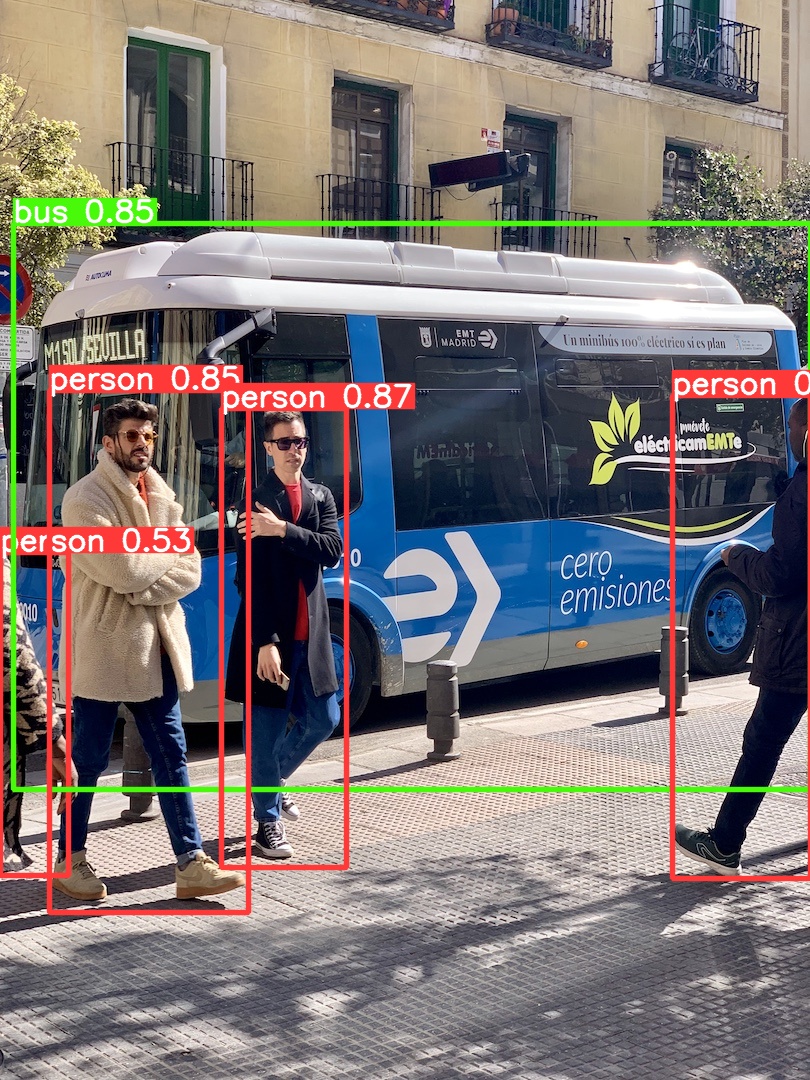
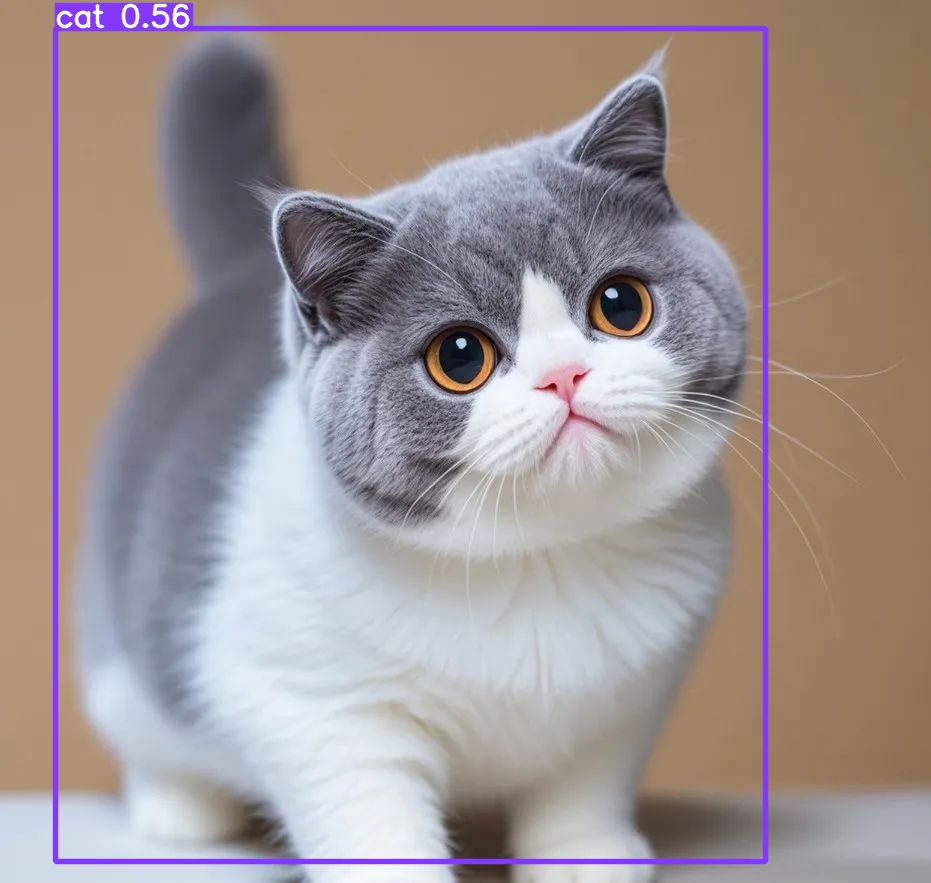
以上就是yolov5的环境配置及成功运行,下一篇将讲述如何训练自己的数据集并修改权重参数。






 扫一扫
扫一扫


 1551
1551

 被折叠的 条评论
为什么被折叠?
被折叠的 条评论
为什么被折叠?
 到【灌水乐园】发言





