


参考链接:
Windows电脑安装Linux(Ubuntu 22.04)系统(图文并茂)-CSDN博客
ubuntu 22.04下载安装_ubuntu22.04下载-CSDN博客
Windows安装Ubuntu双系统(Win11+最新Ubuntu22.04.1LTS)_乌班图环境connect to a network选什么-CSDN博客
https://zhuanlan.zhihu.com/p/644425528
这里是直接将windows直接改为ubuntu,建议尽量不要安装双系统,这样切换很麻烦,而且切换来去会让电脑有一些奇怪的bug,推荐直接全部替换为ubuntu,或者安装ubuntu的WSL版本,这样可以共存。
WSL版本安装参考链接:超详细Windows10/Windows11 子系统(WSL2)安装Ubuntu20.04(带桌面环境)_wsl安装ubuntu20.04-CSDN博客
一、下载
1.镜像下载
Ubuntu的中文官网网址:https://cn.ubuntu.com/
镜像文件下载地址:Ubuntu Releases (500k/s)
清华源镜像下载地址:清华大学开源软件镜像站 | Tsinghua Open Source Mirror (1.5m/s)
下载:
①查看安装环境
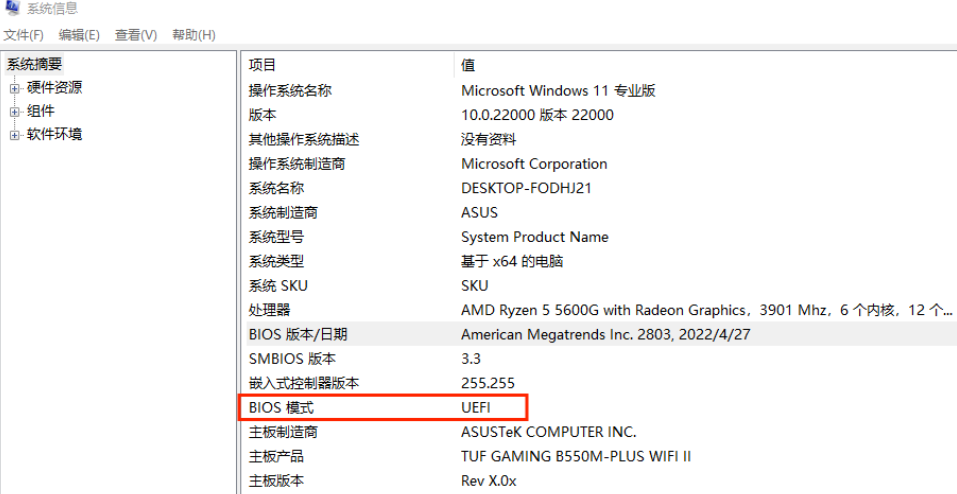
安装环境:win11专业版,64位模式,固态硬盘512G,BIOS模式:UEFI(最好是这个模式)。按win+R后输入msinfo32回车查看系统信息,如果BIOS模式为UEFI,请继续。
②选择下载文件(清华源)
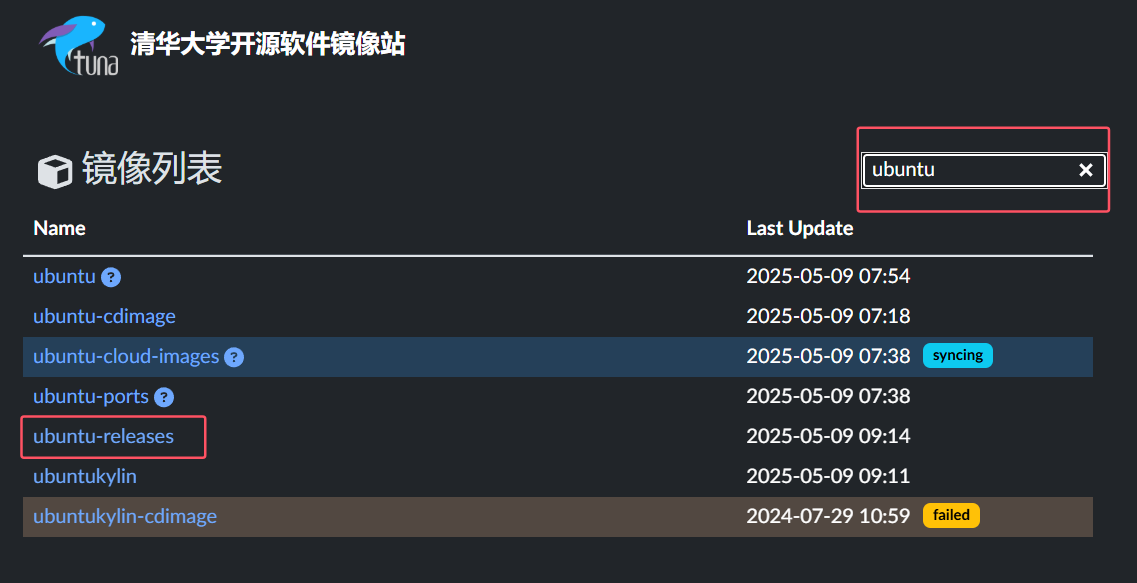
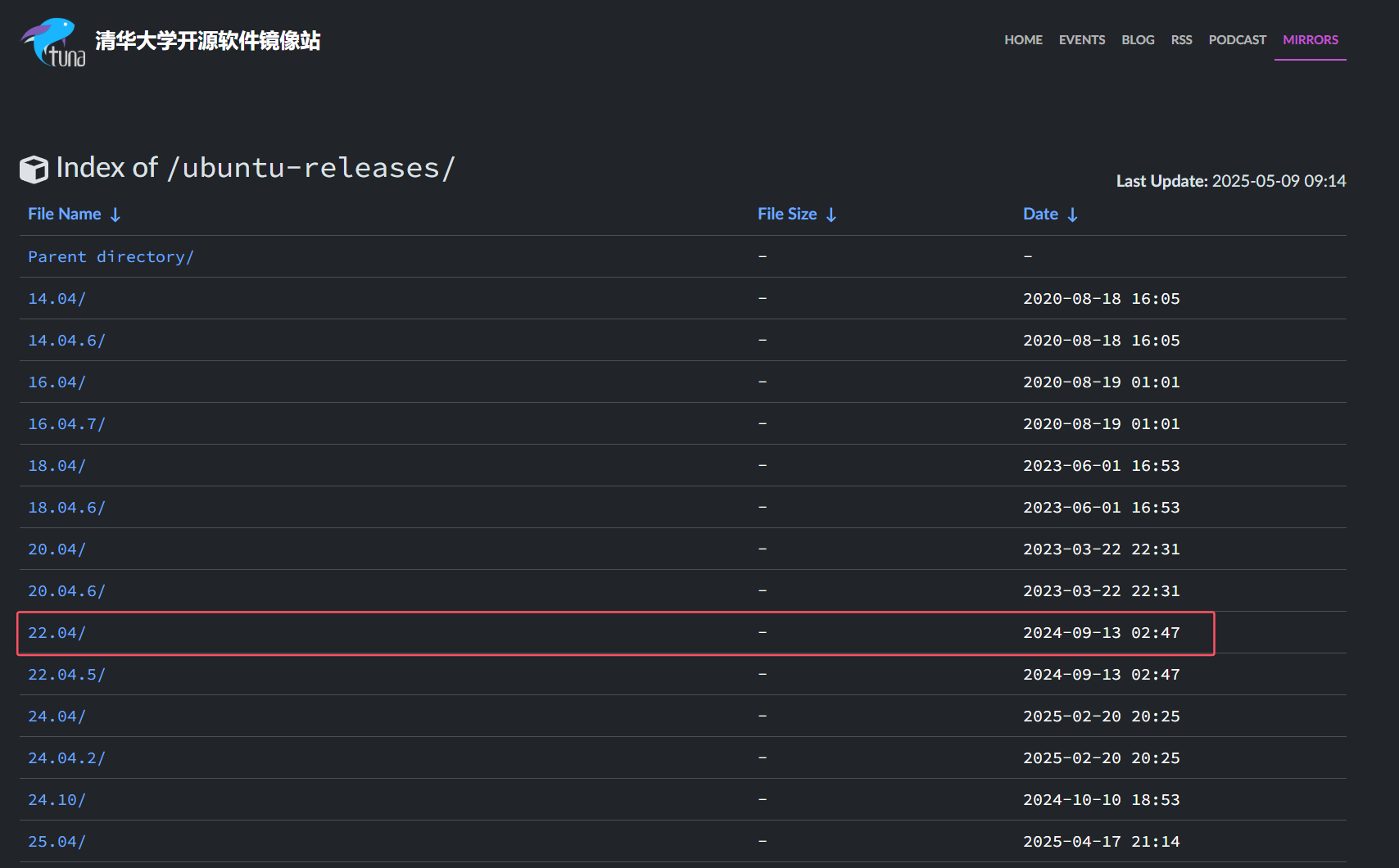
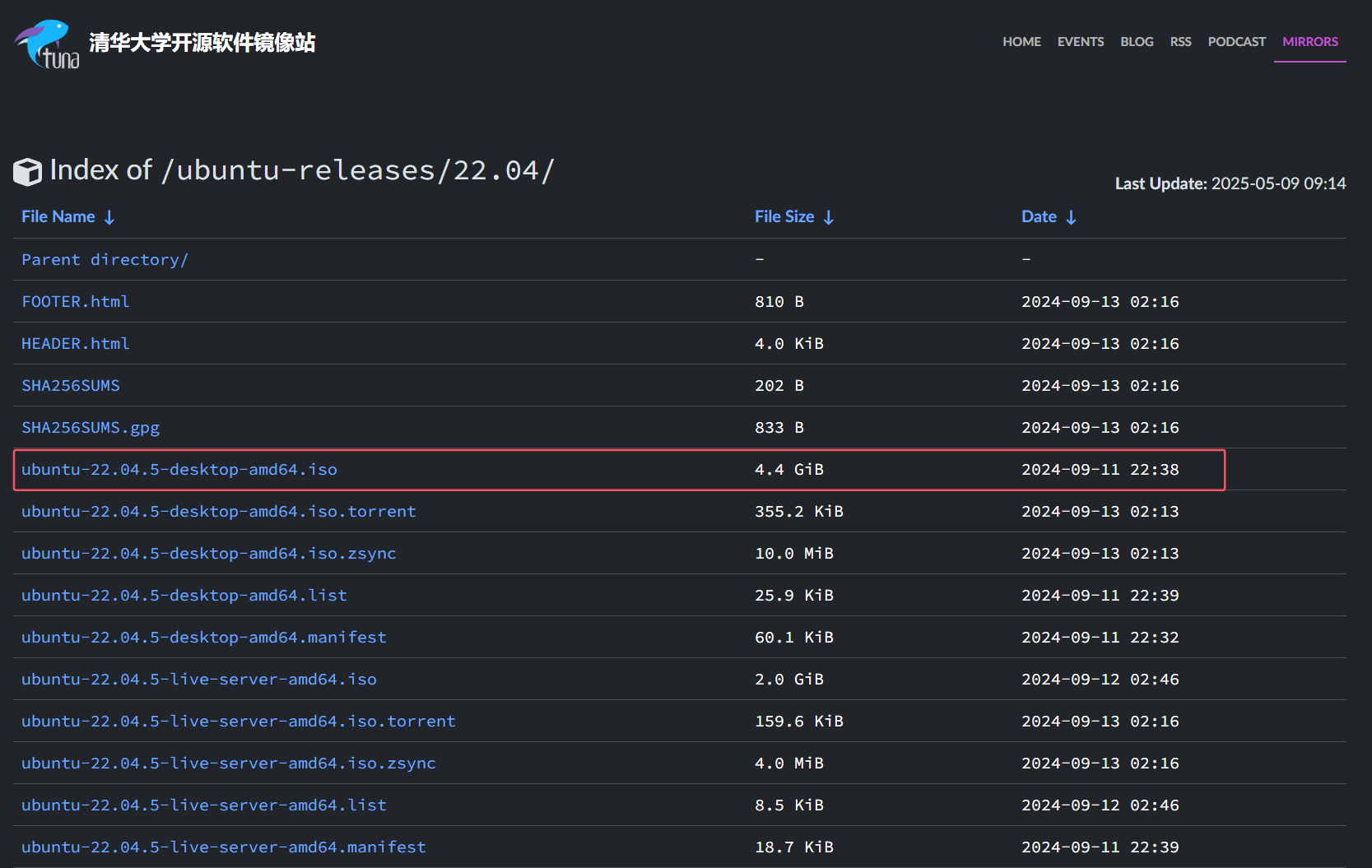
搜索框输入ubuntu,点ubuntu-releases,
2.制作 U盘的工具地址
制作U盘启动项的软件rufus的下载地址:Index of /downloads
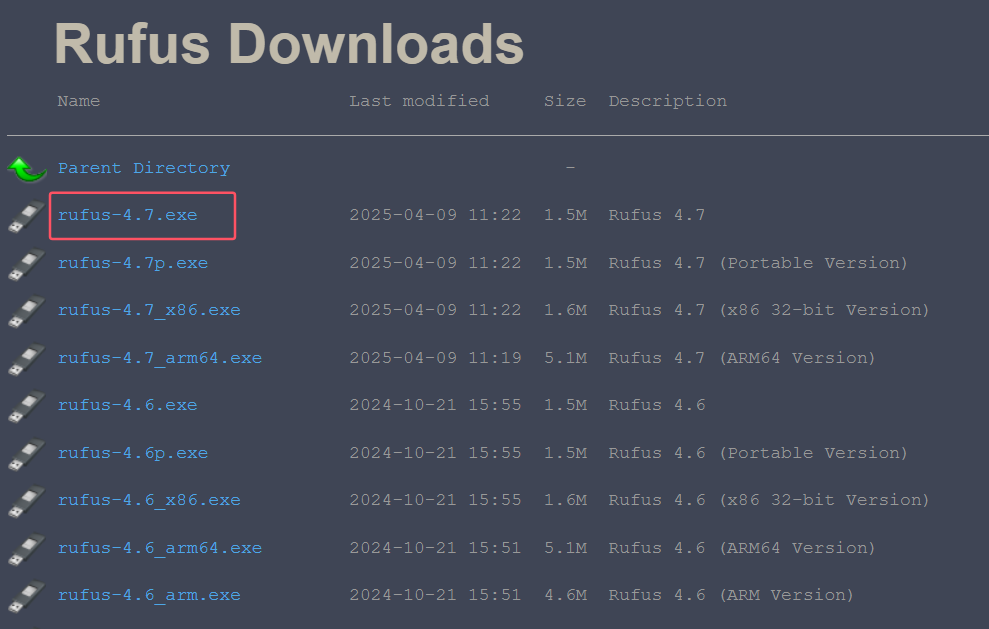
选择最新的下载即可
二、U盘制作
因为该过程会对U盘格式化,擦除u盘上所有数据,建议备份好所有U盘上文件;由于电脑会多次重新读取U盘,相当于重新插入U盘,杀毒软件会多次检查U盘是否有病毒,所以建议关掉杀毒软件,以免对制作过程产生影响。
(1)打开Rufus 3.20软件,导入镜像文件;分区类型选择GPT,目标分区类型选UEFI(非CSM);文件系统选择NTFS,簇大小选默认:4096字节(默认),设置完成后点击开始。接下来提示选择写入模式,选择第一个:以ISO镜像模式写入(推荐),点击OK。
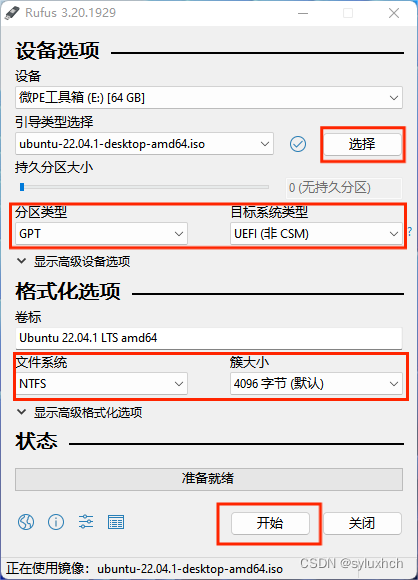
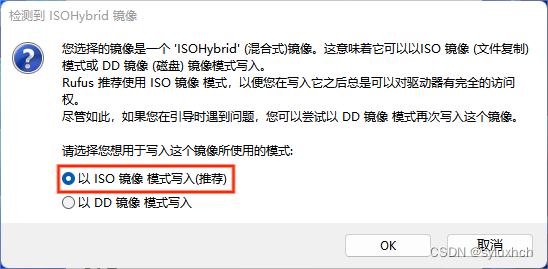
(2)文件开始擦除数据并写入文件,等待几分钟,“准备就绪”,点关闭。

三、安装
1、开机,进入引导界面,光标选择到Try or Install Ubuntu,再按回车;
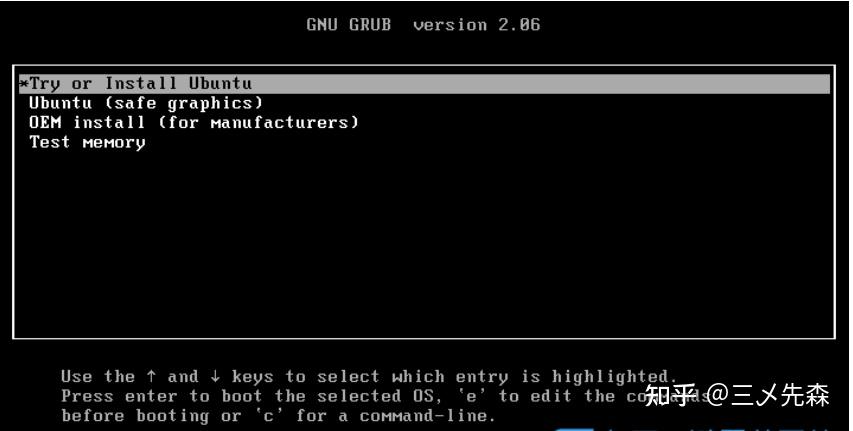
2、Ubuntu准备安装前的加载过程;

3、进入安装向导,左侧选择English或中文(简体),再点击安装 Ubuntu,为方便使用Ubuntn终端,我选择的是English;

安装时建议大家先使用英文,因为中英文字符编码不一样,如果安装时使用中文,后续开发时可能会出现报错,虽然都可以解决,但大佬们应该不屑回答这些小问题的,也没有相应的文档,而先使用英文,安装完成后将语言改成中文,其他如桌面文件夹名称等都不改变,就可以避免这类问题。
4、选择您的键盘布局,找到并选择English(为了更广泛的适配性,选美式布局),再点击继续;
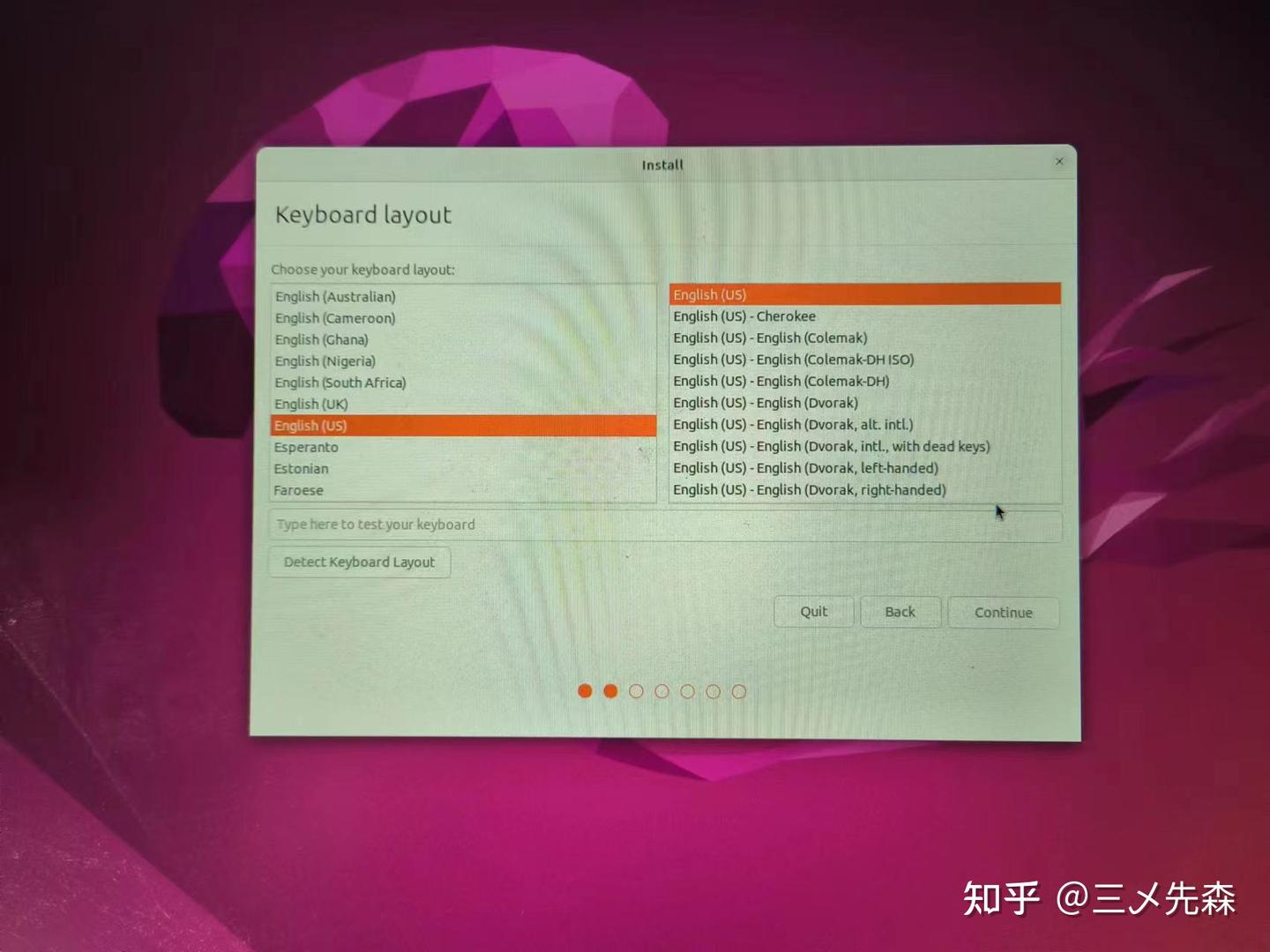
5、选择安装模式和其他设置
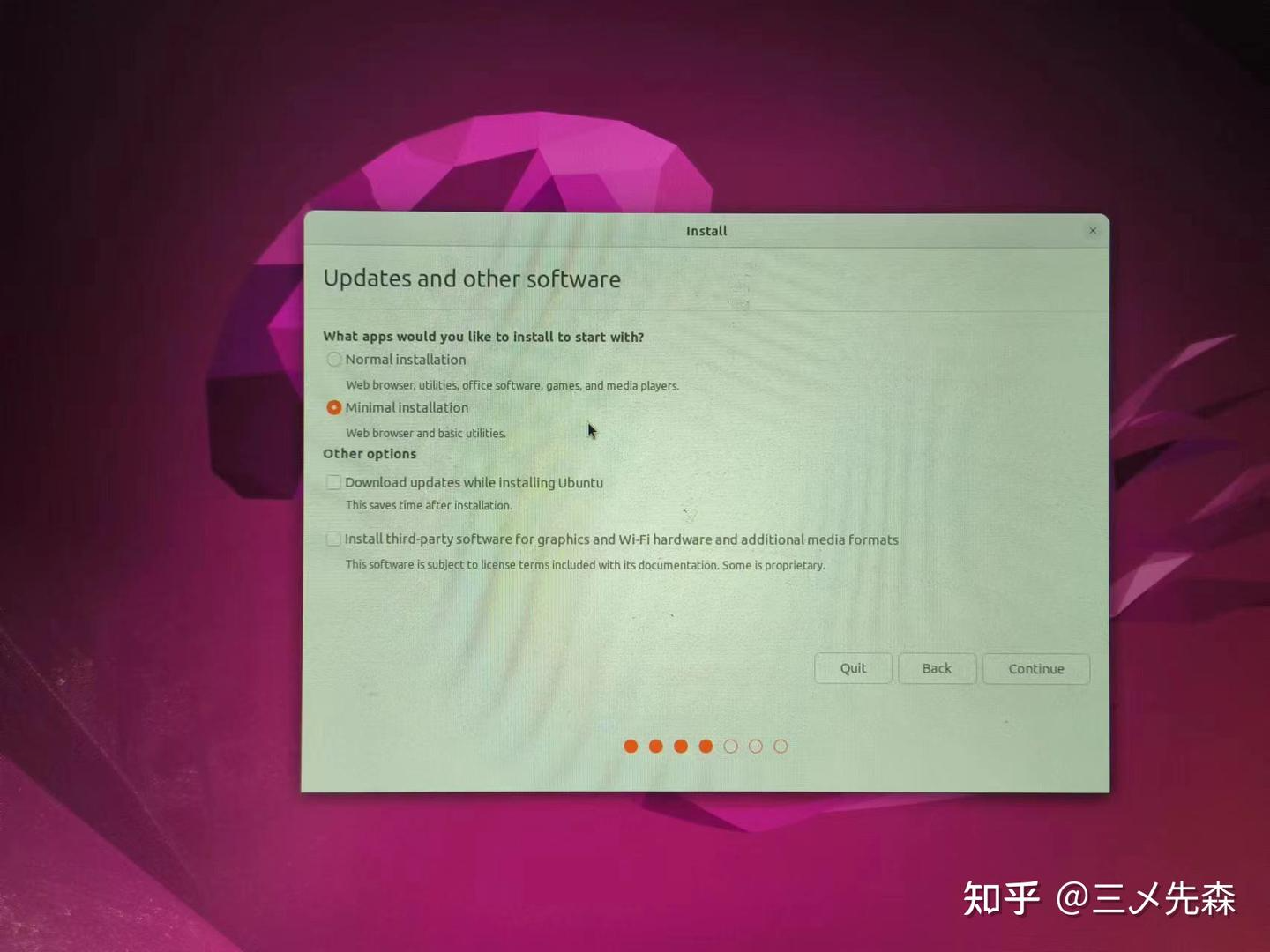
此处只勾选Minimal installation,可避免安装过程时间较长,并且得到一个较为干净的系统
四、安装过程黑屏问题
1、Try or Install Ubuntu后黑屏,没反应
黑屏处理参考:U盘启动装Ubuntu系统时启动不了,出现黑屏问题_u盘安装ubuntu黑屏-CSDN博客
原因分析:由于ubuntu对于显卡支持有问题,需要手动添加显卡选项:nomodeset,使其支持Nvidia系列显卡
解决方法:
1)安装时黑屏:开机连续按ESC键进入BIOS,选择u盘启动,启动后进入安装界面,光标移动到"install ubuntu",按"e"进入编辑模式,进入命令行模式,找到''quite splash''然后去掉"---"后,添加“nomodeset”(依照不同显卡进行不同显卡驱动选项的添加,我们使用的是Nvidia显卡,添加nomodeset)F10安装,开始安装。
2)安装结束重启黑屏(拔掉u盘):开机直接按“e”键, 同样找到'''quitesplash''' 并在后面加上“nomodeset”,按''F10''启动系统 ,(或者esc启动选项 取消usb安全启动,再shift esc 进入e,修改nomodest,)
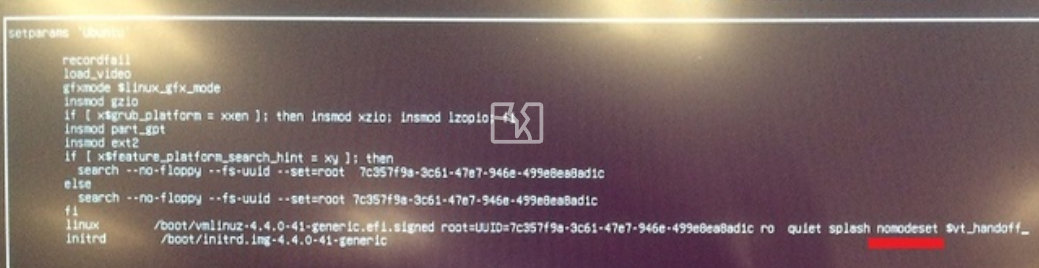
进去系统之后编辑'''/etc/default/grub''' 这个文件(要管理者权限sudo):
Ubuntu>打开终端机:
a、输入sudo gedit /etc/default/grub
b、将GRUB_CMDLINE_LINUX_DEFAULT="quiet splash" 修改为
GRUB_CMDLINE_LINUX_DEFAULT="quiet splash nomodeset"
c、更新GRUB: sudo update-grub
sudo reboot重新开机ok。
五、Ubuntu24.04安装
Ubuntu24就没有这个黑屏问题了
安装时需要e 添加nomodeset ,安装后nvidia驱动正常了
其余安装流程和22.04一致





 扫一扫
扫一扫


 556
556

 被折叠的 条评论
为什么被折叠?
被折叠的 条评论
为什么被折叠?
 到【灌水乐园】发言





