


关键字:S7-200 SMART;Modbus TCP;Modbus Slave;Modbus Poll。
系列文章目录
基于S7-200 SMART实现一键启停
顺序功能图——(二)设计机组延时关机程序
基于S7-200 SMART实现MATLAB写入与读取PLC数据
文章目录
前言
Modbus TCP作为工业中的重要通信协议已经受到了广泛的运用,西门子系列的PLC大多也支持免费的Modbus TCP通信,本文将基于S7-200 SMART实现PLC与PC的Modbus TCP通信。
一、Modbus通信协议简介
首先我们需要对通信有一个简单的认识,通信其实在我们生活中很常见,就像我们平时QQ微信的聊天、打电话甚至是写信,都可以是通信。如果我们以写信为例就能提取出三个重要部分:发信人、信息、发信人。对于现在的工业通信也有类似于此的主体,称之为:主站、从站、数据或者是服务端、客户端、数据。
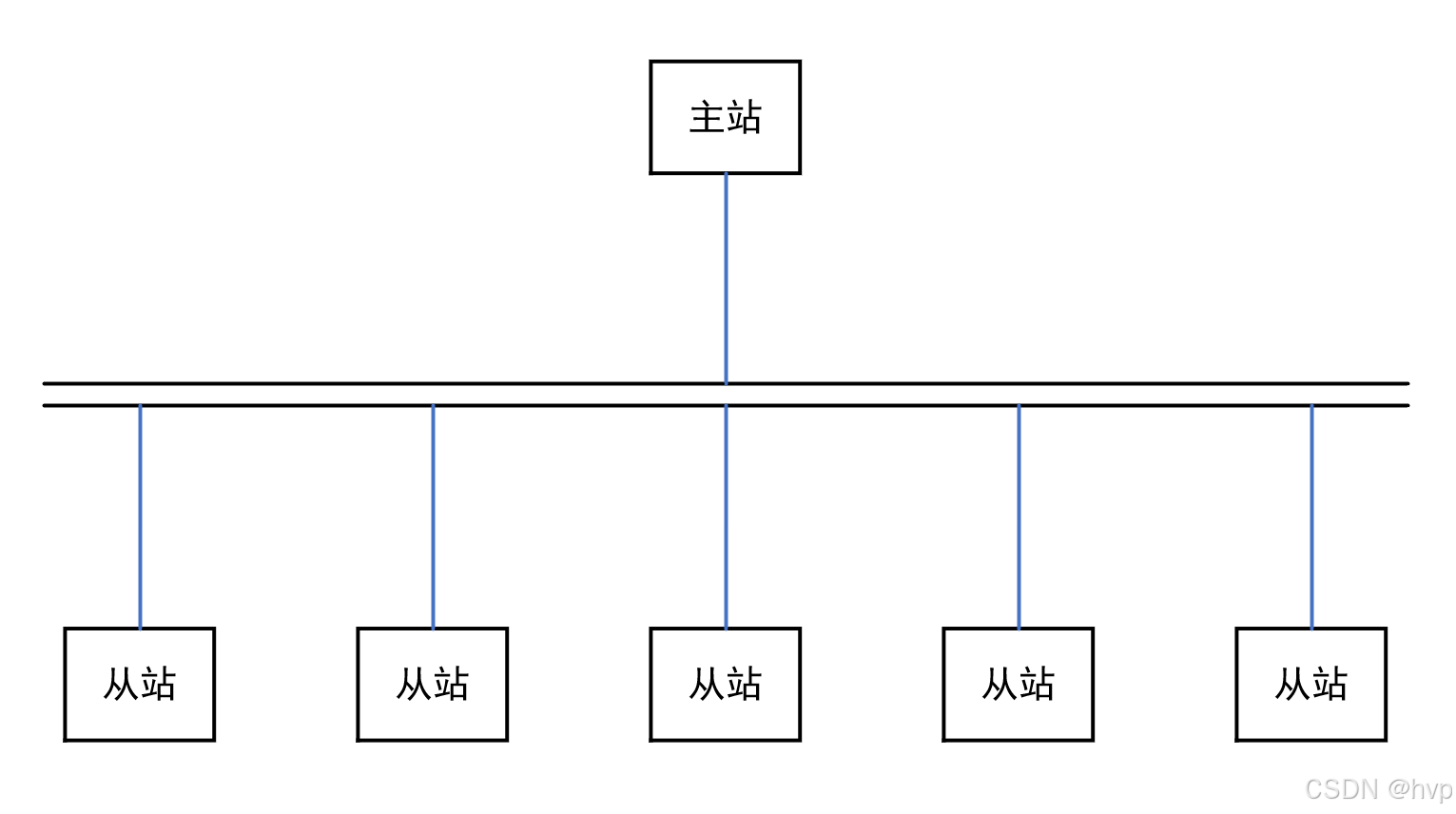
一般主站、从站进行的的通信我们称之为主从通信方式,在Modbus协议中的Modbus RTU和Modbus ASCII都属于这种通信方式,在这种通信方式中,主站和从站可以理解为雇主和随从的关系,只能由雇主向随从提要求——由主站向从站发起通信(打工人落泪😵💫)。
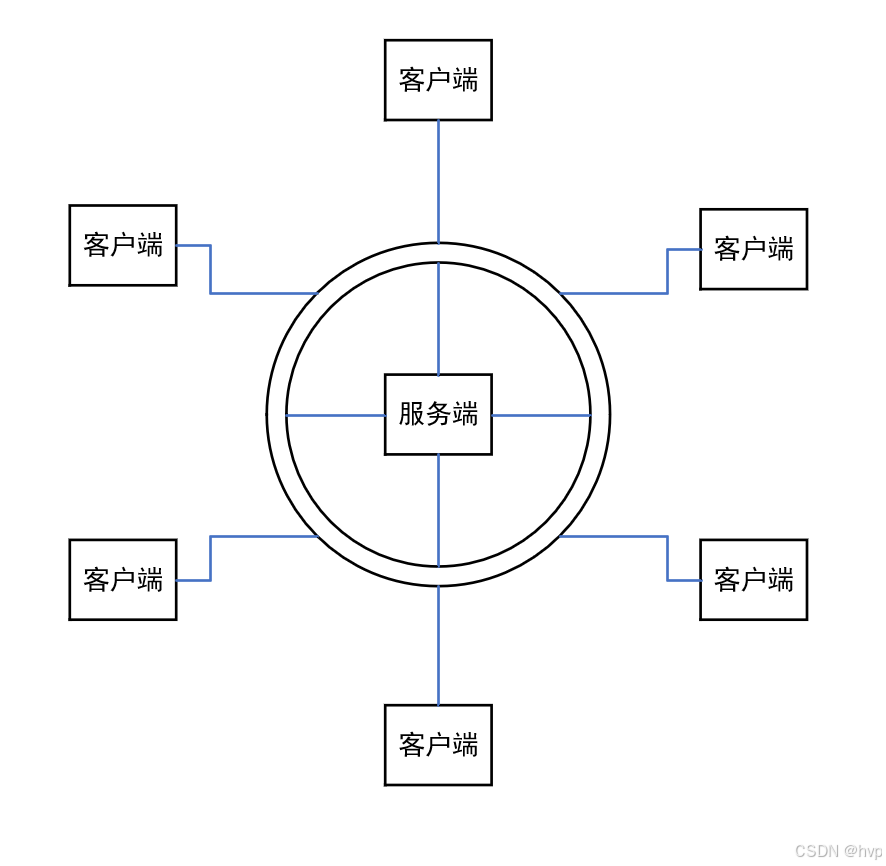
Modbus TCP则是通过服务端、客户端的方式进行通信,在这种通信方式中,服务端和客户端可以理解为商店和顾客之间的关系,只能顾客向商店提要求——由客户端向服务端发起通信(顾客是上帝😎)。
二、工程环境
以下的案例基于:
- PC操作系统:WIN11
- PLC:S7-200 SAMRT CPU ST60
- 通信介质:普通网线一根
- PLC编程软件:STEP 7-Micro/WIN SMART V2.8
- PC端客户端模拟软件:Modbus Poll 7.0
- PC端服务端模拟软件:Modbus Slave 6.2
三、PLC——Server、PC——Client
1.流程
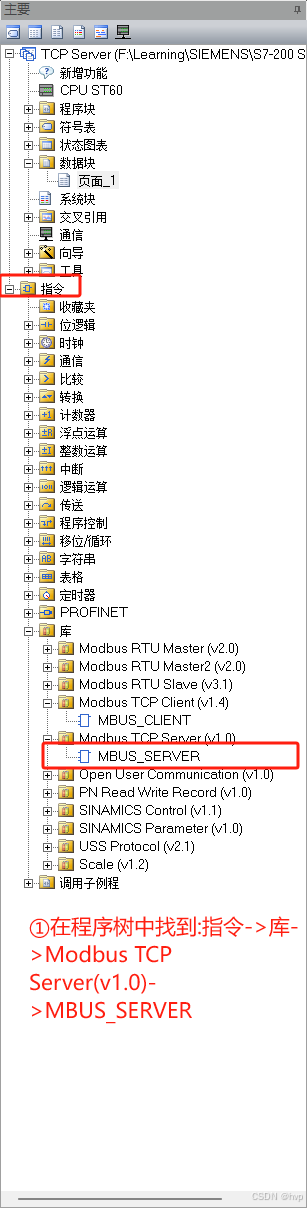
①在工程树中MBUS_SERVER功能块
②将MBUS_SERVER拖入程序窗口并设置参数
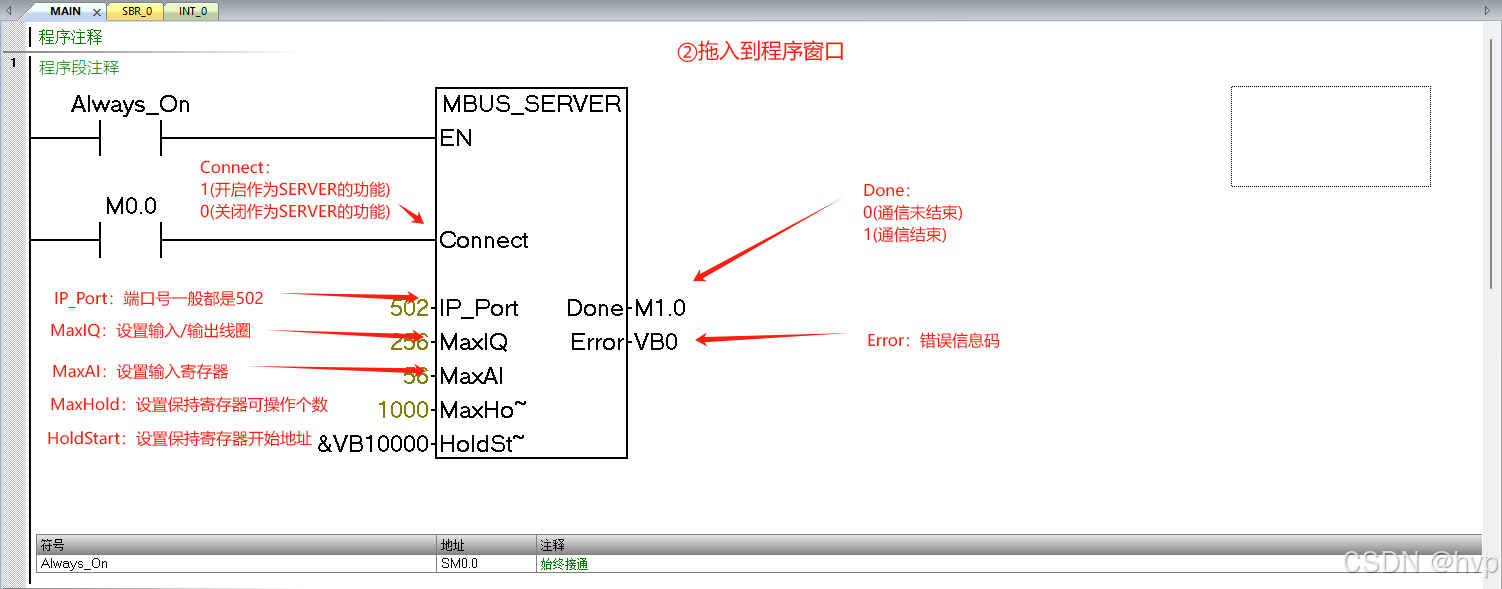
- EN:功能块使能端
- Connect:是否开始通信
- IP_Port:IP端口号
- MaxIQ:设置输入/输出线圈
- MaxAI:设置输入寄存器
- MaxHold:设置保持寄存器
- HoldStart:设置被操作的保持寄存器的起始地址
- Done:通信是否结束的标志
- Error:错误报文
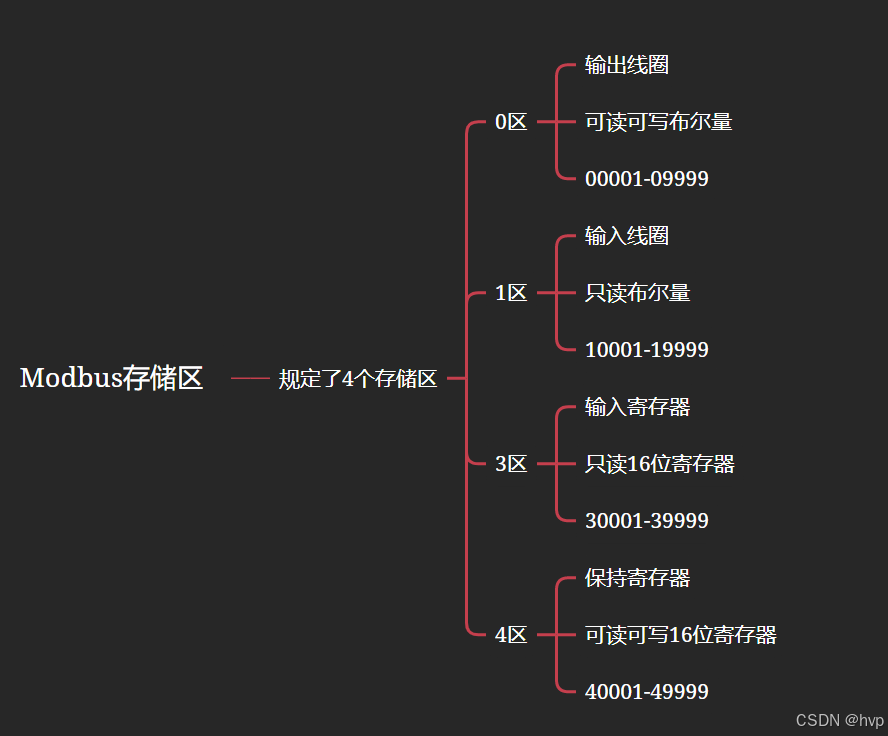
输入线圈、输出线圈、输入寄存器、保持寄存器是Modbus协议中定义的四种不同的数据类型:
 最低0.47元/天 解锁文章






 扫一扫
扫一扫


 4226
4226

 被折叠的 条评论
为什么被折叠?
被折叠的 条评论
为什么被折叠?
 到【灌水乐园】发言





