



目录
1、启动python环境下载安装huggingface-hub
从2005年以来到现在的照片逐渐也积累了上万张,大小加起来也接近100个G,最近碰到了一个非常有意思的场景,我原来的照片是按照时间分文件夹存起来的,在闲暇的时候翻翻文件夹来回忆一下还是非常惬意,不过前几天我需要从这些照片里找一个以前证件的照片,不记得是什么时候拍摄的了。所以我想找一个可以自动识别照片中物体的照片管理工具,于是找到并部署了immich。折腾了一会儿之后发现,因为国内无法直接访问huggingFace,所以导致docker自动拉取模型失败,然后用gitclone不支持多线程和断点续传,所以我选择在python环境下安装huggingface-hub 进行下载。
1、启动python环境下载安装huggingface-hub
huggingface-hub虽然是在python 3.8以上都兼容,不过我在ubuntu 24自带的python 3.12上安装失败,所以这里新起了一个python 3.11环境进行安装。安装过程不再赘述。
先用以下指令查看安装的pyton环境
conda env list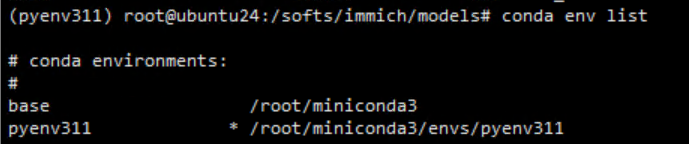
然后启动对应python环境
source activate pyenv311使用pip安装huggingface_hub
pip install huggingface_hub如果下载缓慢的话,可以去更新一下pip源,换用qinghua等国内源。
2、下载对应的模型
2.1 前期准备
在huggingface上找到对应的模型,比如我们这里需要下载的模型地址如下:
智能搜索模型:https://huggingface.co/immich-app/nllb-clip-large-siglip__v1
人脸识别模型:https://huggingface.co/immich-app/antelopev2
我们以智能搜索模型为例,看到huggingface的这个页面
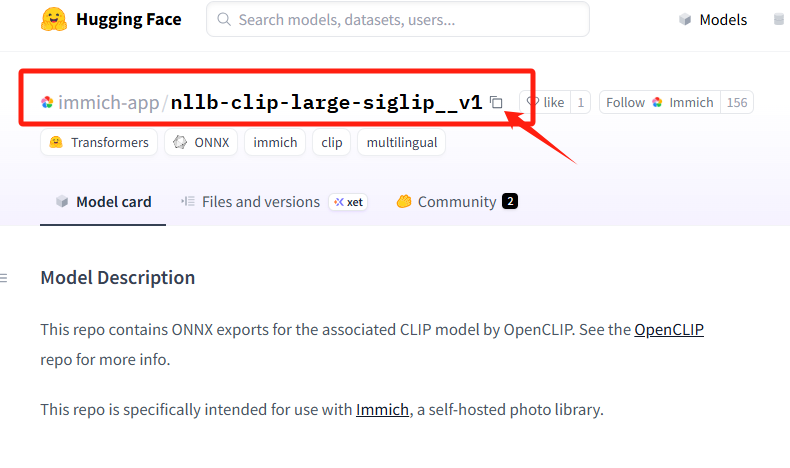
红框表示这个模型的路径,后面我们会根据这个地址进行下载。(点击箭头位置可以复制)
2.2 模型路径确认
immich的模型是在docker-compose.yml中进行配置的
找到immich-machine-learning:后面的volumes:部分
具体参照下面的位置:
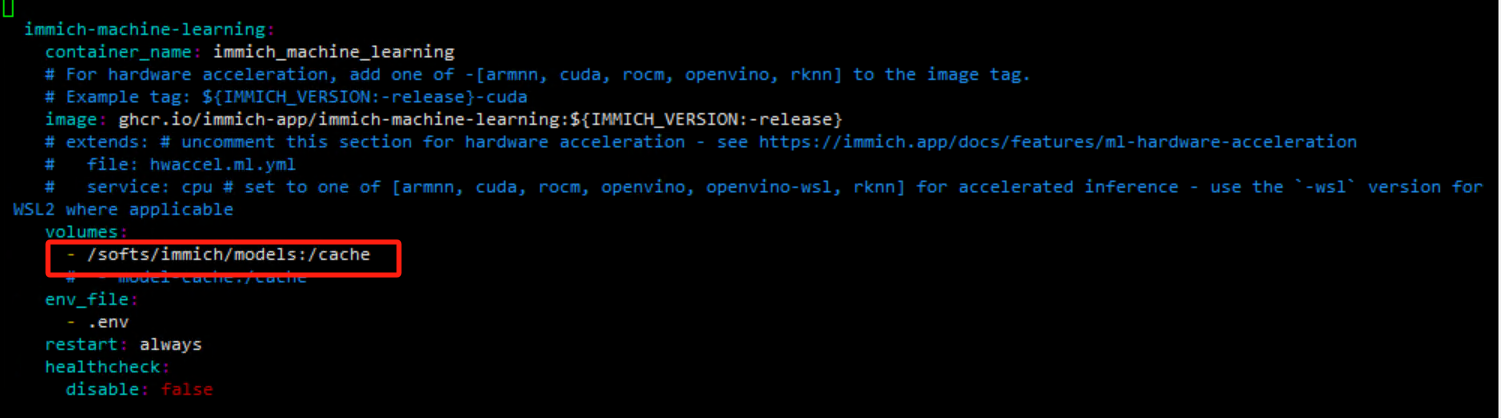
更新红框中的内容的冒号前的部分,换成你模型所在的目录,这里一定注意,模型一定按照下面目录结构放置(以这里设置的目录为例,大家自行修改前面/softs/immich/models/部分)
智能搜索模型:/softs/immich/models/clip/nllb-clip-large-siglip__v1
人脸识别模型:/softs/immich/models/facial-recognition/antelopev2
2.3 模型下载
先启用huggingface镜像站
export HF_ENDPOINT="https://hf-mirror.com"再在对应python环境中进入对应文件夹
cd /softs/immich/models/clip/
创建模型文件夹(务必和模型名称一致),并进入其中
mkdir nllb-clip-large-siglip__v1
cd nllb-clip-large-siglip__v1
使用hf download进行下载
hf download immich-app/nllb-clip-large-siglip__v1 --local-dir /softs/immich/models/clip/nllb-clip-large-siglip__v1执行成功时候应该可以看到下面样式的进度条

执行完毕即为下载完成。
对应的人脸识别模型同样进行下载
hf download immich-app/antelopev2 --local-dir /softs/immich/models/facial-recognition/antelopev2再提醒一句,务必按照自己模型的路径调整上文--local-dir 后面的部分,两个命令中的clip和facial-recognition目录必须齐全。
后面我会把对应模型上传到网版上,怕麻烦的话大家直接去网盘上下载也可以。(目前审核中)
nllb-clip-large-siglip__v1 模型下载:
第一部分:https://download.csdn.net/download/Syalon86/91961235
第二部分:https://download.csdn.net/download/Syalon86/91961291
第三部分:https://download.csdn.net/download/Syalon86/91961325
第四部分:https://download.csdn.net/download/Syalon86/91961429
第五部分:https://download.csdn.net/download/Syalon86/91961498
第六部分:https://download.csdn.net/download/Syalon86/91961499
第七部分:https://download.csdn.net/download/Syalon86/91961504
第八部分:https://download.csdn.net/download/Syalon86/91961511
第九部分:https://download.csdn.net/download/Syalon86/91961718
第十部分:https://download.csdn.net/download/Syalon86/91961783
第十一部分:https://download.csdn.net/download/Syalon86/91961791
第十二部分:https://download.csdn.net/download/Syalon86/91961973
第十三部分:https://download.csdn.net/download/Syalon86/91961984
第十四部分:https://download.csdn.net/download/Syalon86/91962237
第十五部分:https://download.csdn.net/download/Syalon86/91962252
antelopev2模型下载:
第一部分:https://download.csdn.net/download/Syalon86/91946619
第二部分:https://download.csdn.net/download/Syalon86/91946624
3、启用模型
访问你的immich服务器,在右上角点击头像,在弹出的页面上选择“系统管理”按钮
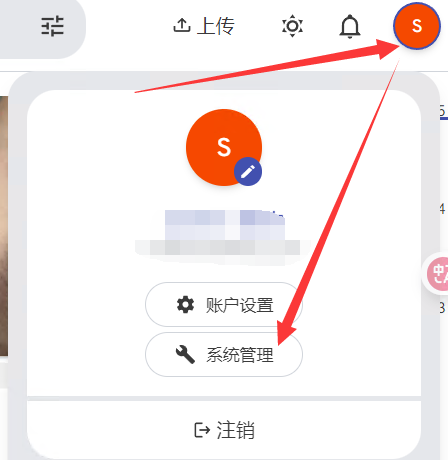
之后点击 设置->机器学习设置->智能搜索 把模型名称填进去,
这里填入 nllb-clip-large-siglip__v1 如下图所示
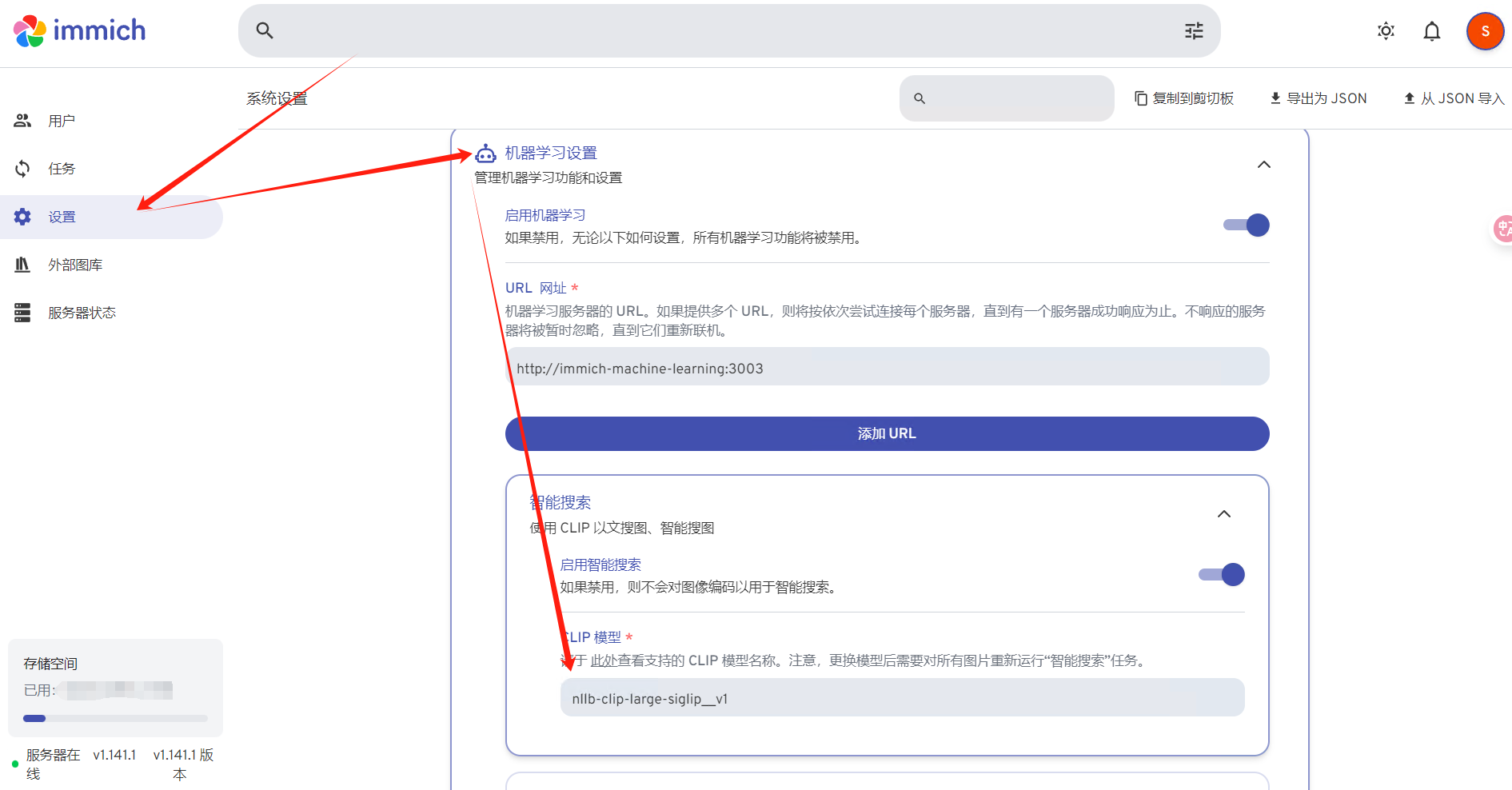
之后向下滚动鼠标,在紧接着的 人脸识别 选项中,点击人脸识别模型右边的下箭头,选择antelopev2模型
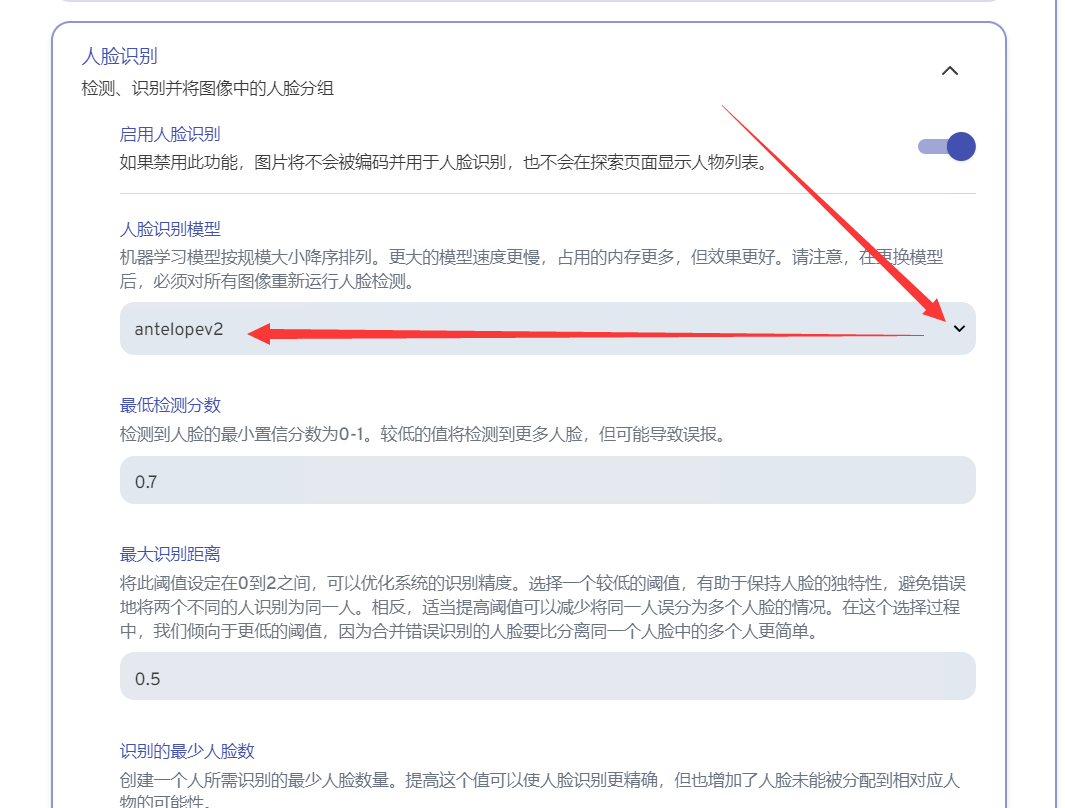
之后保存。
4、模型起效验证
这时候随便上传几张你喜欢的照片。我们来查看智能搜索是否起效。
最后在左侧边栏选择 任务 选项,找到 智能搜索 卡片,点击右边“全部”按钮进行初始化
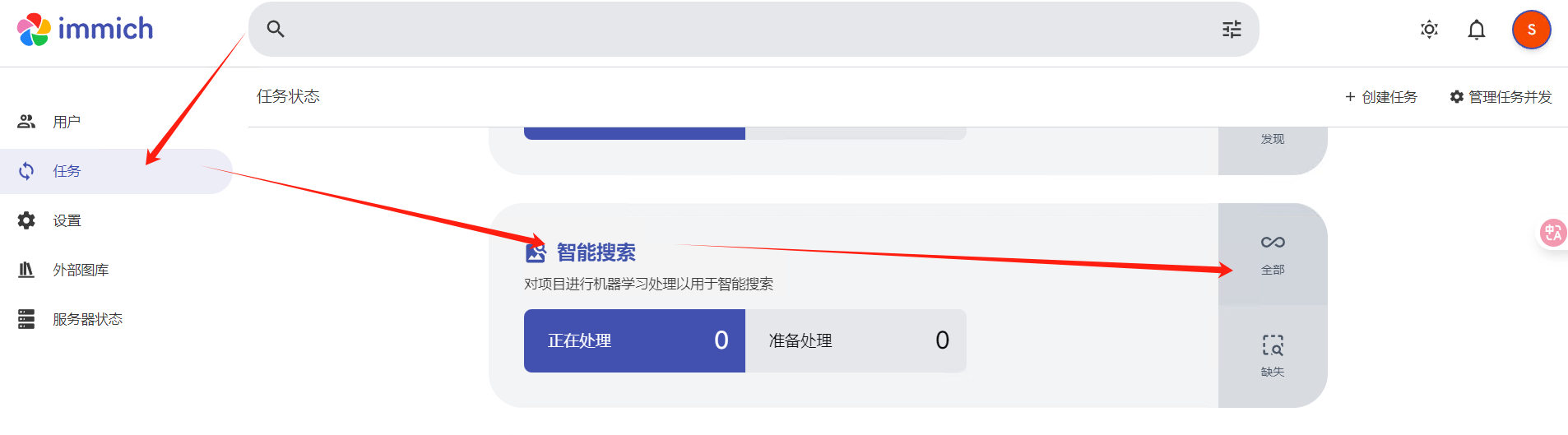
如果配置正确的话会看到“正在处理”卡片显示数字2(没有改变并发的情况下),右边准备处理数字是你的照片总量。
这时候到你的docker-compose.yml文件夹,执行以下指令docker-compose logs -f查看
docker-compose logs -f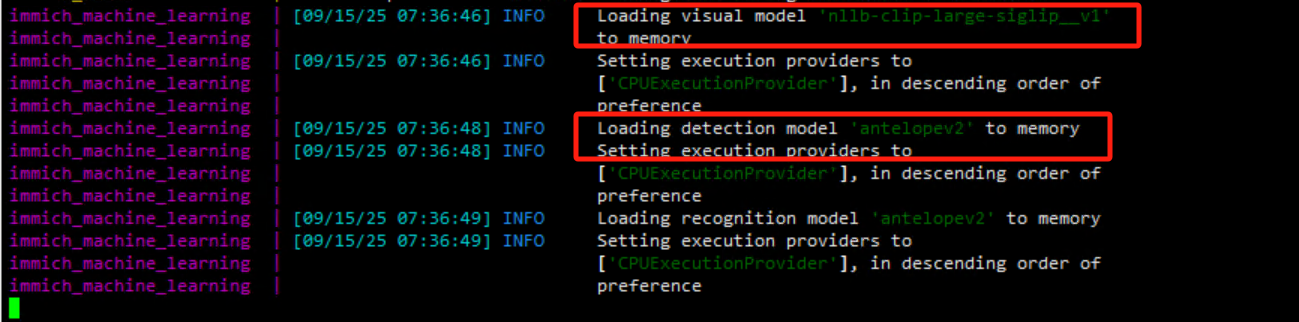
关注其中immich_machine_learning容器的输出,如果看到图中红框样式的输出,就代表模型加载成功了。
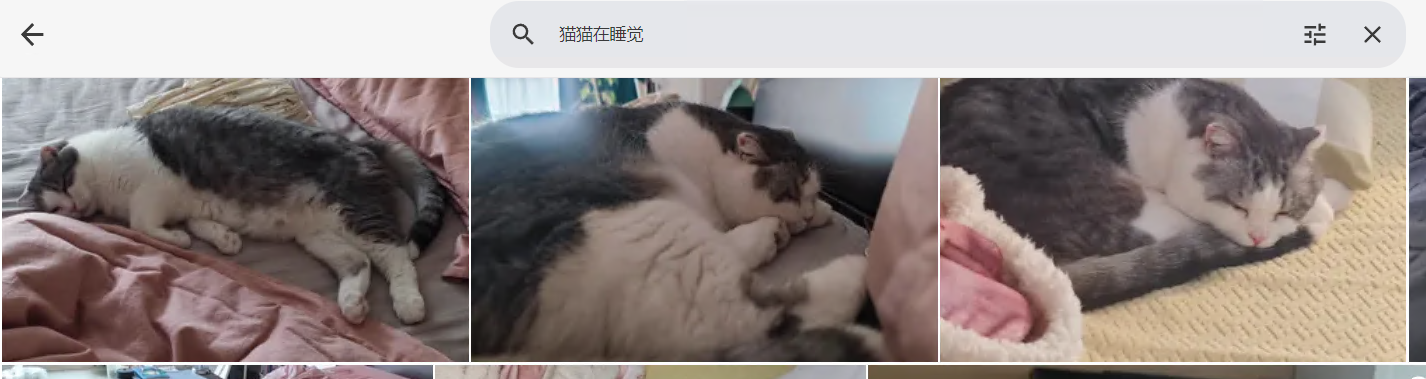
现在等图像处理完了你就可以享受智能搜索的乐趣了,附赠几张猫猫~







 扫一扫
扫一扫


 2229
2229

 被折叠的 条评论
为什么被折叠?
被折叠的 条评论
为什么被折叠?
 到【灌水乐园】发言





