
【PowerBI专栏】PowerBI的Desktop安装

在前文中,我们已经介绍了PowerBI家族中的核心产品——PowerBI Desktop,它将成为我们后续90%工作的主要工具。作为用户,首先需要了解如何便捷地安装PowerBI Desktop。目前,PowerBI Desktop的安装主要有三种方式,您可以根据自身需求选择最适合的方法。不过,我们更推荐通过Windows Store进行安装,因为这种方式不仅操作简便,还能快速获取更新,确保您始终使用最新版本。

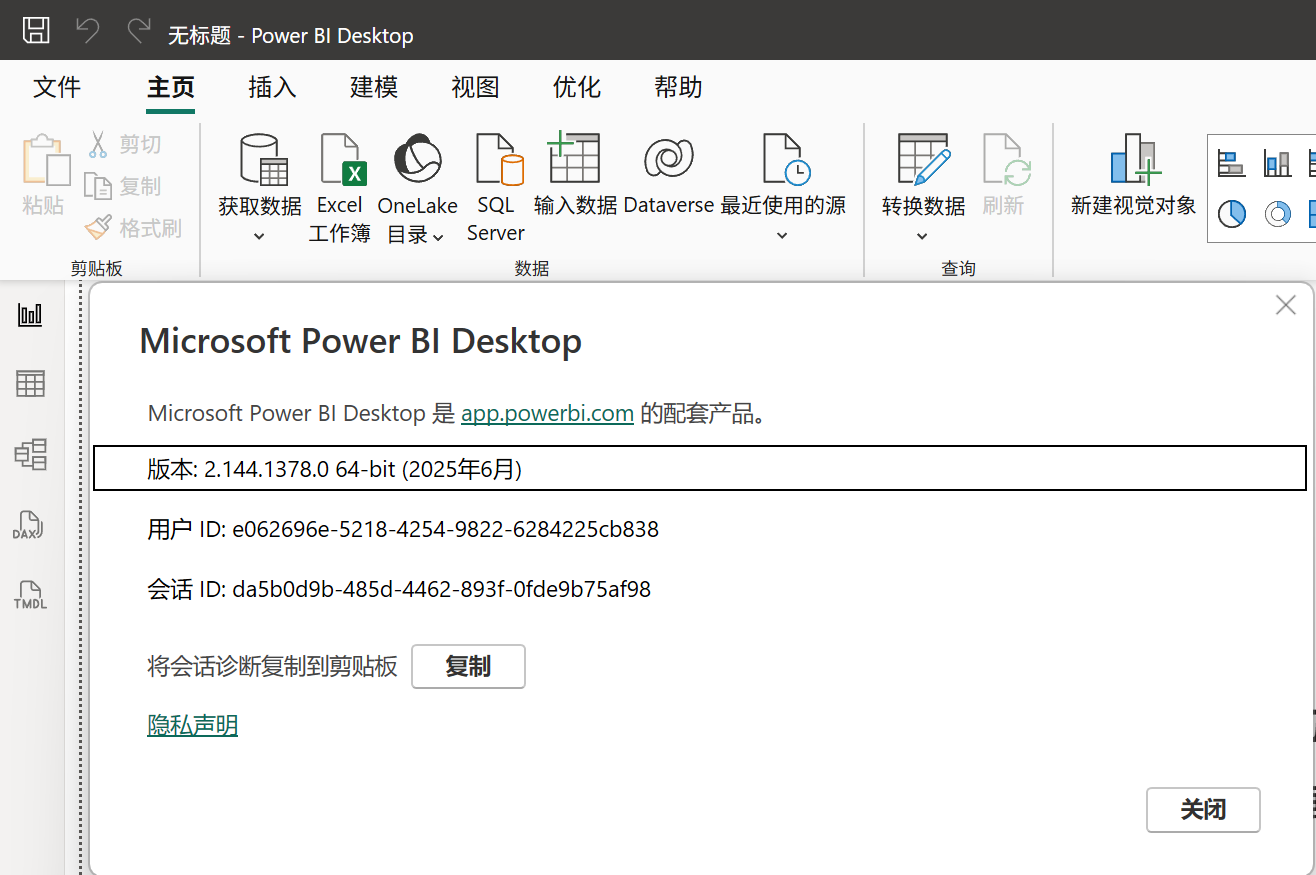
在当前我们写书的过程中,我们确定可用的版本为:2.144.1378.0 。图为我们当前PowerBI的版本号。
方法1:通过Windows Store 来进行PowerBI Desktop安装

       通

内容概要:本文围绕SecureCRT自动化脚本开发在毕业设计中的应用,系统介绍了如何利用SecureCRT的脚本功能(支持Python、VBScript等)提升计算机、网络工程等相关专业毕业设计的效率与质量。文章从关键概念入手,阐明了SecureCRT脚本的核心对象(如crt、Screen、Session)及其在解决多设备调试、重复操作、跨场景验证等毕业设计常见痛点中的价值。通过三个典型应用场景——网络设备配置一致性验证、嵌入式系统稳定性测试、云平台CLI兼容性测试,展示了脚本的实际赋能效果,并以Python实现的交换机端口安全配置验证脚本为例,深入解析了会话管理、屏幕同步、输出解析、异常处理和结果导出等关键技术细节。最后展望了低代码化、AI辅助调试和云边协同等未来发展趋势。; 适合人群:计算机、网络工程、物联网、云计算等相关专业,具备一定编程基础(尤其是Python)的本科或研究生毕业生,以及需要进行设备自动化操作的科研人员; 使用场景及目标:①实现批量网络设备配置的自动验证与报告生成;②长时间自动化采集嵌入式系统串口数据;③批量执行云平台CLI命令并分析兼容性差异;目标是提升毕业设计的操作效率、增强实验可复现性与数据严谨性; 阅读建议:建议读者结合自身毕业设计课题,参考文中代码案例进行本地实践,重点关注异常处理机制与正则表达式的适配,并注意敏感信息(如密码)的加密管理,同时可探索将脚本与外部工具(如Excel、数据库)集成以增强结果分析能力。
为了满足初学者对 Power BI 的学习需求,以下是一些推荐的入门教程 PDF 资源及获取方式: 1. **官方文档** Microsoft 官方提供了大量关于 Power BI 的学习资源,包括针对初学者的 PDF 教程和手册。可以通过访问 [Microsoft Learn](https://learn.microsoft.com/zh-cn/power-bi/) 获取相关文档。这些资料涵盖了从安装、数据建模到报表设计等关键主题。 2. **开源社区资源** GitCode 上发布的《Power BI 从入门到精通》学习资料是一个全面的学习指南,适合初学者系统地掌握 Power BI 的使用方法[^2]。该文档内容详实易懂,可直接下载为 PDF 格式。项目地址为:[https://gitcode.com/Open-source-documentation-tutorial/caf2e](https://gitcode.com/Open-source-documentation-tutorial/caf2e)。 3. **知乎专栏与用户分享** 知名博主“踏浪”在其知乎专栏中也整理了 Power BI 学习路径与资源推荐,涵盖基础操作、报表设计以及进阶技巧等内容[^1]。虽然未直接提供 PDF 下载链接,但可通过整理其文章内容生成个人学习笔记。 4. **在线课程平台配套资料** 如 Udemy、Coursera 或网易云课堂等平台上提供的 Power BI 入门课程,通常会附带 PDF 讲义。例如,Udemy 上的 *Power BI A-Z: Hands-On Data Visualization Courses* 包含完整的教学材料。 5. **专业书籍电子版** 市面上已有不少优秀的 Power BI 教材,如《Power BI 实战》、《Power BI 数据可视化分析》等,部分书籍提供免费章节 PDF 下载,可在京东读书、当当云阅读等平台查找。 ### 示例代码片段(加载数据至 Power BI) ```powerquery let Source = Csv.Document(File.Contents("C:\data.csv"),[Delimiter=",", Columns=5, Encoding=1252, QuoteStyle=None]), Header = Table.PromoteHeaders(Source, [PromoteAllScalars=true]), TypedColumns = Table.TransformColumnTypes(Header,{{"Sales", Int64.Type}, {"Region", type text}}) in TypedColumns ``` 以上代码展示了如何在 Power Query 中加载 CSV 文件并进行基本的数据类型转换,适用于 Power BI Desktop 的数据准备阶段。
评论
添加红包

请填写红包祝福语或标题

红包个数最小为10个

红包金额最低5元

当前余额3.43前往充值 >
需支付:10.00
成就一亿技术人!
领取后你会自动成为博主和红包主的粉丝 规则
hope_wisdom
发出的红包

打赏作者

雾岛心情

欢迎你的打赏

¥1 ¥2 ¥4 ¥6 ¥10 ¥20
扫码支付:¥1
获取中
扫码支付

您的余额不足,请更换扫码支付或充值

打赏作者

实付
使用余额支付
点击重新获取
扫码支付
钱包余额 0

抵扣说明:

1.余额是钱包充值的虚拟货币,按照1:1的比例进行支付金额的抵扣。
2.余额无法直接购买下载,可以购买VIP、付费专栏及课程。

余额充值




